美丽肌肤从这里开始……(3)
数字暗房
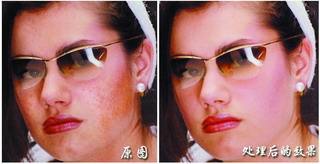
上手度:★★★★☆
实用对象:局部修复,或斑点明显的照片本期技术:图层运算功能和锐化滤镜
适用版本:Photoshop 6.0以上版本
给坏皮肤来次彻底“手术”
利用Photoshop图层的运算方法和锐化来修复局部皮肤,就像现实生活中给坏皮肤手术一样,最后的效果如同再生的皮肤一样,非常真实自然。这是修复皮肤一个很高明的手法,大家在学习的过程中可以感受修复的乐趣。
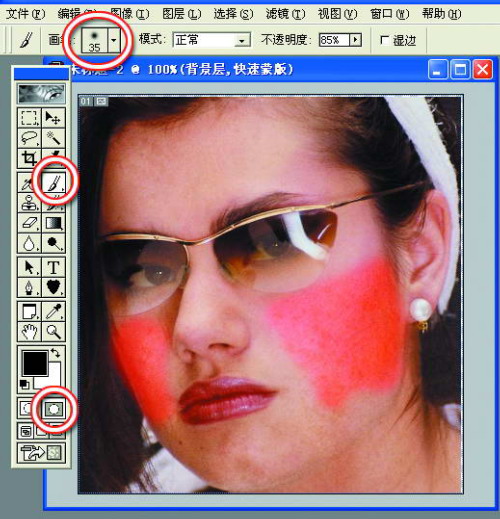
1.在Photoshop中打开图片,先在图层面板中将背景图层复制一层。接着在工具箱中点“快速蒙版模式”,然后选择毛笔工具,设置毛笔属性控制面板中的笔刷为柔边笔刷(大小根据自己的需要来定),最后涂抹需要修复的地方,见图1所示。涂抹完后,点工具面板的“标准模式”,然后按“Ctrl+Shift+I”反选。
2.点菜单:“滤镜→杂色→蒙尘与划痕”设置半径为“14”,阈值为“5”(图2),最后点“好”结束设置。
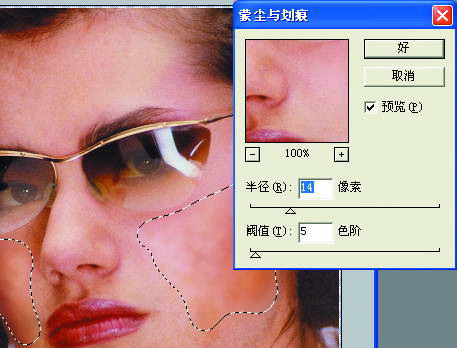
注意:很多人喜欢用这一步来处理有网点或者斑点的图片,实际上这一步是将皮肤模糊化了,掩盖了细节,用来处理皮肤效果是不理想的。这里我们只是暂时地借用这种模糊效果,下面我们还要继续操作。
3.点菜单:“图像→运算”,在弹出的运算控制面板中设置参数参见图3。
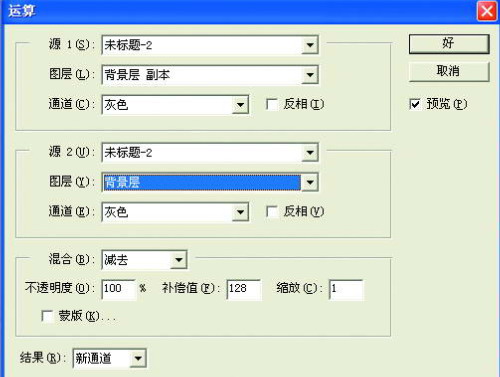
注意:两个通道模式都为“灰色”模式,混合模式选“减去”模式。这里的运算作用就是将相同像素大小的文件执行数学的逻辑运算后将它们合并成一个通道。其实它的结果就像是将图像或是通道复制到图层上以后再设定不同的混色模式所得到的图像。
4.执行上步操作后,在通道面板中多了一个Alpha1通道,按“Ctrl+C”拷贝,然后回到图层面板中点“背景层副本”图层,再按“Ctrl+V”粘贴。图层面板中新增加一个“图层1”图层。
5. 经过前面的一系列操作,“背景层副本”已经完成它的使命,将它拖到图层面板中删除。现在可以看到图层面板中只有图1和背景层了(图4)。
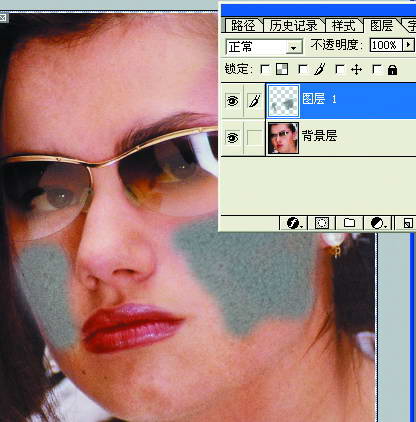
6.在图层面板中设置图层模式为“叠加”模式,然后点菜单:“图像→调整→反像”。现在看皮肤是不是好多了?不过细节还是有点不清晰,没关系我们进一步做调整。按住“Ctrl”键用鼠标点图层1,调出图层1的选区。激活背景层,点菜单:“滤镜→锐化→USM锐化”设置参数参见图5,具体情况根据自己的画面来设置。直到可以清楚看到皮肤的细节为止。
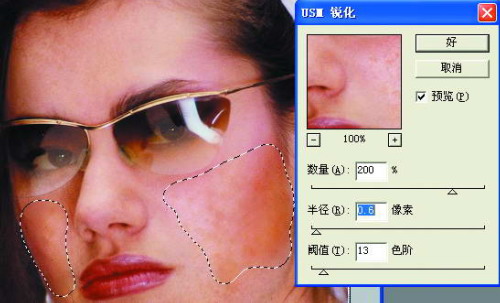
整个操作就完成了,怎么样,效果非常不错吧!“磨皮”学习到这里就结束了。
编辑点评
通过三期的“磨皮”训练,相信大家的“磨皮”技术应该很不错了。我们介绍的这三种方法,都具有一定技术代表性,可以针对不同的问题而采用相应的技术。最重要的是对这几种技术要深入领会,它们各自的操作目的和最后所达到的效果。