我也能唱老鼠爱大米(3)
多媒体娱乐
2005年第10期我们对翻唱的录音做了详细介绍。录音只是第一步,对翻唱来说,音质的好坏是我们关心的问题。其实音质的处理完全可以在后期通过技术来润化,还可以模拟电字管效果等。本期我们就让大家对自己的录音音质来一个完美改造。
完美改造翻唱音质
对翻唱的音质改造方法有很多,下面我们介绍几个最重要的处理方法。掌握了这些方法,你基本上可以实现对自己的翻唱改造出理想的音质。
一、模拟电子管效果
电子管也叫胆管,胆管音箱的音色圆润,通过插件我们也可以模拟出这个效果。
从Audition (软件的安装见2005年第10期)的“效果”菜单中选择“DirectX”下的“Antares Tube”命令,会弹出图1的对话框。通过输入电平和输出音量旋钮可以调整音量,不用调节得太高,否则会出现破音。如果这两个按钮旁边的红色“clip”指示灯点亮,则说明相应信号过载。如果打开完全电子管功能开关,全部音频信号都会按照当前设置进行处理,这种情况下容易导致破音。电子管增益调节杆一般在2.5~4.5dB之间。电子管上部的两个按钮可以选择两种电子管类型,左边的蓝色电子管声音属于柔美型,右边的橙色电子管属于浑厚类型,一般情况下我们使用蓝色电子管。
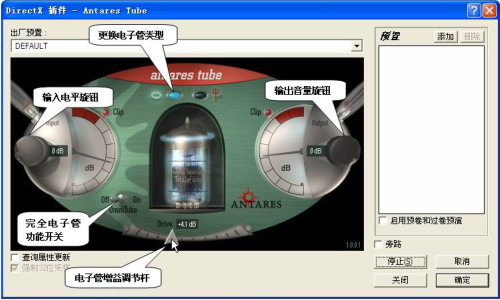
调节时可以按下“预演”按钮监听,效果满意了选择“确定”按钮即可为你的翻唱加上胆管效果。
二、进行声音激励
BBE Sonic Maximizer声音激励器用于修饰和美化声音信号,它可以改善音质、音色,提高声音的穿透力,增加声音的空间感。
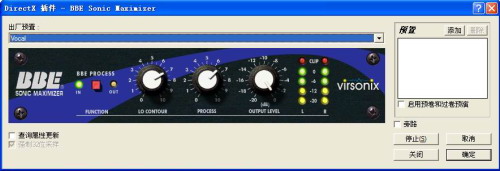
选择“效果→DirectX→BBE Sonic Maximizer”,会弹出图2的对话框。你可在对话框中的出厂预置下拉列表中选择一种预设的声音激励方案,也可以通过低音(左边)、高音(中间)激励及输出水平(右边)旋钮来进行手工设置。需要注意的是,高音过多会使声音刺耳,低音过多会使人声模糊,调整时不妨按下“预演”按钮监听。
三、压限
压限的作用就是把声音过低的地方提升上来,过高的地方限制低一些。压限器很多,推荐使用Ultrafunk fx Compressor,它功能强大,性能并不逊于流行的Wavec4压限器。从菜单中选择“效果→DirectX→Ultrafunk fx→Compressor R3”,会弹出它的对话框。
在对话框中按下“预制”按钮,可选择一种压限的预设方案。也可以手工设置,对话框中的“作用阈值”是设置从哪个分贝开始压缩;比率是设置压缩比例的,人声一般用2~4:1;“强度”越大,声音就越缓和,越小则越锋利,通常快歌选10 慢歌选30;“增益”用来提升压缩之后的音量。
四、加混响
如果觉得声音干涩,不妨加点混响效果,我们这里使用Ultrafunk fx Reverb混响效果器。
从菜单中选择“效果→DirectX→Ultrafunk fx→Reverb R3”,即可调出Ultrafunk fx Reverb的对话框(图3)。如果自己没有把握,可以从“预置”的下拉列表中选择一种预置混响方案。
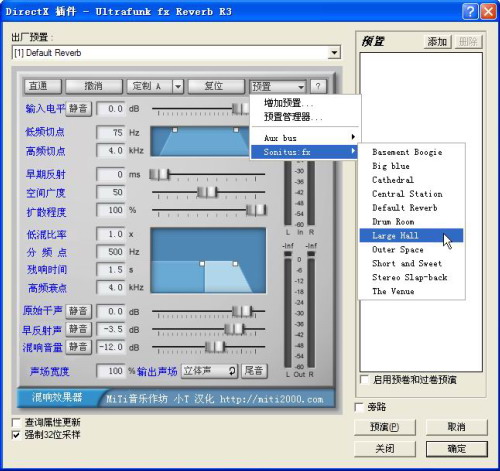
如果对预置方案不满意,可通过调整“早期反射”、“空音广度”及“残响时间”等参数来修改混响效果。
注:所谓早期反射就是声音发出去后反射回来传入你耳朵的时间,而空间广度可虚拟出不同空间大小的演唱场地的混响效果。
五、混音输出
处理完成后,转至“多轨视图”模式,将处理好的录音和伴奏分别拖入到轨道1和轨道2,并通过拖动音频块让录音和伴奏的位置匹配好,然后从“文件”菜单中选择“导出→音频”,将文件命名保存,如果要传到网络上,可使用WMA或MP3格式。
经过这么一番处理后,再听听你的翻唱,是不是很有歌星的味道呢?