像素画进阶——教你做动态像素图:像素娃娃动起来
动漫天地
数字时代少不了数字娱乐、数字图像,大到电影《指环王》中令人叹为观止的数字合成特效背景,小到各类逗趣、精巧的像素图标、论坛头像。大家不停地花钱去换QQ秀,在论坛里灌水、扔板砖的同时不忘贴上几个包子表情……看来这些30×30Pix的小图魅力确实够大。本期阿萌为大家奉上这篇完整的动态像素图教程,一口气读完,后面还有问题要问你:)
单幅像素图简易绘制流程
打开Photoshop8,建立一个30×30大小,分辨率72,RGB颜色,背景为白色的画布。新建一个图层,在上面选择铅笔工具,把画笔主直径调至1像素。把画布放大到600%或直到自己能看清楚为止就可以开始画像素图了,具体流程如下。
首先画出辅助线,记住两头身的娃娃头和身体比例是1:1。由于后面娃娃要做动作,把头部和身体分为两个图层分别绘制。然后根据辅助线对称地画上五官及身体轮廓。
开始用油漆桶给娃娃填色。
最后给娃娃刻画细节,如头上的发饰,和衣服的纹路等,画完后把图片缩小看有没有问题,若没有就完成了。
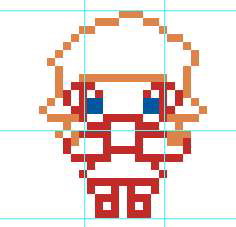
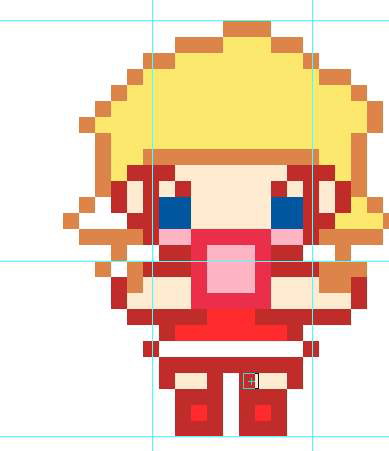
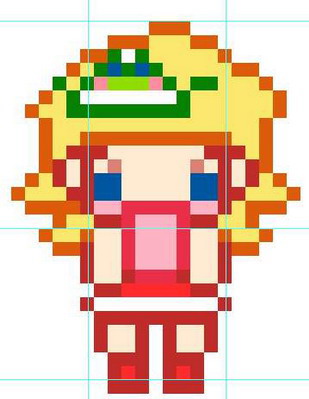
像素图绘制重点
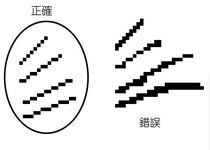
规范线条:如图所示,圈里的线条是正确的规范的,反之在使用像素点时出现“重叠”、“并排”现象时就不规范了,也就是说画出来的图在缩小后会显得不好看。
学会复制:在画到几幅连续的图片时,娃娃的动作变化幅度不大,这时只需要把不变的地方复制在一个层里,稍微修改一下就会让动作出现变化,也非常节约时间。
活活~让像素娃娃动起来吧
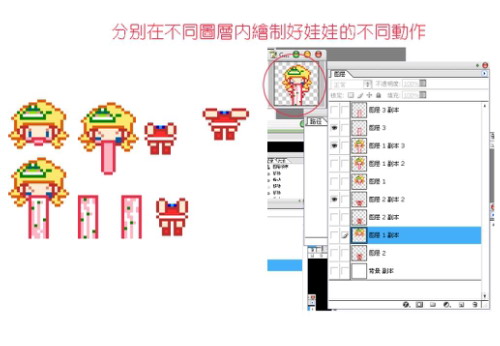
在单帧像素图的基础上,分别在不同的图层内绘制娃娃不同的动作。对每一个图层副本只需要做一些相应的、有联系的修改就可以了。这里我们给娃娃设计了一个夸张的呕吐表情。
绘制完毕后,直接转到ImageReady8进行编辑。
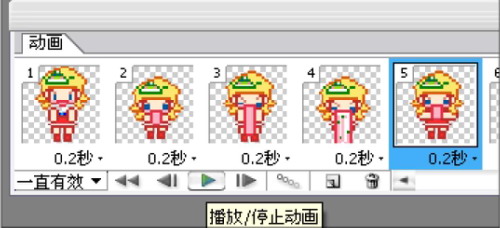
复制已经绘制好动作的六张静帧(可以根据个人情况添加)。调整好相应的可视性效果,注意每一帧的效果都是连贯但不相同的。如果效果不理想,再慢慢调整,直到满意为止。然后选择所有帧调整时间为每帧0.2秒(同样也可以根据情况调整帧数),制作就告一段落。
如果想在ImageReady8马上看看效果,我们也可以直接点动画浏览栏里面的播放。这样就能看到自己作品的最终效果图了。最后将文件保存为GIF图像就大功告成了。
重点:设计好连贯的动作
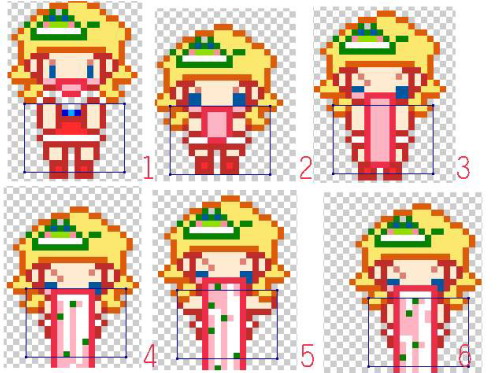
图1 娃娃最初的表情是张大嘴巴抬了一下头,那我们第一个头像就要制作娃娃张大嘴巴的表情。
图2 她觉得不太舒服,就把嘴张得更大了。于是,复制第一个图层,在她嘴的地方多加几个像素,让嘴巴变大,接着又继续复制一个图层再加大她的嘴巴的长度。
图3~图6 这时到了娃娃呕吐的场景了,做法和上面相同,复制图层→稍做修改。这时一定要夸大人物的表情、动作,看起来才会更加的可爱。
本期问题:像素图一点一点画还是不简单,有简易的捷径直接让普通图片变成像素图效果吗?如何将像素图转换成矢量图呢?