家庭高清晰电视片制作与播放详解
数码时尚
HDTV代表一次视觉上的革命, 它意味着我们可以在家里欣赏等同于胶片电影的画面。HDTV是数字电视的最高规格, 但在目前, 数字电视在国内还没有普及, 我们要体验HDTV的魅力, 就得依靠电脑。要在电脑上玩转HDTV并不是一件简单的事, 它的播放、分割、刻录、压缩均大有讲究。
一、 HDTV规格及编码格式
1. HDTV规格
HDTV原意是High Definition TV(高清晰度电视), 它是数字电视(DTV)标准中最高级的规格。目前,数字电视的规格比较多, 美国、欧洲和日本就有三种不同的标准:美国的ATSC标准, 欧洲的DVB-T标准, 日本采用的则是由DVB-T衍生出来的ISDB-T标准。这些标准主要是调制技术的差别, 从清晰度来说, 主要有480i、480p、1080i、720p、1080p五种。其中, 前两种属于标清规格, 分辨率为720×480、704×480或640×480, 后三种才是真正的高清规格, 720p图像分辨率为1280×720,1080i和1080p则为1920×1080, 其中1080i采用隔行扫描(Interlacing), 而1080p则为逐行扫描(Progressive Scanning), 不过, 它是一种应用于专业领域的规格, 主要存在于高清节目的制作与存储等环节中, 在民用领域里还很少看它的身影。
目前的HDTV节目都是使用720p和1080i规格来播出的。1080i采用的都是隔行扫描模式, 1080线是通过两次扫描来完成的, 每场实际扫描线数只有一半即1080/2=540线。由于一幅完整的画面需要用两次扫描来显示, 这种隔行扫描技术原理上的限制, 在显示精细画面尤其是静止画面时仍然存在轻微的闪烁和爬行现象。而720p采用的是逐行扫描模式, 一幅完整画面一次显示完成, 单次扫描线数可达720线, 水平扫描达到1280点;同时由于场频为60Hz, 画面稳定清晰, 没有闪烁。
所有的720p、1080i和1080p都是针对电视和MPEG-2编码来讲的。如果是采用了WMV和DivX编码的高清节目源, 由于这一类编码已经没有了“场”的概念, 也就没有了所谓的隔行i和逐行p之分了, 可一律算做p。
2. 编码格式
视频压缩编码技术不但是数字电视的核心技术, 而且在数字影碟、网络流媒体、视频通信等领域内有广泛的应用。
(1)MPEG-2
目前在HDTV视频压缩编解码标准方面, 美国、欧洲、日本都采用了MPEG-2标准, MPEG-2将播放的高清晰节目压缩到了20Mbps, 从而实现了HDTV的传输。另外, MPEG-2也是下一代DVD的编码标准之一, 而且由MPEG-2派生出来的MPEG2 MP@HL压缩标准依然被应用在国产的EVD高清碟机当中。目前从网络上下载的TS/TP格式的高清晰视频文件, 均采用MPEG-2编码, 它们多数是从美国、日本、韩国播放的数字电视中录制的, 而且许多其他格式的高清视频文件也是由这两种格式转换而来。
(2)AVS
AVS是国内自主知识产权的数字音视编码标准, 它的视频编码的压缩率为MPEG-2的2.4倍, 从而大大降低了高清电视信号传输的数据量。AVS极有可能成为中国数字电视的信源编码标准, 而且它也将应用于国产新一代的高清碟机当中。
(3)WMV
Windows Media Video(WMV)是由微软公司推出的视频编码技术, 目前清晰度最高的1080p影片大都采用WMV编码。WMV的压缩率大大高于MPEG-2, 仅用8~10Mbps的码率即可达到与MPEG-2同等的画面质量, 因此, WMV成为DVD论坛认可的下一代DVD的编码标准之一, 并已经在由我国台湾厂商推出的高清碟机FVD当中得到了实际的应用。WMV的另一个优势是得到众多硬件厂商的支持, 目前新推出的显卡大都专门针对WMV解码进行了优化, 这让WMV在电脑中的应用占了很大的便宜。
(4)MPEG-4 AVC/H.264
MPEG-4 AVC/H.264是与AVS处于同一水平的编码标准, 它既是国际ISO组织的宠儿, 又是国际电联(ITU)的爱子,得到了众多的厂商的支持。它在高清数字电视、下一代DVD甚至手机多媒体领域都有广泛的应用前景。MPEG-4 AVC/H.264的标准比较开放, 许多产商都依据MPEG-4 AVC/H.264标准开发了自己的编码器产品, 目前, MainConcept、Fraunhofer IIS、Nero等厂商都发布了应用于电脑的MPEG-4 AVC/H.264编解码器, 苹果最新发布的QuickTime 7也加入了H.264的解码和编码功能。另外也出现很多由民间组织开发的免费编解码器, 如著名的X264。
(5)DivX
通过DVDRip, 基于MPEG-4的DivX技术我们早已经为我们所熟知了。现在, DivX也加快了向高清领域挺进的步伐, 在DivXNetworks的官方网站中已经提供了基于DivX技术的高清视频样片, 并且已经有了播放DivX-HD的碟机产品。而且, 最新推出的DivX 6可以说是专为高清碟机准备的。
DivX继承了从DVDRip时代就拥有的优势, 用DivX压缩HDTV的速度较快, 播放时对硬件的要求也不是太高。因此, DivX常常用来压缩HDTV的TS文件, 在许多网上下载的HDRip影片中我们都可以看到DivX的影子。
(6)其他编码格式
除此之外, XviD、3ivX、X264等由民间力量发展出的视频编码也都具备高清的实力, 尤其是XviD, 它的实力不逊于DivX。因此, 在高清时代, 它们仍将一如既往的盛行于互联网上, 成为全球网迷们私底下的最爱。
HDTV的音频编码技术方面并没有什么特殊之处, 均是我们熟知的编码技术。在TS/TP流文件中的音频多数是AC-3音频流, 也有部分采用AAC和MP2音频流的。这些音频流大部分是两声道的, 也有部分是5.1声道的。如果是经过再压缩的HDTV影片, 则它所使用的音频格式五花八门, 这和DVDRip的情况很相似, 像AC-3、DTS、AAC、MP3、Ogg、WMA这样的音频格式均可使用。
二、播放HDTV
HDTV的播放具有相当的技术含量, 尤其对那些硬件配置较低的电脑用户, 需要综合考虑电脑的硬件、播放器、分离器和解码器才能达到较好的效果。
1.影响HDTV播放的几大因素
事实上, 影响HDTV影片播放速度除了硬件因素之外, 还有软件因素, 有时软件因素的影响甚至更大。
(1)显卡
对于低档次电脑来说, 显卡是成功播放HDTV的关键因素。要让HDTV在低档电脑上播放, 必须要拥有一块可为视频解码提供硬件加速的显卡(即支持DXVA), 这样的显卡在视频解码时能够分担一部分CPU的工作, 大大减少CPU的运算量。很多很古老的显卡就有了这样的功能, 这些显卡包括:ATI全系列显卡, 包括最古老的Rage128和RageMobility;nVIDIA的GeForce 2 MX200和GeForce 4 MX系列及更新的nVIDIA显卡(GeForce 4 Ti系列不能支持);Intel的810/815G以上的芯片组中集成的显卡;AGP时代的SIS和Trident的大多数显卡。这些显卡大部分都支持MPEG-2硬件加速, 部分较新的显卡还可支持WMV、MPEG-4加速, 而ATI R5XX系列显卡更增加了对H.264的支持。
小知识:DXVA (DirectX Video Acceleration)表示 DirectX 视频加速, 是 Microsoft 定义的一种标准, 可使视频解码器访问系统中图形硬件的视频加速功能。所有通过 Microsoft WHQL 测试的显示驱动程序均支持该标准。
(2)CPU和内存
要流畅播放1080i的HDTV(TS格式), 至少需要PIII 800MHz以上CPU。播放720p的WMV HD, 至少需要2.0GHz CPU, 720p的DivX HD的要求更高一些。播放1080p的WMV HD则至少需要2.5GHz左右的CPU。
至于内存, 肯定不能低于256MB, 实际上, 512MB内存再加上其他硬件条件比较理想, 是可以胜任全部HDTV格式的。
(3)分离器
有了硬件基础, 播放软件方面的设置也是非常重要的。就整个播放软件体系来说, 播放插件是影响播放速度最关键的因素!播放插件主要有分离器和视频解码器两种, 前者负责对视频文件中的音频、视频和字幕等流码进行分离, 视频解码器则负责对视频码流进行解码。
在TS分离器当中, “Moonlight MPEG-2 Demultiplexer”和“Gabest MPEG1/2 Splitter”是目前最好的两种分离器,其他的分离器和这两种的效能相差太远。
(4)解码器
MPEG-2解码器可以使用“Cyberlink DTV Video/SP Filter”、“Sonic DVB-PES/PS DS Video Decoder”或“nVIDIA DVD Decoder”等, 这几种解码器都能利用显卡来对MPEG-2解码进行硬件加速, 可以极大地降低解码时对 CPU 资源的占用。
至于其他没有硬盘加速功能的MPEG-2解码器, 它们在低配置电脑中播放HDTV来说简直就是一场灾难, 不但CPU资源占用率极高, 而且根本无法达到实时解码。因此, 要尽量避免使用没有硬件加速功能的MPEG-2解码器。
WMV HD对解码器并没有什么特殊要求, 因为它只此一家, 别无选择, 倒是播放器对速度的影响更大一些。而DivX和XviD编码的高清视频, 建议统一使用ffdshow MPEG-4 Video Decoder, 它可以在较低的配置下(如赛扬1.7GHz CPU)实现对720p的DivX/XviD视频的实时解码。
(5)播放器
如果不考虑字幕问题, 几乎所有的播放器都能用来播放HDTV。但从速度考虑, 建议使用包含了MPC的暴风影音和KMPlayer, 这两款播放器最大的特点是可以很方便的自己设定要使用的分离器和解码器。另外需要注意的是, 我们常用的VobSub字幕插件会影响到播放的速度, 最好使用播放器内建的字幕功能来播放字幕, 因此, 你在安装暴风影音时最好不要安装VobSub。
大部分HDTV故事片都是需要外挂字幕的, 而我们最常用的VobSub字幕插件与大多数带硬件解码功能的解码器不兼容, 只要使用了VobSub, 所有的解码器都变成了软解码, 解码速度下降非常严重。因此, 我们只能使用播放器内置的字幕播放功能。MPC在使用VMR9无转换时速度非常慢, 在这种情况, 我们能选择的播放器只有KMPlayer和BSPlayer了。
2.播放器的优化设置
(1)在MPC中的优化设置
在MPC窗口中选择“查看”菜单下的“选项”命令, 在弹出的“选项”对话框中选项左边窗格下的“滤镜→管理”项, 然后单击“添加滤镜”, 并在弹出的“选项滤镜”对话框中选择“Moonlight MPEG-2 Demultiplexer”、“Sonic DVB-PES DS Video Decoder(或Cyberlink DTV Video/SP Filter)”、“DivX Decoder Filter”等几个滤镜, 将其添加到管理列表中。接下来在列表选定这些滤镜, 并将它们设定为“首选”项, 然后接“上移”按钮, 将它们排列在列表中最前面(确保在它们的前面没有任何功能重复的解码器)。
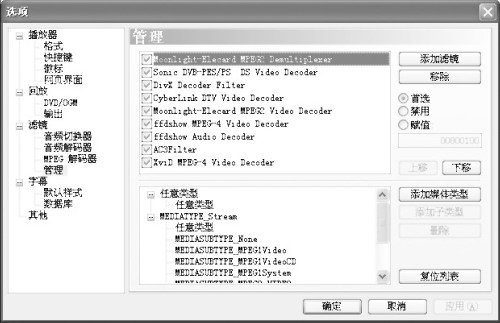
接着播放TS文件, 并在播放窗口中单击鼠标右键, 在弹出快捷菜单中选择“滤镜→Cyberlink DTV Video/SP Filter”命令, 会弹出解码器的“属性”对话框, 此时只要在对话框中选定“启用硬件加速”复选框即可。如果使用的是“Sonic DVB-PES/PS DS Video Decoder”, 默认已经打开了硬件加速, 无需进行这项设置。其他具备硬件解码功能的解码器的设置也与此类似。
(2)在KMPlayer中的优化设置
运行KMPlayer后, 按F2键, 会弹出“参数选项”对话框, 在对话框的左边栏中选择“滤镜设置→解码器→内置的视频解码器”, 然后在右边栏中选择“全部不选”,将KMPlayer内置的解码禁用, 然后选择在左边栏中选择“扩展的视频解码器”, 将MPEG2 Video的解码器设置为“Cyberlink DTV Video/SP Filter”、“Sonic DVB-PES/PS DS Video Decoder”或“nVIDIA DVD Decoder”, 将Xvid和DivX的解码器均设置为“ffdshow MPEG-4 Video Decoder“。如果没有上述解码器, 可单击“搜索扩展解码器”按钮, 然后在弹出的“扩展解码器管理”对话框中单击“搜索”命令, 将系统中安装的全部解码器都添加到列表当中。这样设置后, 我们即可回到“参数选项”对话框的“扩展视频解码器”中选择所需要的解码器了。
最后在“参数选项”对话框的左栏中选择“滤镜设置”下的“内置影音分离器”, 然后在右栏的“MPEG2(TS)影音分离器”下拉列中选择“Moonlight MPEG-2 Demultiplexer”或“Gebest MPEG1/2 Splitter”。
(3)解码器的优先级别设置
有时候针对同一种视频格式, 系统中可能存在着多种解码器, 如MPEG-2的解码器类型就非常多, 而许多播放器并不具备选择解码器的功能, 这样我们就无法自由调动需要的解码器来播放HD影片。在这种情况下,可以通过第三方工具GSpot来设置解码器的优先级别, 从而在播放时优先使用我们所需的解码器。
运行GSpot, 从“系统”菜单中选择“列出编解码器和其他滤镜”命令, 会弹出“All Codecs and Filters”对话框。接下来从对话框的解码器及滤镜列表中找到并选定需要使用的解码器或滤镜, 单击鼠标右键, 从弹出的快捷菜单中选择“设置滤镜Merit”。
在“设置Merit”对话框中通过拖动其中滑块我们即可设置该滤镜的优先级别, 滑块的位置越高, 该解码器(滤镜)的优先级别越高。只要确保该解码器(滤镜)在同类解码器中优先级别最高, 那么它将成为系统默认使用的解码器。这项设置对所有使用DirectShow技术的播放器都有效。
三、在高清电视上欣赏HDTV
在电脑上直接欣赏HDTV最大的问题就是屏幕太小。由于目前的电脑显示器多数17寸、19寸的CRT显示器及17寸的液晶显示器, 是根本无法体验HDTV的全部魅力的。而另一方面, 由于大部分地方还没有开播HDTV节目, 我们购买的投影、大屏幕等离子和液晶电视同样也无法充分发挥作用。这个时候我们不妨将高清电视和电脑结合起来, 用电脑来播放网上下载的HDTV影片, 在大屏幕的高清电视上进行欣赏。
1.电脑显示卡连接高清电视
在高清电视上欣赏电脑播放的HDTV影片, 一个最主要的问题就是如何将显卡和电视连接起来。
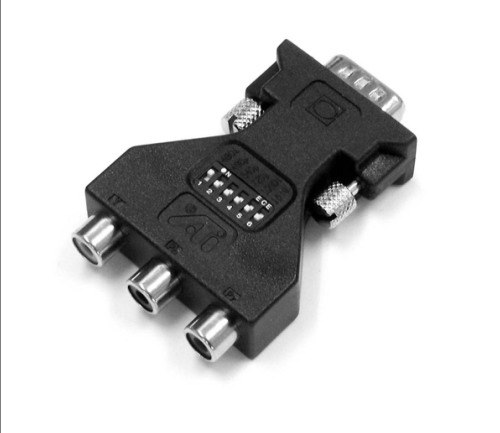
目前大部分的显卡都提供了DVI、D-Sub(VGA)和S-Video接口, 另外, 有些显卡还提供了色差端口, 除了S-Video之外, 其他几种接口都可以用来连接高清电视以传输高质量的图像信号。DVI数字接口是最为理想的, 但并不是所有的高清电视都有DVI接口, 这时D-Sub(VGA)接口就是第二种选择了。如果电视机没有这两种接口, 也可以使用D-Sub to YUV转接口/线来连接, 因为色差端子已经是电视机的标准接口了。这种转接线有些高档显示卡直接附带了, 如果没有也可以花20多元去买一个。如果电视机连这三种接口都没有, 那就说明它根本不适合用来欣赏HDTV。另外, 千万不要使用S-Video端子来连接高清电视机, 因为它根本达不到传输高清信号的要求, 出现偏色和干扰是在所难免的了。
提示:ATI的显卡必须使用专用的DVI2YUV转换器, 否则会自动屏蔽色差输出功能, 如果无专用转换器, 我们可以使用“ATI显卡色差输出补丁”(下载地址:http://www.cnpdb.com/Soft/tool/200505/2.html)来开启这项功能。
2.音频的输出
大部分HDTV采用的是的是AC-3音频, 我们可以直接使用声卡的SPDIF数字接口将音频数据输出到功放中去, 让功放进行AC-3音频解码, 这样的音响效果和家庭影院属于同一等级。当然, 播放六声道的HDTV影片, 不能简单的用电脑进行音频解码播放, 这样根本无法体现多声道音频的优势, 应该通过S/PDIF接口, 将音频流以数字形式输出到家庭影院中的功放或数字音箱中进行解码播放。
(1) 播放器中的设置
目前很多播放软件都提供了S/PDIF输出功能, 以MPC为例, 从MPC的“查看”菜单中选择“选项”命令, 然后在弹出的“选项”对话框中选择“滤镜”下的“音频解码器”, 并在右边栏中的AC3解码器设置中选择“S/PDIF”。这样在播放HDTV时, 电脑并不进行音频解码而是把数字音频输出到外接功放中进行解码。
(2) 实现音频的数字输出
仅仅是在播放器中设置了S/PDIF数字输出是不行的, 还需要进行必要的硬件连接才能真正实现音频的数字输出。目前大部分中高档声卡都提供了S/PDIF输出功能, 绝大部分的带AC97声卡的主板也都提供了S/PDIF输出接口。不过, 大部分的中低档主板只是将S/PDIF输出针脚制作在了主板上, 需要另接扩展子卡才能提供S/PDIF输出。
S/PDIF接口有光纤和同轴两种类型, 其中同轴接口又分为RCA和BNC两种, 由于RCA的实现成本较低, 因而最为常见。目前的功放大都提供了数字音频输入接口, 通常光纤标记为Optical, 同轴接口标记为Coaxial, 你可使用光纤和同轴电缆与之相对应连接。
小知识:S/PDIF(Sony/Philips Digital Interface)即索尼和飞利浦数字接口, 是由Sony与Philips公司联合制定的一种数字音频输出接口。广泛应用在CD、声卡及家用电器等方面。其主要作用就是改善CD音质, 提高信噪比, 给我们更纯正的听觉效果。S/PDIF技术应用在声卡上的表现即是声卡提供了S/PDIF In、S/PDIF Out接口。如果有数字解码器或者带有数字音频解码的音箱, 你就可以使用S/PDIF接口作为数码音频输出, 使用外置的DAC(Digital-Analog Converter:数字模拟转换器, 简称数模转换器)进行解码, 以达到更好的音质。
如果HDTV采用的是其他类型的音频编码, 如AAC、MP3、WMA, 由于目前几乎没功放能支持它们的解码, 因而只能在电脑中解码并通过声卡输出到音箱中去, 不妨就直接使用电脑的音响系统来放音。
四、MPEG-2 TS/TP文件的分割与刻录
HDTV使计算机的硬件在各个方面都面临着严峻的挑战, 首当其冲的就是硬盘, 一部HDTV影片动辄十几、二十几GB, 再大的硬盘也会马上面临容量危机。这个时候, 最好的解决办法就是把它保存到DVD刻录盘中去。但现在蓝光DVD刻录机并没有面市, 一部十几GB的HDTV影片要想刻录到4.5GB DVD中去, 只有进行压缩或者分割。如果不想改变格式, 那就需要把TS/TP分割后再刻录到DVD-R或DVD+R刻录盘中。
1. 分割MPEG-2 TS/TP文件
分割TS/TP文件可以使用HDTV to MPEG2来进行, 这个工具可以将HDTV影片进行分割、合并, 并能将TS、TP文件转换成MPEG文件。
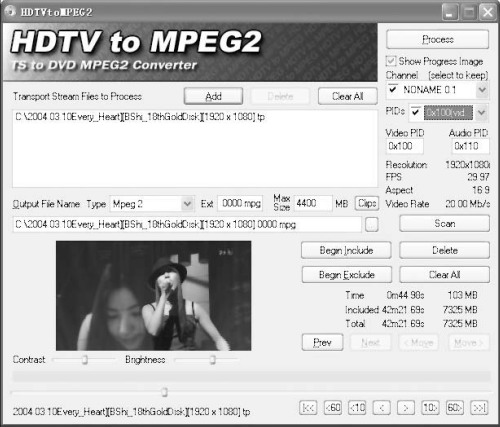
运行HDTV to MPEG2, 单击其主界面中的“Add”按钮将要分割的文件导入到窗口的文件列表中去, 接下来在列表下面的“Max Size(最大尺寸)”数值框中填入要分割的大小, 由于DVD刻录盘的容量为4.5GB, 这个数值设置为4400MB左右比较合适。如果原来有多个文件, 你希望将它们按新的尺寸重新分割, 可将它们全部导入到文件列表中, 然后再在“Max Size”数值框中设置新的大小, 这样软件就会将它们合并之后再重新分割, 如果“Max Size”的数值超过全部文件的总容量, 则是将多个文件合并成一个大的文件。
在“Output File Name”后的“Type”下拉列表是设置输出文件的类型的, 它有三项选择:Mpeg2是把文件输出成通用的mpg格式, 如果要对影片进行进一步的压缩, 应该选择这种格式, 它能被其他的视频转换软件所接受;Transport Stream是把文件输出成TS格式;HiDTV则是把文件输出成TP格式。另外, 文件保存的分区应该是NTFS分区, 因为FAT32分区是无法管理大于2GB的文件的。
在分割、合并和转换前, 还要在窗口右上角的“Channel”下拉列表中选择保留的频道, 通常全部选定就行了。设置完成后, 单击窗口右上角的“Process”按钮开始进行操作。
2.刻录
将大的TS/TP文件分割后, 就可以刻录到DVD中去了。这种DVD并不能在DVD影碟机中播放, DVD刻录盘只不过是它的载体, 刻录的目的是为了保存方便。
刻录可使用常用的Nero Burning ROM, 在Nero Burning ROM中新建一个DVD刻录任务, 然后在“新编辑”对话框左边的类型框中选择“DVD-ROM(UDF)”, 因为要刻录的文件通常都大于2GB, 而UDF(通用光盘文件系统)对文件大小没有限制。除了这一点外, 这种光盘的刻录和普通的数据光盘刻录并没有差别。
五、压缩HDTV
这里用压缩率更高的格式来替换体积庞大的MPEG-2 TS格式, 最常用的替换格式有DivX、XviD或WMV, 它们都有压缩率高, 画面质量好的优点, 并且可以在主流配置的计算机上流畅播放。压缩过后的HDTV通常被称为HDRip或HDTVRip, 它们很好的保持了HDTV原有的画质, 又可以将文件的体积压缩到原文件的1/2到1/6, 因此, 它已经被广大HDTV爱好者所接纳, 开始在网上流行起来。
压缩HDTV的方法很多, 但目前最简便的方法还是使用TMPGEnc plus 3.0 XPress来进行压缩, 它可以直接导入TS格式的文件, 并将它压缩成高清晰度的DivX/XviD和WMV文件, 一个软件即可实现此前数个软件才能实现的功能。
1.让TMPGEnc Plus 3.0 XPress支持TS格式
要支持TS文件需要安装TMPGEnc Sound Plugin AC-3插件, 另外, 系统中必须要拥有TS分离器和合适的MPEG-2解码器。下载的TMPGEnc Sound Plugin AC-3插件安装后还需要将压缩包中的AudioAC3.tsp文件复制到“X:\Program Files\Pegasys Inc\TMPGEnc Sound Player\plugins”目录下覆盖原有的文件, 这样TMPGEnc Sound Plugin AC-3插件才可以使用。
现在需要在TMPGEnc Plus 3.0 XPress中进行设置, 运行软件后, 单击其主窗口中的“Option(选项)”菜单按钮, 选择菜单中的“Preferences(参数选项)”命令, 然后在“Preferences”对话框中选择“Input plug-in setting”选项卡, 勾选“Stander input plug-in(基本输入插件)”栏中的“VFAPI File reader”复选框, 然后将其下的“VFAPI plug-in priority order”栏中的“DirectShow Multimedia Reader”复选框选定。
经过以上的步骤后, TMPGEnc Plus 3.0 XPress即可导入包括TS、MOV、RMVB、WMV在内的绝大部分视频格式。
提示:TMPGEnc Plus 3.0 XPress对包含AAC音频和双声道AC-3音频的TS文件支持得非常好, 但不能对TS文件中的5.1声道AC-3音频进行转换, 如果要导入带有5.1声道AC-3音频的TS文件, 还需要系统中安装有AC-3解码器(建议安装Moonlight Odio Dekoda, 其他AC-3解码器与TMPGEnc Plus 3.0 XPress不太兼容), 而且必须将AC-3音频输出模式设置为立体声, 才可以被TMPGEnc Plus 3.0 XPress识别。
2.转换TS文件
将TS文件转换成DivX/XviD或WMV格式的步骤基本是一样的, 只有格式选择和编码设置部分有所不同。
(1)新建编码任务
运行TMPGEnc Plus 3.0 XPress后,单击窗口中的“Start new project(开始新任务)”按钮, 即可新建一个新的编码任务。
(2)导入源文件
现在单击“Add file”按钮, 然后在弹出的“打开”对话框中浏览并导入要编码的文件, TS文件不能被TMPGEnc Plus 3.0 XPress所直接支持, 可在“打开”对话框中选择打开的文件类型为“All files(所有文件)”, 然后强行导入。
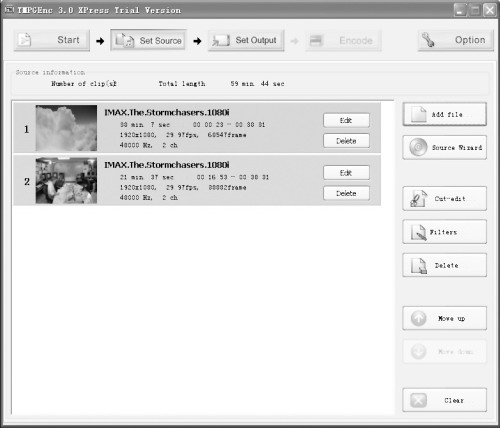
提示:如果一部HDTV影片有多个TS文件, 可按顺序逐一导入, 因为TMPGEnc Plus 3.0 XPress可以将编码好的多个文件合并成一个文件输出。
如果要在TMPGEnc Plus 3.0 XPress中使用5.1声道模式进行编码, 可用DVD2AVI2将AC-3音频从TS文件中分离出来, 在用TMPGEnc Plus 3.0 XPress导入TS文件时, 再单独导入一次分离出来的AC-3音频。
文件导入成功后会出现“Add clip”对话, 单击“Cut-edit按钮, 我们可以对导入的文件进行编辑, 如设置开始帧(Start frame)和结束帧(End frame), 这样可以去掉电影开头和结尾部分的片头和演职员表等多余内容。不过, 为了和原配的字幕相配套, 最后不要对文件头部进行任何裁剪, 否则还需要对字幕进行调整。
单击“Filter”按钮, 我们还可以给视频加上滤镜效果, 如“Deinterlace(反交错)”、“Noise reduction(噪点消除)”、“Sharpness(锐化)”等效果, 默认情况下“Deinterlace”滤镜是必须使用的, 它可以对隔行扫描的1080i HDTV影片进行逐行化处理, 以消除影片中出现的梳齿现象(或叫毛刺及梳线)。
(3)编码设置
接着回到主界面, 单击“Set Output”按钮, 会弹出“Output format selection(输出格式选择)”对话框, 在这里可选择输出格式为“AVI Output”或选择对话框中最下面的“Windows Media Video Output”, 前者可将HDTV转换成DivX/XviD或采用Windows Media Video 9编码的AVI文件, 后者则直接将文件输出采用Windows Media Video 9编码的WMV文件。选择好之后, 单击“Select(选择)”按钮, 进行编码器的设置。
WMV的输出设置:
我们首先选择“Video视频”选项卡, 在选项卡的“Size”处设置输出的WMV文件的分辨率, 分辨率可以使用原始的1920×1080, 也可将分辨率改成720p, 即1280×720。“Framerate(帧率)”通常使用23.976 fps, 这样回放起来不会那么吃力。由于HDTV的转换非常耗时, 编码模式(Video encoder type)设置为“1 pass CBR”就行了, 即只进行一次编码, 如果电脑性能足够强大, 也可以选择“2 pass”模式可提高编码精确度。“Bitrate”的设置可参考微软WMV HD演示文件的设置, 如果要转换成1080p的WMV HD可将码率设置为10000~8000kbit/sec, 而720p则可以设置为6000~8000Kbit/sec。
接着要进行音频编码设置, 单击“Audio”选项卡, 在“Audio codec(音频编码)”下拉列表中可选择“Windows Media Audio 9.1 profession”, 即Windows Media Audio 9.1的专业版, 它可以支持5.1声道的WMA音频编码, 即将5.1声道的AC-3音频转换成5.1声道的WMA音频。“Audio format”可选择“384 Kbps 48KHz 5.1 channel 16 bit CBR”, 基本可保持原始AC-3音频的质量。
DivX AVI的输出设置:
如果选择输出格式为AVI Output, 首先需要设置“Size”为1280×720, 这是因为1080i的HDTV在转换成DivX后, 实际上已经将隔行的1080i变成了逐行的1080p, 在大多数电脑上都不能实现实时回放, 而720p则不会有这样的问题。虽然表面上看分辨率由1920×1080降低为1280×720, 但因为前者是隔行扫描, 每场只有540线, 而后者每一帧画面都是720线, 因此, 实际效果并没有降低, 在电脑显示器上回放效果反而更好。接下来设置“Framerate(帧率)”为23.976 fps。最关键的是“Video output”设置, 单击其后的“Setting(设置)”按钮, 会弹出“Video compression(视频压缩)”对话框, 我们可以从其中的“Compressor”下拉列表中选择“DivX 5.2.1 Codec”或“XviD MPEG-4 Codec”, 甚至也可以使用“Microsoft Windows Media Video 9”(编码器需要另外安装)。
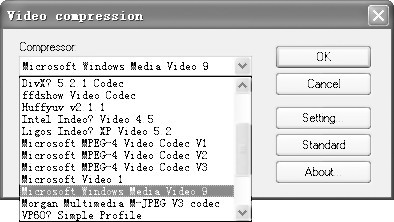
如果使用DivX 5.2.1 Codec, 可进行以下设置:
在“DivX Codec Properties”对话框的“General(普通)”选项卡中, 首先要设置Bitrate(码率)。DivX 5.2.1采用VBR编码方式, 这个数值只是个平均数, 我们可以参考一下DivXNetworks官方网站的HD DivX, 720p的HD DivX码率只有4000kbps, 我们也可以采用这个数值或者略高一点, 太高了会影响编码速度, 也影响回放速度。至于“Encode mode(编码模式)”, 就选用1-pass, HDTV编码是件非常耗时的事, 没必要选二次编码的2-pass。
接下来设置“Video”选项卡, 在其中的“Advanced”栏的“Interlacing(隔行扫描)”下拉列表中一定要选择“De-interlace source”, 即将隔行的1080i转换成逐行模式。当然, 如果原始视频是720p的, 则应该选择“Progressive source(逐行原始资料)”。
如果使用XviD编码器, 它的设置和DivX差不多, 可先在“Profile @ Level”处的下拉列表中选择“DXN HDTV”, 然后将码率设置为4000~5000kbps就行了, 其他可以按默认设置。如果是隔行视频, 而编码软件没提供隔行消除功能, 可单击“Profile @ Level”后的“More”按钮, 然后在对话框中选择“Profile”选项卡, 并选定选项卡中的“Interlaced Encoding”复选框。
视频编码设置完成后, 还要设置音频编码, 通常选用MP3 128~192Kbit/S Stereo即可。
提示:AVI文件的音频使用原始的AC-3音频要更为理想。在编码完毕后, 可使用VirtualDubMod等软件将AVI的音频替换成AC-3。同样, WMV也可以使用AC-3音频, 并封装成AVI格式。
(4)编码输出
单击“Encode”按钮进入编码输出步骤, 先在“Output path”选项卡设置好文件输出的路径及文件名, 最后单击“Start output”按钮开始进行编码输出。
TMPGEnc plus 3.0 XPress最大的优势还在于压缩WMV HD, 它比微软的Windows Media编码器具有更好的兼容性和稳定性, 是目前制作WMV HD的最佳工具。其次它在处理包含AAC音频的TS文件方面也很具优势, 大大简化了处理步骤。经过压缩之后, 得到的WMV HD的体积约为原始TS文件的1/2到1/4, 而DivX HD的体积约为原文件的1/5到1/6, 即使是20GB的HDTV影片也可以轻松放入一张DVD当中。