趣味数码应用实务
数码时尚
如今数码相机越来越受大家的欢迎,除了将自己拍摄的数码照片冲印成普通照片外,咱们还可以玩些更有个性及趣味的“游戏”——利用数码照片来创作和设计。下面我们就来进行数码照片的个性DIY之旅。
一、制作会说话的照片
让数码照片里的人说话,并且让他说话时的口形与声音吻合,眼睛、面部肌肉等也会做出相应变化并不难,因为我们可以借助工具CrzayTalk。
启动CrazyTalk程序,对于未注册用户可在出现的界面上单击“Continue”按钮进入程序主界面,单击窗口左下端的“播放”按钮,你会听到这位黑皮肤的美女用英语和你聊天哦。除这位黑皮肤的美女外,还可在窗口中间“Model”下选择其他示范的模特。
下面来制作一张能说话的照片。
首先添加照片,在CrazyTalk界面的工具条上单击第一个按钮,在弹出的导入照片对话框中选择好自己照片所在的文件夹,并在右窗中选中用来制作的照片,然后单击“Open”按钮将照片导入。
提示:对于准备导入的照片,嘴部一定要水平,如有一边高一边低的情况,在说话时可能会出现嘴唇裂缝的现象。
在照片导入后会自动进入照片处理窗口,这里我们可以对照片进行剪裁、旋转、镜像、对比度等处理,调整完毕后单击“Next”按钮。此时可调整眼角及嘴角的标志点位置,如软件识别的区域有误差,可直接在标志点上按住鼠标左键进行拖动调节。
调节完成后单击“OK”按钮完成此步设置。此时可在软件主窗口中看到此人物已能张嘴、眨眼了。
接下来我们就要精确修改面部标志点。在CrazyTalk软件中提供了三种面部标志点修改模式,分别为:Preview Mode、Basic Facial Mode、Detailed Facial Mode,作用分别为观看模式、基础面部修改模式、详细面部修改模式,为了得到更精确的说话时面部效果,可单击“Detailed Facial Mode”按钮(在工具上为拥有最多点的小眼睛标志),然后在编辑区根据照片人物面部的轮廓对标志点位置进行精确调整。调整过程中,可以随时单击工作窗口下方的播放按钮来观察效果,直到自己满意。
然后我们可以对表情及其他进行调整设置。在CrazyTalk中,可以在窗口顶部单击“Script”按钮,然后在窗口下部便可看到各种不同的表情模板,在自己需要选用的模板上双击鼠标左键,便可将它导入到自己的照片人物上。
另外,对于照片人物的眼睛、牙齿、嘴唇要进行更多调整设置,可在窗口左下端单击“Advanced Facial Settings”按钮,然后在相应的标签栏中便可进行操作了。
制作好的照片人物虽然已会说话,表情也很丰富,但她说出来的是英文,因此得进行进一步的设置。
在窗口顶部单击“Script”按钮,然后在窗口下部单击红色的“Sound Recorder”按钮,在弹出的对话框上单击“Yes”按钮,然后设置好声音文件保存位置及文件名,最后单击“Save”按钮,将麦克风打开调节到合适音量,再单击“Record”按钮便可进行录制,录制完成时则单击“Stop”按钮结束录音。
提示:在选中“Script”按钮时,还可选择“Timeline”标签,像制作电影一样对人物的声音、表情、背景音乐、文字等进行调整及添加。
最后就是作品输出。在CrazyTalk中已为我们预设了五个模式:Messenger、Greeging、Web、Media及Mobile,如果准备把它制作成为一个信使提醒者,可选择“Messenger”模式,然后在“Messenger Frame”下选择一个类别,如“Fun”,再在右侧模板上双击进行选用。选用模板后,如人像的显示位置不满意,可将指针移到其上,按住鼠标左键进行拖动调节即可。
另外还可对播放设置、图像质量、声音质量分别进行调节。当一切设置都满意后,便可单击“Package”按钮,在设置好保存位置及名称后,单击“保存”按钮即可将会说话的照片导出为可直接执行的exe文件。
提示:该exe文件被压缩在一个压缩包中。
把此执行文件发送给没有安装CrazyTalk的朋友,他们也能欣赏到会说话的照片了。
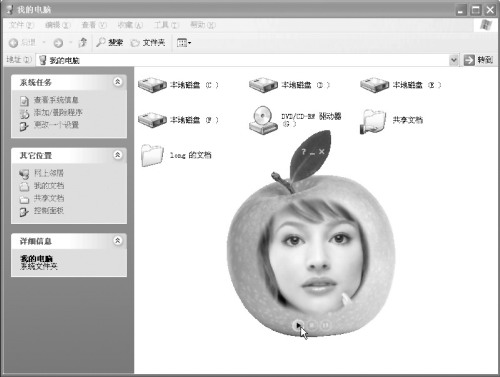
在作品输出时,其他四个模式的操作及设置与Messenger模式基本相似,在这就不再介绍了。
二、制作个性日历
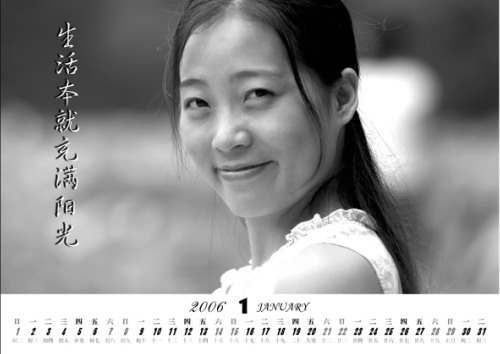
Photoshop图像处理功能强大,可以把它作为主要制作软件,来进行个性日历的制作。
运行Photoshop 9.0,单击“文件→新建”(快捷键为“Ctrl+N”),将宽度设置为29.7cm,高度设置为21cm,分辨率设置为300dpi(纸张大小的设置可以根据自己设计及打印机能输出的大小进行设置,这里输入的29.7×21cm是常见的A4纸大小)。然后单击“确定”按钮进入,并通过菜单“文件→打开”打开准备用来作为日历装饰的照片。
进行日历数据的制作时,其中的星期、公历、农历是较难处理的数据。
当然如果不嫌麻烦,可以采用一个个数据输入并调整的方法。在这为大家介绍一种利用Word生成日历数据,并快速导入Photoshop的方法:
首先启动Word(以Word 2003为示例,其他版本可按相似方法进行),单击“文件→新建”,再在右侧单击“本机上的模板”。然后在出现的“模板”窗口中选择“其他文档”标签,并在其下选择“日历向导”,单击“确定”按钮便可打开日历设置向导窗口。
根据提示进行选择及设置,根据自己需要,在向导中还可选择是否采用“农历和节气”,像笔者在这选用了“是”,最后单击“完成”按钮便可得到想要的日历数据。
可选择想要的某一个月的日历数据进行复制,并新建一Word空白文档,再利用Word的“编辑→选择性粘贴”中“无格式文本”粘贴到新文档中。
接下来再单击“表格→转换→文本转换成表格”,将文本转换成30或31列(根据此月的天数来定列数)的表格,然后将表格中文字字体、颜色、格式等进行设置。
如果准备将此表格直接粘贴到Photoshop中使用,则可选中此表格,在其上单击鼠标右键,从弹出菜单中选择“表格属性”,并在“表格”标签下单击“边框和底纹”,将“设置”修改为“无”,单击“确定”按钮后便可得到一张没有线条的日历数据。
最后选中此表格,复制后将其直接粘贴到Photoshop中。根据自己的设计对其位置及大小进行调节设置。
最后对日历进行修饰。一份精美的日历离不开高超的设计创作,当这些必要的元素具备之后,便可发挥自己的聪明才智,去设计制作出自己的精彩作品。这样经过精雕细琢之后,一份属于自己的“礼品”便已诞生了。
三、制作个性CD盘面
如今刻录机已经普及,对于经常用刻录机的读者而言,是不是希望自己制作的CD或DVD光盘有更漂亮的盘面呢?在这里以Photoshop 9.0例,为大家讲讲如何制作出自己个性化的CD盘面。
首先创建文档及导入素材。运行Photoshop后,按“Ctrl+N”新建一个宽与高都为13cm、分辨率为144像素/英寸的文档。然后再将准备用于制作的照片素材文件打开,并拖入到此文档中(其图层为“图层1”)。
提示:如果照片过大或者比新文档要小,咱们可在键盘上按“Ctrl+T”,然后将指针移到调节柄上按下鼠标左键进行拖动调节。
接下来创建CD的形状。在面板上选择“椭圆”工具,再在“选项”窗中将样式设置为“固定大小”,并将宽度及高度都设置为680px,然后在照片上单击鼠标左键便可画出一个边宽都为680px的圆,将此圆调整好位置。
然后利用组合快捷键“Ctrl+Shift+I”反向选择,并利用“Del”键将多余图像删除。同样,为了得到CD盘片中间的小圆,可将当前照片图层进行复制及粘贴得到一个新图层(图层2),然后再利用组合快捷键“Ctrl+Shift+I”进行反选,并按快捷键“Ctrl+T”,在“选项”栏中将宽、高都设置为32%,然后在缩小的圆区域上双击鼠标左键,再选择最下面的照片图层1,在键盘上按“Del”键得到CD盘片中间的空心圆。
接下来切换到图层1,并利用“Del”键将选区内容删除,将图层2删除或关闭显示便可看到一个光盘盘片的大致界面图了。
最后是增加美化效果。在这步中可以在照片图层上再添加文字、图标,以及对照片作美化处理,这些操作完成之后便可得到一个美丽的CD盘面了。最后将其打印粘贴到光盘盘面上即可。
提示:有一款使用更简单的CD封套制作软件——Easy CD & DVD Cover Creator,通过它可以快速地制作出自己的CD封套。
四、制作印花T恤
这是一个个性化的年代,如果我们能把自己拍摄的数码照片融入到自己的服装、装饰品当中,那么就可以很“炫”地彰显自己的个性了。
我们首先得准备一些工具。除了准备用于制作的数码照片及服饰外,还得购买热升华转印纸;如果准备在纯棉布料上制作,则应购买纯棉T恤转印纸;另外我们还应备有烫画机(如没有则可采用温度可恒定设置在190℃左右的熨斗,熨斗的功率越大越好),其次还得准备好喷墨打印机及处理图片用的电脑。
提示:喷墨打印机最好是采用压电式机器,因为有些压电式机器的喷墨方式为压电式打印,它通过电脑控制改变打印头微小压电陶瓷片电流大小而使之产生不同的压力把墨水从喷嘴喷出来形成不同深浅的图像;而打印机属于热发泡原理,是通过加热使墨水形成高温高压的墨柱打印在纸上。采用这种经过高温高压的热发泡式打印机会使其化学成份发生变化,打印出来的纸张不能进行热转印或者会严重偏色。
为了更好地演示制作效果,下面以将照片转印到一件白色的T恤上为示范,一步一步地给大家介绍制作方法。
首先打印转印纸。为了使照片在转印后不出现图案变反的情况,则需先在Photoshop中将准备打印的照片做镜像处理。打开照片后,在菜单栏单击“图像→旋转画布→水平翻转画布”,翻转之后再把热转印纸放入喷墨打印机,再在Photoshop中单击“文件→打印”,并按打印向导完成设置及进行打印。
提示:在打印机里放热转印纸时切勿放反,打印面上有一层专用涂层,其反面是没有涂层的。打印完后,如热转印纸边沿出现脏墨水情况,可用剪刀把它剪去。
接下来就是T恤及转印纸的摊放。先将T恤平整展开,铺放在烫画机平台上。然后将转印纸平放在其上,注意有画的一面朝下放置,并用手轻轻将其抹平。另外咱们还可在其上铺上一块粗纤维布类的布料,用来避免直接加温对转印纸及衣物造成损坏。
虽然一般的烫画机只需400元左右,但一般用户家庭并没有购置。如准备采用熨斗来操作,可将T恤及转印纸按相同方法铺放在一个可用于熨烫的平台上即可。并注意利用熨斗将准备印画的衣服区域烫几秒种以除去湿气;转印纸放置好后应利用不干胶贴住纸的四个角,防止在熨烫过程中纸张移动。
然后进行高温转印。在烫画机左侧将温度设置为180℃,而在右侧时间设置器上将时间设置为20秒,然后压下烫画机盖打开开关,烫画机便可根据设置的温度及时间自动地以恒温加热烫画。
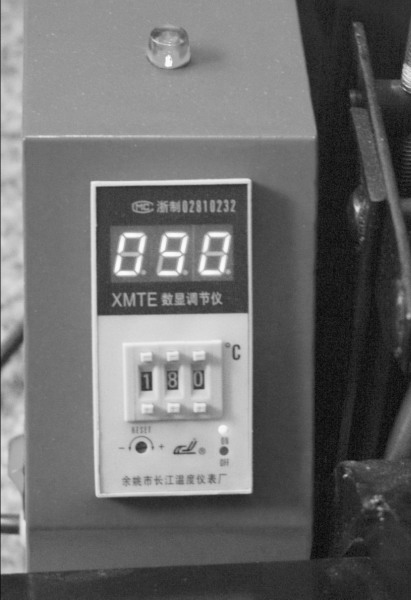
一般温度设置在170~200℃之间都能进热转印,烤制时间与烤印图案面积大小、所使用涂层、油墨、转印纸张、环境温度、湿度等都有关系,没有绝对的公式可查,但温度越高所需时间越短,时间范围在30~100秒以内。需要说明的是,用转印纸加普通墨水烤印时间不要超过40秒。要掌握热转印就犹如煮饭,温度与时间需合理搭配。
对于采用熨斗来烫画的用户可先将熨斗调到棉织品档(即170~190℃之间),预热至保温指示灯亮。把耐高温柔性石棉布平铺在贴好转印纸的衣服上,并拉平,用四只夹子夹在烫衣板边上,然后用熨斗稍加压力缓慢的来回在耐温布有转印纸的部位烫20~30秒钟,时间视图案大小灵活掌握。
最后就是作品展现了。当到达设定时间后,烫画机会报警提示。此时可以打开盖子,拿开上面的隔热材料,然后揭起热转印纸一角,小心地将它撕下来。这样便可得到一件彰显个人魅力的T恤了。
提示:在撕去热转印纸时要趁热,同时要注意在操作的过程中小心手被烫伤。
当穿上自己亲手DIY的个性服装时,是不是感觉非常不错?不过在制作完成后还得注意,刚印制的服饰需在2小时后才能进行清洗,并且在洗涤时最好将它翻到反面进行,另外不要用手搓图案,水温应在40℃以下,不要使用内含漂白剂的洗涤剂。
五、制作礼品马克杯
利用数码照片制作出自己的宣传图片或漂亮招贴,然后将它印制到马克杯上,送给他人或者自己使用都非常有意义。
下面以制作一个印有自己制作图案的马克杯为实例,为大家介绍一下实现方法。
首先得准备好用于制作的马克杯(包括热转印时用的涂层液)、数码照片(如果是公司宣传,则在制作时注意将想宣传的口号、网址或者公司名称信息加上),以及用来处理照片的电脑、用于打印的喷墨打印机,另外还得准备好烤杯机,烤杯机价格并不贵,一般一台便携立式烤漆烤杯机价格约550元,如果自己没有,也可到专门制作的店铺租用。
按前面制作个性T恤第一步的方法,将用于杯上的图案镜像打印到热转印纸上,然后根据需要将转印纸多余部分裁剪掉。
提示:用于杯外壁上的图案尺寸大小需先根据杯的大小进行设置,马克杯常见尺寸为Φ8.2×H9.5cm。另外马克杯在贴转印纸之前得用热转印涂层液对其印制面进行均匀涂抹。
将转印纸印有画的一面朝杯壁围绕,并利用不干胶将转印纸的四个角粘贴在杯壁上,然后将它与马克杯一起放入烤杯机,再将烤杯机把柄压下,将马克杯紧紧固定在烤杯机硅胶板中。
接下来我们就要加热烤杯。在“XMFT智能时间温度控制器”上将温度设置为174℃,同时将时间设置为50秒,然后打开开关,便可让烤杯机智能地根据设定的温度及时间对马克杯进行加温烤制。
提示:在烤杯机上烤杯时,温度可设置在150~180℃之间,时间可设置在40~60秒之间。
当到达设置时间后,烤杯机会鸣叫,此时我们可关闭开关,取出马克杯,并将杯上的转印纸揭去,这样,一个漂亮而具特别意义的马克杯就呈现在我们眼前了。
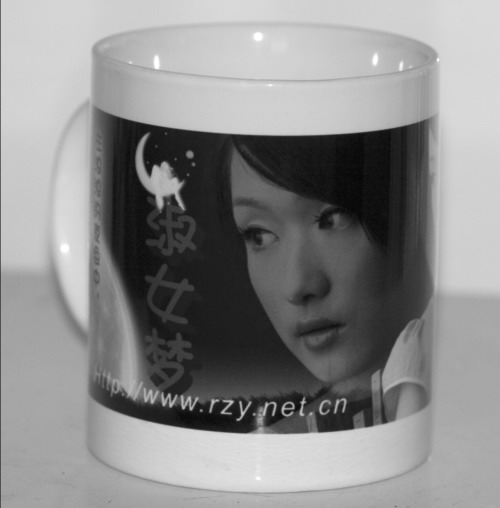
需要注意的是,在气温较高时,我们可将揭去转印纸的马克杯放入凉水中进行冷却,但热膨胀系数不高的陶瓷在冷水中可能会爆裂。
目前利用热转印技术,能进行创作的商品有:衣服、箱包、帽子、抱枕、马克杯、瓷盘、瓷砖、手表壳、滑鼠垫、杯垫、年历、奖牌、锦旗、工作牌、门牌、镜盒、酒壶等上百种商品。只要你愿意,你就可借助设备来完成你想要的个性作品。
六、让证件照更生动
人一生中会办理很多证件,如学生证、身份证、工作证、驾驶证、护照……但在照相馆所拍摄的证件照片在很多时候都令自己感到不满意。现在有了数码设备,何不自己打造出满意的证件照呢?
各种不同证件上采用的照片尺寸是不相同的,通常有1寸、2寸照片。我们只需知道该照片的尺寸大小,掌握了制作方法,就可以应付各种所需。
下面以生活中常用的1寸证件照制作为示例,介绍一下证件照片的制作方法。
首先是照片的剪裁。启动Photoshop(以9.0为例),通过菜单“文件→打开”,选择准备用于证件制作的照片。然后在工具栏选择“裁剪工具”(或按快捷键“C”),在裁剪工具选项栏中输入固定宽度2.5cm,高度为3.5cm,分辨率设置为300像素/英寸,然后在图片中选取需保留的范围,按回车确认。
提示:用于证件的照片通常需免冠、正面、露出双耳,背景色通常有红、白两种。
虽然证件照讲求真实,但在适当的范围内还是可以对照片做些美化或其他处理,如更换背景、清除脸上突然冒出的青春痘等。像脸上的青春痘之类的瑕疪可用修复工具或仿制图章工具等来进行抹除,下面介绍一下在实际操作中常用到的照片背景更换方法:
在工具栏上选择“钢笔工具”(或按快键捷“P”),然后逐个地围绕人像轮廓增加锚点直至闭合,然后按“Ctrl+Enter”键将其设置为选区,再在菜单栏上单击“选择→修改→收缩”,将收缩量设置为1个像素,单击“确定”按钮。然后再在菜单栏单击“选择→羽化”(快捷键为“Ctrl+Alt+D”),羽化半径设置为1个像素,“确定”后再选择背景(照片)层,利用“Ctrl+C”拷贝及“Ctrl+V”粘贴成图层1,最后选择背景层,将工具栏中背景色设置为红色,再按键盘上的“Alt+Del”将背景层更改为红色。
提示:为了使各证件照之间在冲洗之后留有间距,咱们可在菜单栏单击“图像→画布大小”,然后将边与边各扩大0.5~1cm。在这里将画布宽扩大为3.1cm、高扩大为4.2cm,在进行画布扩大前注意将背景色设置为白色。
接着进行快速排版。在Photoshop中,借助图案填充的方法可以快速帮我们把证件照排好版,方法如下:
首先定义图案。单击菜单栏“编辑→定义图案”,并在出现的图案名称对话框中设置名称为“示例.psd”。
接下来新建准备用来冲洗的照片,一般大家冲洗的照片是5寸。因而单击菜单栏“文件→新建”,将宽度及高度分别设置为12.7cm、8.9cm,分辨率设置为300,单击“确定”后生成5寸照片文件。再在菜单栏单击“图像→填充”(快捷键为“G”),在填充选项窗中将“使用”项选择“图案”,并在“自定图案”栏选择前面设置好的照片图案,单击“确定”按钮后便可看到1寸证件照已填充整个画面。
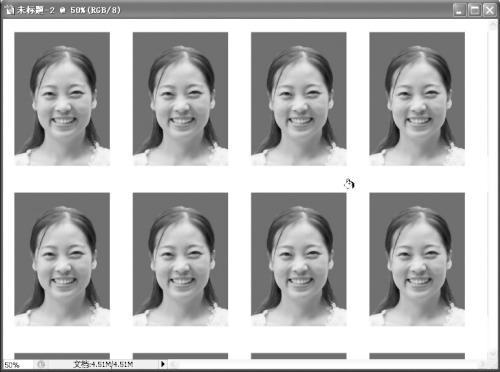
最后咱们将多出的不完整的照片删除,并利用选择工具框选其余8张完整的照片移到居中,然后将此文件保存为“证件.jpg”,将此文件交给冲印店冲印、裁剪之后便可得到自己想要的证件照片了。
提示:对于喜欢更简洁快速完成证件照制作的用户还可下载富士公司的证照制作软件PhotoKing。安装后可利用双击的方法快速选定照片及模板,让软件自动为你制作出想要的证件照排版,最后冲印或打印即可得到证件照。