智能手机实用技巧大全
数码时尚
所谓智能手机,可以简单地理解为带有PDA(掌上电脑)功能的手机,它具有独立的“大脑”——操作系统,还可以安装各种有用的软件。智能手机的出现无疑带给了我们更智能化的生活:用手机看电影、听音乐、浏览网页、聊天、打游戏……。下面就跟随我一起体验智能手机带给我们的更多惊喜吧!
一、安装智能手机软件
判定一款手机是否为智能手机,并不是看其是否支持MP3、是否支持浏览网页、是否支持外插存储卡等功能,而是要看它是否有操作系统。
目前市场上的智能手机共有四种不同的操作系统,它们分别是:Symbian、Windows Mobile、Linux和Palm。
操作系统的各异性,已经决定了它们都会有各自的优缺点。由于微软公司强大的软件开发能力已经迅速瓜分着智能手机这块领域,而我们在日常生活中使用的电脑操作系统也大都出自微软,因此本文将着重介绍SmartPhone智能手机的使用方法。
1.让智能手机与电脑同步
在掌握智能手机软件安装的方法前,必须要让智能手机与电脑同步才行,只要将“ActiveSync”这款软件安装在电脑中即可。
“ActiveSync”安装成功后,通过智能手机包装盒中所附带的数据连接线将智能手机与电脑相连,开启智能手机电源,稍待片刻后,便可弹出的一个“新建合作关系”对话框中,点选对话框中的“标准合作关系”选项或“来宾合作关系”选项。再依次单击“下一步”按钮,在最后出现的对话框中单击“完成”按钮,就可以实现电脑与智能手机的连接了。
此时双击电脑桌面上“我的电脑”图标,在打开的窗口中便会看到一个手机图案的图标,其文件名为“移动设备”,这表示当前的操作系统已经找到智能手机并连接成功。双击该图标,我们便可在打开的窗口中看到多个文件及文件夹,就是它们组成了智能手机的操作系统,同时也存在着让智能手机发挥更大作用的应用程序。这时将电脑中文件直接拖至智能手机的文件窗口中,就会发现智能手机竟然同普通的移动存储设备一样,可以存储各种文件。
2.安装各种类型的程序
若想将智能手机的作用发挥到极至,就必须给智能手机安装专用的应用程序。目前,智能手机的程序安装方法有多种,以下讲解几种主要程序的安装方法。
提示:在正常情况下给智能手机安装程序时,必须要确保智能手机与电脑正确接驳。
(1)安装扩展名为exe的软件
通常可分为两种,一种是电脑和手机联机安装的程序,另一种则是在手机端直接运行的程序。
前者,在电脑与智能手机正常接驳的情况下,只要运行exe可执行文件,电脑就会提示将该程序安装到智能手机中,然后按照提示便可完成程序在手机中的安装。
后者,要将安装程序直接复制到智能手机的文件夹里,这样便可直接在智能手机中运行该程序了。
提示:我们可为exe可执行文件创建快捷方式,以方便操作。在创建快捷方式完成后,将该快捷方式移动到Stroage\Windows\Start Menu\目录下,然后打开智能手机上的“开始”菜单,进入到“附件”选项中。当退出“附件”选项后再次打开“开始”菜单,便可在菜单上看到新增的快捷方式了。
(2)安装扩展名为cab的文件
在电脑中,cab是一个压缩格式,在智能手机中, cab格式的文件是安装文件。我们只要直接和手机同步后将其复制到手机中,然后利用智能手机的资源管理器浏览此文件,并在手机上运行它就可以完成安装。安装完成后,原cab文件会自动删除。
(3)安装扩展名为hme的文件
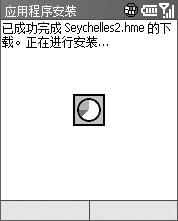
在智能手机中,扩展名为hme的是手机主题文件,它的安装方法与cab文件的安装相似。在下载hme文件后,可把该文件复制到手机的的任一目录中,而后在手机中直接运行该hme文件,便可将主题安装完成,安装完成后文件会被自动删除,最后我们只要在手机的“主屏幕”选项中选择所安装的主题即可。
(4)安装扩展名为xml的文件
xml也是智能手机的主题文件,在安装扩展名为xml的主题文件时,它还会包括jpg、gif等图片文件。我们只要将这些文件下载后直接复制到手机的目录Storage\Application Data\Home中,最后在“主屏幕”中选择所复制的主题即可。
3.卸载程序
在智能手机中安装了程序后,打算将它们卸载,这就要根据它的安装方式去分别对待。
对于那些直接复制无需安装即可运行的文件,我们只要进入到智能手机中将其删除即可;而对于那些安装后才能运行的程序,可依次打开智能手机的“开始→设置→删除程序”命令,在出现的页面中选择打算卸载的程序名称,然后按下“菜单”命令,在弹出的菜单中选择“删除”命令就可以了。
二、同步电脑中的Outlook邮件
由于智能手机中自带了Outlook邮件收发客户端,所以在智能手机能够成功登录互联网的情况下,便可以收发邮件。手机和电脑也已经建立了同步关系,大家在自己的电脑中也使用Outlook邮件客户端去收发邮件,那么便可以让电脑Outlook收件箱中的重要邮件同步到智能手机中,从而确保不疏漏任何重要邮件。
①将智能手机与电脑连接,开启智能手机电源后便会弹出的一个“新建合作关系”对话框,在该页面中分别有“标准合作关系”选项和“来宾合作关系”选项。此时点选对话框中的“标准合作关系”选项,单击“下一步”按钮。
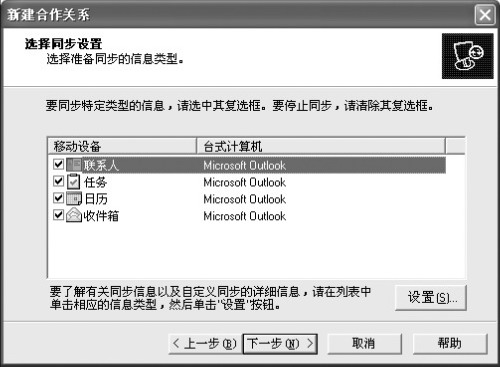
②为便于智能手机与连接电脑中的Outlook数据保持同步,可在随后打开的对话框中点选“与此台计算机同步”选项,单击“下一步”按钮。点选对话框中的“是,只与此计算机同步”选项,单击“下一步”按钮,便会出现“选择同步设置”对话框。
③在该对话框中可通过勾选相应的选项这种方式去选择打算同步的数据类型,比如收件箱、联系人、任务等。而后选中某一数据类型,单击该页面中的“设置”按钮,则能打开更为详尽的设置对话框,在其中可以设置更多的同步数据类型。
④最后单击“下一步”按钮,在打开的对话框中单击“完成”按钮,就可以进行同步了。
提示:在利用资源管理器浏览智能手机的文件及文件夹时,会发现它们与Windows操作系统一样都带有系统文件夹,这些文件夹的作用各自不一。其中Window是手机系统文件夹;Storage是手机文件存储文件夹;Storage\Windows\Start Menu 是手机桌面开始菜单文件夹,手机程序的快捷文件可放置在该文件夹中;Storage\Windows\StartUp手机开机时放置自动运行软件的文件夹;而Storage Card这个文件夹则是在为手机安装了存储卡后,代表存储卡的文件夹。
三、智能手机扩展功能应用
1.在智能手机上录音
(1)智能手机自带录音功能
在智能手机中,同样可以实现录音功能,这样在拨打电话或进行其他操作时,真正做到“想录就录”。
①开启智能手机,然后在打开的手机界面中依次打开“开始→其他→其他→其他”选项,在最终出现的界面上将光标移至“语音便笺”,按下手机上的确认键。
②在“所有便笺”页面中单击“菜单”命令,在打开的菜单列表中选择“录音”选项,就可以看到在录音界面中的录音时间,这表明当前正在进行录音。
③单击“停止”按钮即可结束录音。
录音完成后,便可以在页面中看到所录制的声音文件名称,选中该文件名后,单击“菜单”按钮,在弹出的菜单中选择“播放”命令,就可以听到手机中传出刚才录制的声音了。若对录音效果不满意,那么还可在“菜单”列表中选择“删除”命令将该录音文件删除。
提示:想将该文件移至到其他文件夹中,可依次打开“开始→其他→其他→其他”选项命令,在弹出的页面中选择“文件浏览”选项,直接进入到Storage\My Documents\Notes文件夹中,即可看到扩展名为WAV的音频文件,然后就可将它移至任意一个文件夹中了。
(2)录制超长声音
用智能手机的自带功能可以非常方便地录音,不过也会有诸多限制。因为它仅能将音频文件保存在系统自带的小容量存储器中,这样在录制长时间的音频时就会显得捉襟见肘。由于智能手机可以外接存储卡,利用第三方录音工具可以将录音文件顺利地保存在大容量的存储卡中,从而解决了长时间进行录音的问题。在此我们利用这款名为“Echo”的第三方录音工具去实现。
①将“Echo”的文件复制到智能手机中的任一文件夹中,然后在智能手机中运行其中的“Echo.exe”文件即可开启该程序。录音的方法很简单,只要在打开的主界面中单击“Record”按钮即可。
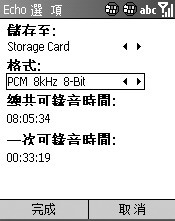
②为了能将录音文件的存储默认路径设为存储卡,我们可单击“功能表”按钮,在弹出的菜单中选择“Options”选项命令,在打开的页面中选择“Recording”,按下手机上的确认键,便可在出现的设置页面中进行设置了。
③单击“储存至”栏目中的左右箭头,选择“Storage Card”,就可让录音文件保存在存储卡的“Storage Card”文件夹中;单击“格式”栏目中的左右箭头,则可选择保存文件的音频格式,这样便可根据自己的需要去决定所录制的音频文件大小了。
2.用智能手机录制视频
别看智能手机个头很小,其功能却十分强悍。视频的录制完全可以利用智能手机的自带功能去实现。
(1)利用手机进行拍照
开启智能手机的界面,依次打开“开始→照相机”命令,这时便可在出现的页面中看到摄像内容。按下手机键盘上的确认键,此时会发现所进行的操作是照相。对拍摄画面感到满意,可选择“保存”按钮将其保存到智能手机的像册中。返回到“照相机”界面,选择“像册”命令,即可在打开的页面中看到所拍摄的图片了。
(2)用手机进行录像
①智能手机的“照相机”默认功能是照相,为了实现视频录制,我们可以在“照相机”界面中单击“菜单”按钮,在弹出的菜单列表上选择“录像”,此时便会切换到录像状态,而后按下手机键盘上的确认键就可以开始录像了。
提示:若打算浏览所录制的视频文件,可选择“录像播放器”按钮,在出现的页面中通过左右按钮选择相应的视频文件进行播放即可。
②与录制声音文件一样,为了能拍摄更长时间的视频,我们同样也可以对拍摄属性进行设置。在“照相机”界面中单击“菜单”按钮,在弹出的菜单列表中选择“设置”命令,此时便可出现“设置”页面,将光标移至“存储媒体”一栏,然后按下手机键盘上的左右方向键,选择“Storage Card”,这样便可让视频文件保存在存储卡中了。我们还可在该设置页面中控制视频文件的拍摄精度,只要将光标移至“影像品质”栏目中,然后按下左右方向键根据自己所需设定拍摄视频的质量高低。
3.智能手机“变身”摄像头
让智能手机“变身”摄像头很简单,只需两款小工具就可以轻松搞定,它们分别是“智能手机屏幕捕捉工具 (ceremote2.01)”和“虚拟摄像头工具(Camtasia Studio)”。
(1)手机也玩抓屏
将手机与电脑连接并同步后,将ceremote下载到电脑后将其解压,在解压文件夹中共有两个文件,它们分别是CeRDisp.exe和cerhost.exe,这两个文件分别为屏幕捕捉程序的客户端程序和服务端程序,其中cerhost.exe仅能在电脑中运行,而CeRDisp.exe需在智能手机中才能发挥作用。
将客户端程序CeRDisp.exe拷贝到智能手机的相应目录中,先在电脑中运行服务端程序cerhost.exe,此时仅能看到该程序的界面,其中却没有任何内容,然后再运行客户端程序客户端CeRDisp.exe。在运行前会先显示设置界面,我们可直接单击界面中的“Connect(连接)”按钮,在出现的连接设置窗口可看到“Hostname(主机名)”一栏中的内容为“PPP_PEER”,此时不要对其进行更改,直接单击“OK”按钮即可。
这时在电脑的服务端程序窗口中就可看到手机中的屏幕内容,我们在智能手机中的任何操作也会同步反映在该窗口中。按照刚才所介绍的拍摄视频方法打开智能手机的“照相机”功能,这样在电脑的服务端窗口就会同时出现手机摄像头中所显示的内容了。
提示:若打算抓取手机摄像头所拍摄的内容,可以在电脑中使用抓屏工具将画面内容捕获下来。
(2)同步传输视频内容
利用智能手机屏幕捕捉工具可让手机屏幕的内容实时在电脑中反馈出来,不过为了能真正让智能手机替代电脑摄像头,还必须使用“Camtasia Studio”这款虚拟摄像头工具。
将Camtasia Studio在电脑上安装成功,执行该程序。依次打开其界面主菜单上的“File→Record the Screen”命令,此时会弹出屏幕录制窗口。
提示:在安装该软件的过程中,一定要在安装向导窗口中勾选“Install Live Output Support”这一选项。
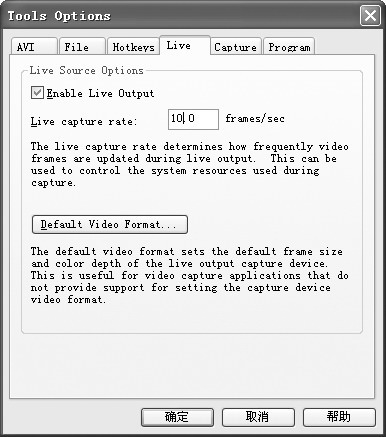
在屏幕录制窗口中依次打开主菜单“Tools→Options”命令,单击对话框上的“Live”选项卡,勾选页面上的“Enable Live Output”选项,并在其下的“Live capture rate”一栏中将捕捉帧率设为“10”,最后单击“确定”按钮退出即可。
返回到屏幕录制窗口,单击工具栏上的红色录制按钮,便会出现一个绿色闪动的方框,表示即将进行录制。此时用鼠标移至方框的顶角,当出现一个十字形光标后按下鼠标左键不放,这样就可以拖动该绿色方框了。将该方框拖至“智能手机屏幕捕捉工具”服务端所显示的手机窗口上,这样该虚拟摄像头反映的内容便是智能手机摄像头所拍摄的内容了。
(3)设置虚拟摄像头
完成了对虚拟摄像头的操作,此时就需要打开聊天工具了,在此以腾讯QQ为例。
开启腾讯QQ,在与好友聊天的窗口中依次选择“影音交谈→语音视频设置”命令,这样便可打开“语音视频调节向导”对话框。在“视频设备”栏目中找到“camtasia studio video capture”并将其选中,单击“下一步”按钮。
为了观看摄像头的实际效果,可在随后打开的对话框中点选“本地图像”选项,就可以在预览窗口看到手机屏幕中的内容。
当我们在腾讯QQ中再次与好友进行视频聊天时,便会发现智能手机已经完全替代了摄像头的功能,从而节省了再次购置摄像头的费用。
4.制作手机影片
在前面所提及的内容中,我们谈到TCPMP媒体播放器可以播放3GP等格式的媒体文件, 3GP究竟是何方“神圣”呢?其实它就一种类似于MP4的视频格式,由于其压缩程度较高,因此3GP格式的视频文件体积很小。在一般情况下,一个容量700MB的视频文件在转成3GP格式后,其文件容量会变为40MB。不过体积变小所付出的代价便是视频质量不如AVI等视频格式的文件,但将它放至智能手机中进行播放并无大碍。
为了节省智能手机宝贵的存储空间,所以我们在选择文件时,应尽量选择那些容量较小的文件。对于那些大容量的视频文件,就要对它们进行“制裁”,可以将其转换为容量较小的3GP文件,进行“制裁”的“执法者”是“ImTOO 3GP Video Converter”这款工具。当然在进行视频转换时,所有的操作都是在电脑的操作系统进行。
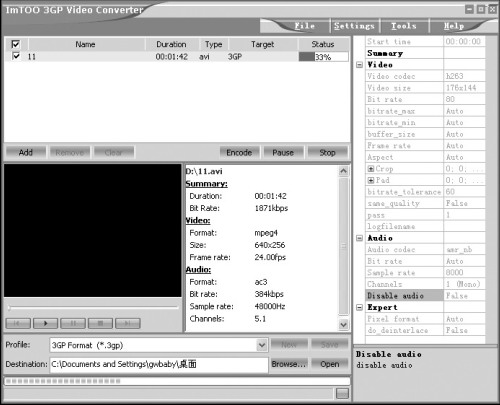
①安装运行“ImTOO 3GP Video Converter” 后,在开启的主界面中单击“Add”按钮,在弹出的对话框中选择本地硬盘中打算进行转换的视频源文件,该程序可支持诸如AVI、RM、WAV、MP4等多种文件格式的视频转换。
②当选择相应的视频文件后,单击“打开”按钮,便可让该文件出现在主界面列表中。选择列表中的文件,即可在预览窗口旁边的窗格中显示该文件的视频属性。在主界面右侧列表中,我们可以设定转换文件的视频参数。
在设定转换参数时,我们可以选择几个重要的参数选项。将鼠标移至“Video”区域中“Video Codec”选项旁的单元格,打开单元格上的下拉列表,选择编码格式为“h263”;在“Video size”一栏中,可根据智能手机的屏幕大小选择合适的视频尺寸;“Bit rate”选项栏主要是调整视频的位率,数值越大,质量越好,但做出来的视频文件容量也越大,反之亦然。
提示:一般情况下,176×144分辨率的机型一般设置在64至128之间,128×96分辨率的机型设置为48至80之间为宜。
在“Audio”区域中,可在“Audio Codec”栏中将音频选为“AMR-NB”格式,否则会没有声音。在经过了上述这些项目设定后,其余的选项均按默认值进行设置即可。
③在完成了上述参数设置后,在“Profile”栏中可选择打算转换的视频格式,在此选择“3GP Format”;在“Destination”栏目中则可选择转换文件的存放路径。当所有设置都完成后,单击面板中的“Encode”按钮就可以进行视频转换了,所生成的便是与源文件的文件名一样的3GP文件。
5.用模拟器玩游戏
在智能手机中,一般集成了多款小游戏。当然可在智能手机中进行的游戏还不止这些,若是你仍对以前曾经玩过那些任天堂游戏、街霸游戏情有独衷,那么我们完全可以通过在手机中安装模拟器去重温旧梦。
目前,在智能手机中可以安装的模拟器主要有三种,它们分别是FC模拟器、GBC模拟器、MD模拟器,下面对三种模拟器的安装和使用方法进行介绍。
(1)FC模拟器
FC模拟器就是任天堂游戏模拟器。安装方法很简单,只要在Storage Card目录中新建一个文件夹,然后将其下载解压后得到的SmartNes模拟器程序移至新建文件夹中。然后将游戏文件和模拟器放置在同一个文件夹内,以便模拟器识别。
上述设置完成后,即可使用模拟器玩任天堂游戏了。
提示:可用手机内资源管理器在Storage\Windows\Start Menu\Game内为模拟器文件建立快捷方式,这样便可在“开始”菜单内的“游戏”文件夹直接执行模拟器。
(2)GBC模拟器
GBC模拟器又称为掌机游戏模拟器,其安装方法与FC模拟器相似。只要在Storage Card里新建一个文件夹,然后将下载解压后得到的GnuBoy模拟器程序复制到该文件夹内即可。
游戏文件和模拟器都必须在同一文件夹中,以便模拟器顺利识别,两者的文件名都必须是英文或数字,若为中文文件名则无法进行游戏。
在利用GBC模拟器进行游戏时,可按手机的录音键调出游戏的设置菜单,在这其中可进行游戏速度、声音质量、自定义游戏操作按键等选择。退出游戏时,也可按录音键,然后暂停界面中选择“退出”命令。
(3)MD模拟器
MD模拟器就是世嘉游戏机,安装方法与上述两款模拟器基本相同。在Storage Card里新建一个文件夹,将下载到的MD模拟器文件解压,将其中的PicoDrive.exe(模拟器主程序)、PicoDrive Key Settings.exe(按键设置程序)、FileDialogSP.dll(链接文件)文件全部复制到新建文件中。再将游戏文件也复制到同一目录中,注意一定要将游戏文件的扩展名改为bin,否则模拟器无法识别游戏。
运行PicoDrive.exe,在出现的界面中找到游戏文件,单击“open”按钮就可以进行游戏了。
四、用智能手机上网
在旅途中,是否想及时获悉最新的时事新闻、收取重要的电子邮件?在拥有一部智能手机的情况下,这一切都能实现。
1.登录WAP网络
(1)设定代理服务器
在智能手机中依次打开 “开始→设置→数据连接”命令,在打开的页面中选择“菜单”上的“编辑连接”选项。选择页面上的“代理服务器连接”进入“代理服务器连接”界面,依次打开“菜单→添加”选项,在“描述”一栏输入自定义名称,比如WAP,在“连接方”栏目中选择“CMCC WAP NETWORK”;“连接到”栏目中选择“WAP网络”;“代理服务器(名称:端口)”设为“10.0.0.172:9201”;“类型”设定为“WAP”,“用户名”、“密码”均为空,最后单击“完成”按钮结束设置。
(2)添加GPRS连接
打开 “开始→设置→数据连接” 命令,选择“菜单”上的“编辑连接”选项进入“连接”页面,选择“GPRS连接”。单击“菜单→添加”命令,在“描述”一栏输入自定义名称,在“连接到”栏目中选择“CMCC WAP NETWORK”;在“访问点”一栏中输入“CMWAP”;“用户名”、“密码”、“主DNS”、“辅助DNS”、“IP地址”可以留空不填。填写完后连续单击“完成”按钮退出到“数据连接”菜单。
在“数据连接”菜单中按“菜单→选项”,在“我的桌面机连接到”一栏中选择“WAP网络”,单击“完成”按钮返回“数据连接”菜单。
(3)设置连接方式
在“数据连接”主界面中,将“WAP”栏目设定为刚才所添加的GPRS连接方式,将“安全WAP连接”设为“自动”,最后按“完成”退出。
单击“开始”按钮,在打开的页面中选择“Internet Explorer”将其打开,而后选择“菜单→选项”命令,在打开的“连接”界面中勾选“自动检测设置”选项,在“选择网络”一栏中选择“WAP网络”即可。
至此,我们便可利用WAP网络去登录一些手机专门网站。
提示:在用智能手机上网前,首先要向电信运营商申请GPRS业务。申请的方法很简单,拨打1860中国移动服务电话,向客服人员告诉自己的手机号及手机密码即可申请开通;若是忘记了自己的手机密码,那么还可携带本人身份证到移动公司的营业大厅办理,只需签订一份开通GPRS业务的协议就可以了。
2.登录WWW站点
WAP网络有一个缺点,那便是资源不够丰富。为此,我们可以选用“CMNET”作为接入点进行登录。与CMWAP接入点相比,CMNET主要是为PC、笔记本电脑、PDA等设备提供GPRS上网服务,可以象我们日常上网一样浏览各种网站,资源详尽许多,在此向大家介绍一种利用WAP网关登录WWW网站的方法。
①依次打开菜单“开始→设置→数据连接”命令,在打开的页面上选择“菜单”上的“编辑连接”选项,选择“代理服务器连接”打开“代理服务器连接”界面。打开“菜单→添加”选项,在“描述”一栏输入自定义名称,比如WWW,在“连接方”栏目中选择“WAP网络”;“连接到”栏目中选择“Internet”;“代理服务器(名称:端口)”设为“10.0.0.172:80”;“类型”设定为“HTTP”,“用户名”、“密码”均为空,最后单击“完成”按钮结束设置。
②利用上面所新建的那个名为“WAP”的代理服务器连接,返回“连接”界面,选择“GPRS连接”,单击“菜单→添加”命令,在“描述”一栏输入“all”,在“连接到”栏目中选择“WAP网络”;在“访问点”一栏中输入“CMWAP”;“用户名”、“密码”、“主DNS”、“辅助DNS”、“IP地址”均留空不用填,最后单击“完成”按钮退出到“数据连接”菜单。
③依次打开“数据连接”页面中的“菜单→选项”,在“我的桌面机连接到”一栏中选择“WAP网络”,单击“完成”按钮即可。
④进入“数据连接”界面,将界面中的“Internet”、“WAP连接”栏目中的选择都设为刚才所添加的GPRS连接“all”,其余选项均设为“自动”,最后单击“完成”按钮。
⑤单击“开始”按钮,在打开的页面中运行“Internet Explorer”,选择“菜单→选项”命令,在打开的“连接”界面中去除“自动检测设置”的勾选,在“选择网络”一栏中选择“Internet”。
这样我们就可以使用智能手机的IE浏览器登录WWW网站,在上面享用取之不尽的信息了。
3.让智能手机充当调制解调器
由于智能手机的屏幕太小,因此在浏览网站信息、下载文件时多有不便。此时若用户手中有一台电脑,我们便可以让智能手机充当调制解调器,利用它“引领”电脑上网。
(1)设定调制解调器
在确定智能手机已经能够上网的情况下开启手机,依次打开“开始→设置→其他→无线数据交换”命令,在打开的页面中勾选“接收无线数据交换内容”选项,单击“完成”按钮。然后依次打开“开始→附件→调制解调器链接”,在打开的页面中“连接”一栏中选择“USB”,若打算使用红外线连接笔记本,可在“连接”一栏中选择“IrCOMM”。单击“菜单”选项,在弹出的菜单中选择“激活”命令,不要单击“完成”按钮。
(2)设置电脑
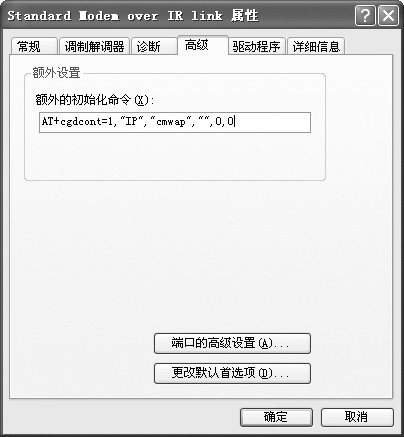
在“我的电脑”图标上单击鼠标右键,选择右键菜单上的“属性”命令,在打开的“系统属性”对话框中单击“硬件”选项卡,单击页面中的“设备管理器”按钮,便可出现标识为“Standard Modem over IR Link”的Modem。
在该设备上单击鼠标右键,选择右键菜单上的“属性”命令,在打开的对话框中单击“高级”选项卡,在页面中的“额外的初始化命令”一栏中输入“AT+cgdcont=1,"IP","cmwap","",0,0”,单击“确定”按钮完成设置。
在“网上邻居”图标上单击鼠标右键,选择右键菜单上的“属性”命令,在弹出对话框的任务窗格中单击“创建一个新的连接”选项。在打开的“新建连接向导”对话框上单击“下一步”按钮,点选“连接到Internet”选项,单击“下一步”按钮。
选择“手动设置我的连接”,单击“下一步”按钮;点选“用拨号调制解调器连接”选项,单击“下一步”按钮;选择“Standard Modem over IR Link”,单击“下一步”按钮,在“ISP”名称任意输入一个名称,再次单击“下一步”按钮;在“要拨的电话号码”对话框的“电话号码”一栏中输入“*99#”,单击“下一步”按钮;在“用户名”、“密码”一栏中保持为空,单击“下一步”按钮完成拨号连接项目的创建。
(3)设置IE浏览器
依次打开IE浏览器主菜单“工具→Internet选项”命令,单击“连接”选项卡,在打开的页面中选择所创建的拨号项目,单击“设置”按钮。在“代理服务器”区域中的“地址”和“端口”栏目内输入“10.0.0.172”和“80”,单击“确定”按钮返回“连接”页面。该页面中单击“局域网设置”按钮,在打开页面的“代理服务器”区域的“地址”和“端口”栏目内输入“10.0.0.172”和“80”,单击“确定”按钮。
在经过上述设定后,就可以让自己的电脑以智能手机作为“桥梁”登录互联网了。
五、打造智能“强”机
智能手机也会象电脑的操作系统一样发生各种“病症”,比如启动时间愈来愈长,在应用一些软件时反应速度较慢,待机时间变短……
为了提高智能手机的工作效率、延长其使用寿命,我们完全可以对智能手机进行一些优化操作。
1.内存及存储器优化
智能手机都带有内存与存储器。当手机系统中运行过多的程序时,就会占据一定的内存空间,使系统和程序运行速度减慢。我们在系统自带的“任务管理器”中将暂时不用的程序中断,便可释放出内存,提高系统及应用程序的运行速度。
对于一些不常用的程序,我们可以将它们卸载,以便腾空存储器空间;对于一些垃圾文件,也可将它们删除,比如可删除保留安装应用程序的安装记录文件夹Storage\Windows\AppMgr中的文件Storage\Windows\Profiles\guest目录下的“cookies”“History”、“temporary internet files”文件中的文件也可以删除。
除此之外,还可先在存储卡中创建一个铃声目录,然后将手机铃声的存储目录更改为新建在存储卡中的目录,这样便可节省手机的存储空间。
依次展开注册表HKEY_CURRENT_USER\ControlPanel\SoundCategories,其下便是表示各种不同用途铃声的子项,比如“Reminder”项代表提醒铃声、“Ring”表示电话铃声、“Alarm”代表闹钟铃声等。分别打开相应的子项,将右侧窗口中的“directory”键值改为新建在存储卡上的目录路径就可以了。
提示:我们可使用智能手机PC端注册表工具“Windows CE Registry”对智能手机进行注册表修改;在使用存储的铃声时,一定要将存储卡插入到手机中,否则所存储的铃声将不会被播放。
2.节电措施
为提高手机的待机时间,除了拥有一块大容量的电池外,还可以在手机上进行一番设置。
(1)减少屏幕背光使用频率及强度
过长时间的屏幕背光会增加手机的电能输出,为此我们可以对手机进行设置,从而减少屏幕背光的发光时间。
依次打开智能手机主界面上的“开始→设置”按钮,选择“电源管理”命令后即可看到“电源管理”和“背光亮度调整”两个选项。
选择“电源管理”选项,在出现的页面中可以在“背光关闭时间”栏目中单击左右方向键以设定屏幕背光的关闭时间,其中设置的时间数值越小,其关闭时间也就越快,单击“完成”按钮完成设置。在“电源管理”界面中选择“背光亮度调整”选项,在打开的界面中按下手机按键上的左右方向键,这样即可调整背光强弱。
提示:如果手机中始终开启网络程序,那么在使用它们时由于手机始终处于通讯状态,这就需要很大的发射功率,会增加电能输出,因此我们可在不需使用时将它们关闭。
(2)关闭键盘灯
因手机自带的功能无法关闭键盘灯,为此我们可通过第三方工具ZKillKBL.exe将键盘灯关闭。
将其下载后直接复制到手机中的任一目录中,然后直接在手机中运行该文件,在其主界面中单击“START”按钮,此时手机的屏幕背光和键盘灯瞬间都会变暗。若打算恢复屏幕背光及键盘灯,只要再次运行ZKillKBL.exe,在打开的界面中单击“QUIT”按钮即可。
若只打算关闭键盘灯而不关闭手机背光,我们可以选择前面所讲到的媒体播放器“TCPMP”,当屏幕背光和键盘灯同时关闭的情况下,只要运行一下TCPMP,就可以确保打开屏幕背光而只关闭键盘了。
(3)取消按键声音
我们还可以取消键盘按键声音,以节省电池电量。依次打开“开始→设置→声音”选项,在打开的界面中找到“键盘控制”一栏,将其中的内容改为“无”就可以了。
以上便是有关智能手机的基本使用方法,新手朋友们在看过此文后一定会有所收益。如果你手上尚无此物,那么不妨赶紧购置一台,相信它一定会给你带来无限乐趣。