MP4影音文件制作一点通
精彩链接
一、认识MP4从这里开始
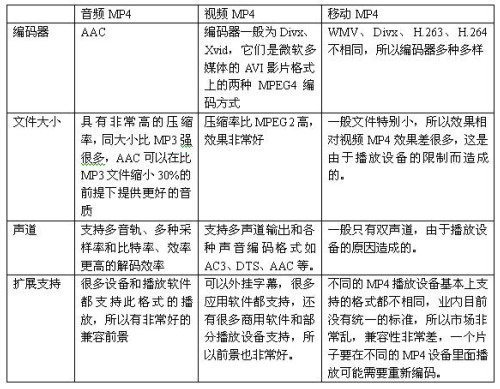
MP3这个名字几乎传遍了全球,紧随MP3其后的当然就是MP4了。现在的MP4不单单是指音频格式,还包括了视频格式。下面首先用表格列出目前比较流行的几种MP4的情况供大家了解。
二、制作音频MP4
AAC格式的音频算法在压缩能力上远远超过了以前的一些压缩算法(比如MP3等)可以在比MP3文件缩小30%的前提下提供更好的音质。目前支持AAC的软件也越来越多。
1.抓取CD
这里教大家怎么样通过Winamp Pro来抓取CD制作MP4的音频AAC文件。
(1)编码设置
软件的安装非常简单,这里就不做介绍了,安装后启动Winamp,选择Options→Preferences菜单下面的CD Ripping项(在这里设置编码CD的格式,我们是压缩AAC格式,所以选择MP4 AAC 1.0项)。Bitrate项默认设置是128Kbps,这里根据自己的需要设置。码率越大效果越好,一般情况下128Kbps够用了。
接下来点Ripping项设置读取CD的速度,默认情况下是两倍速,如果不赶时间可以用默认设置,低速读取CD,可以减少压缩出错的情况。选择Output File Settings项来设置压缩输出的路径,默认情况下是C:\My Music,此项中还可以设置输出后文件的一些说明信息。Playlist Generation项是提供压缩完成后自动创建播放列表文件的程序。
(2)音频压缩
把CD放入光驱,如果你的电脑已经联网了,Winamp会自动连接到网上下载你CD的一些信息,如歌的名字和演唱者等。在Media Library窗口里面可以看到你要压缩的CD的盘符,在要压缩的驱动器上面点鼠标右键选择Rip audio CD项开始压缩CD。
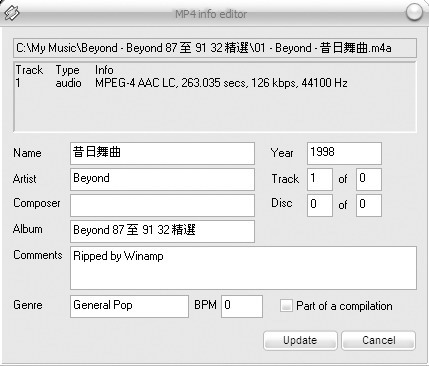
接下来可以点Rip Options按钮来设置压缩进程的优先权(priority)和查看压缩时候的状态显示窗口(Ripping Status Window)。经过N分钟的等待你的CD便成功地被压缩成AAC格式。如果要设置AAC文件的一些常规信息可以用Winamp打开这些文件,在播放列表中用鼠标右键单击要更改的文件名View file info选项,此时弹出设置窗口,这个设置窗口和MP3文件的信息设置窗口基本上差不多,但是显得更简洁些。
2.格式转换
音频文件要转换成MP4的AAC格式,可采用刻录软件Nero Burning Rom自带的一个音频编码工具。
先运行Nero StartSmart,选择音频子菜单下面的“对音频文件进行编码”项启动编码工具。在弹出的编码工具窗口中单击“增加”按钮,将要转换格式的音频文件添加到编码工具列表中。在这里单击“浏览”按钮,可以更改文件输出路径,默认情况下是生成文件到“我的文档”。接着单击“设置”按钮,对输出的音频文件进行设置。在此窗口中,单击“预置”下拉菜单,这里面有很多配置好的音频编码方案,大家可以根据自己的需求进行选择。
配置完编码器后,来到转换工具的主窗口,单击“继续”按钮,程序开始进行文件格式转换。
注意:文件最终大小跟你选择编码使用的码率有直接关系,码率越大,效果越好,最终生成的文件越大。
三、 制作移动版MP4
1. 3GP格式移动MP4的制作
(1)关于3GP格式
3GP格式视频是现在最流行的手持设备的影片格式,大部分智能手机等手持设备都支持这种格式,下面讲解怎么样利用软件把自己电脑里面已有的视频文件转换成3GP格式放到这些手持设备里面观看。
(2)转换方法
利用WinAVI Video Converter可转换几乎目前最常见的视频格式,把片源先转成pvAuthor可识别的MPEG格式,然后再利用pvAuthor强大的功能来将这些MPEG转换成3GP格式,这样便能达到支持这么多格式的目的。
先安装软件,WinAVI Video Converter带有中文语言包。启动软件后,单击左上角的MENU按钮的Options项,启动设置窗口,把Language设置成Chinese,然后单击OK按钮。
下面以一个asf文件为例介绍怎样把它转换成3GP格式。先启动安装好的WinAVI Video Converter,接着在程序主界面里单击“DVD”按钮,接着选择你要转换的源文件(girl01.asf),这时弹出转换设置窗口。
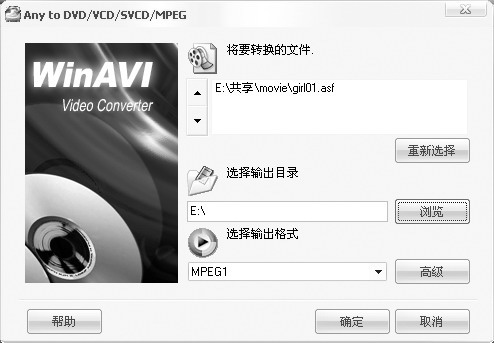
在此窗口中设置输出路径,在“选择输出格式”下拉菜单中选择转换后的格式为“MPEG1”,最后单击“确定”按钮开始转换。转换的同时还可以预览效果,经过N分钟的等待,便生成了pvAuthor需要的MPEG文件。
接着启动pvAuthor,在“Input”窗口中单击File项的“Browse”
按钮,选择利用WinAVI Video Converter转换后的girl01.mpg文件。
接着单击“Encoding”标签栏设置编码的效果,这里要注意手持设备兼容的问题,如视频码率、编码器、分辨率等,看你的手机支持最好的效果是多少码率,还有支持哪些编码器编码的3GP格式,根据实际情况来设置Bandwidth、Codec、Codec Settings等三项。编码器方面,pvAuthor非常强大,音频编码器支持GSM_AMR、EVRC、AAC,视频方面支持PV MP4、H.263,而且还支持多种分辨率,最主要的是看你手持设备的支持能力了。接着单击“Output”标签栏设置文件输出的路径,单击“OK”按钮完成配置。
最后单击“Start”按钮开始编码,经过N分钟的等待终于可以看到自己制作的3GP格式的电影了,然后把这个文件传到手持设备里看能不能播放。
2.WMV格式移动MP4的制作
(1)关于WMV格式
WMV格式,是ASF(Advanced Stream Format)格式延伸而来。WMV最大优点是体积小,因此适合网络传输,使用微软公司的媒体播放器(Microsoft Windows Media Player)可以直接播放该格式的文件。
采用Windows Mobile系统的MP4或者手机都是支持WMV文件的播放,下面以元典Enza120的MP4设备为例制作在手持设备中播放的WMV文件。
元典Enza120的硬件配置如下:
采用频率400MHz的英特尔XScale CPU,内置32MB Flash、2MB只读内存、64MB SDRAM、20G硬盘空间、3.5英寸16.7百万色的TFT LCD,分辨率为320x240。
操作系统:Windows Mobile的Portable Media Centers
(2)转换方法
利用WinAVI Video Converter可转换几乎目前最常见的视频格式,由于Windows Media Encoder不支持某些格式,所以要把片源先转成Windows Media Encoder能识别的MPEG格式,然后再用Windows Media Encoder将MPEG转换成WMV格式。
把其他格式转换成Windows Media Encoder能识别的MPEG格式的方法,可以参照前面制作3GP格式中的WinAVI Video Converter。准备好片源后启动Windows Media Encoder,此时弹出一个向导窗口,选择“转换文件”项。
接着在源文件栏单击“浏览”按钮,选择要转换的源文件,此时系统会自动在输出栏里生成你的输出路径,输出文件扩展名是WMV。单击“下一步”按钮打开“内容分发”设置窗口,在此选择Pocket PC项。再单击“下一步”按钮打开“编码选项”设置窗口,由于元典Enza120设备的分辨率是320×240,所以在视频项的下拉菜单中选择“Pocket PC宽屏幕视频(CBR)”项。
单击“下一步”按钮打开文件信息设置窗口,请根据自己的情况来填写。最后单击“Finish”按钮,程序自动开始编码。
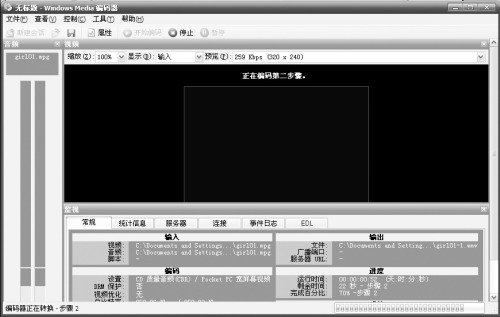
转换时间的长短是根据CPU速度的快慢来决定的,经过一翻等待,WMV视频文件便生成完毕,接下来用元典Enza120来欣赏你的大作吧。
四、制作视频MP4
目前MPEG-4编码器使用得最多的是Divx和Xvid两种编码标准。手持设备一般都支持Divx。每个设备一般对MPEG-4编码的参数都有特别要求的,所以在后面的制作过程中会告诉大家哪些参数是需要调整的。
在电脑里面播放MPEG-4格式只要CPU够快,安装相应的软件解码器便能正常播放。但是手持设备的要求非常苛刻,如果不符合手持设备的兼容标准,很有可能不能正常播放视频。手持设备在支持Divx解码的情况下,在视频兼容方面还有另外三个非常重要的要求。
视频的分辨率:分辨率如果和显示屏不相称,有可能出现黑边,或者播放图像比例变形等现象。
音频格式:音频部分的编码格式一般是MP3,这样才能达到非常好的兼容性,还有就是MP3编码的码率要控制在设备的解析范围内。
视频的码率:视频码率高,视频效果就好,但是有可能由于手持设备的CPU比较差,所以不能正常解码,产生播放图像变慢等现象。
1.将DVD转换成AVI
DVD光盘都采用了防复制技术,所以要把它抓取到硬盘里比较复杂,原来备份DVD的老方法要使用很多软件相配合才能实现,能制作MPEG-4的AVI可以说是高手的专利,现在有了#1 DVD Ripper后,一切都变得简单了。
①先把#1 DVD Ripper和Divx安装好,再把要抓取的DVD放入DVD驱动器中,启动#1 DVD Ripper,然后单击工具栏的第一个按扭“Open floder IFO files stored”,接着打开DVD所在盘存放IFO的目录,一般是VIDEO_TS目录,此时DVD里面所有的片段都出现在#1 DVD Ripper窗口中。
②把不要压缩的片段前面的勾去掉,选择要压缩的片段在前面打勾,接着选中此片段,然后在“Video format”下拉菜单里选择“Avi(Divx,MPEG-4)”,“Frame rate”和“Aspect”项根据片源的属性来修改。Aspect 项如果设置不对,压缩的影片有可能产生变形,如果不知道怎样设置,可以先压缩一个小段试试,看看到底选择哪一个选项压缩才不变形,“Subtitle”项是字幕选项,如果不想加入字幕可以不选择。
③单击工具栏中的第五个按扭“Settings”启动配置窗口,接着单击“Output”标签栏来到输出设置项,第一项“Default output video format”是设置默认的压缩格式,这里不一定要设置;接着是“Video codec(for avi video format)”项,在下拉菜单中选择我们上面安装的编码器“DivX 5.2.1 Codec”;“Default Output Directory”是设置文件输出的目录;“Output Resolution”是设置输出分辨率,默认情况下是“Original DVD Resolution”项,意思是和DVD片源的分辨率一样输出AVI文件,如果要自己来定制输出分辨率可以选择下拉菜单中的“User define”,然后输入自己要设置的值。如果你想自己定制分辨率,应该按片源分辨率的比例缩小设置到640×480以内。
④单击“DivX 5.2.1 Codec”右边的“Configure”按扭打开编码器Divx 5的配置窗口。
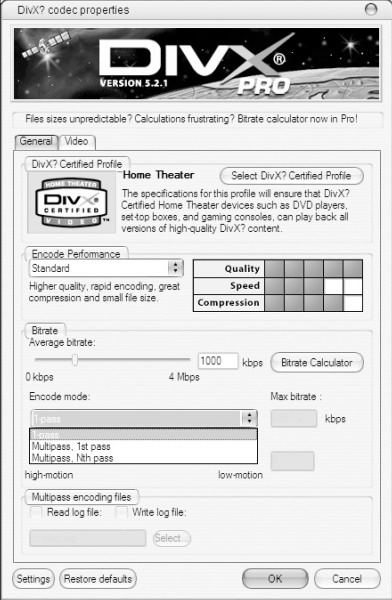
这里设置编码后产生的效果,根据自己的需求设置“Average bitrate”项,一般设置为1000kbps左右,数字越大,效果就越好,最终生成的文件也会越大。如果要使用Divx 5的双向编码功能,可以在“Encode mode”里先选择“Multipass,1st pass”进行一次压缩,然后在其他设置不变的情况下把“Encode mode”改为“Multipass,Nst pass”再编码一次,这样便使用了双向编码,虽然压缩的时间要比原来长一倍,但是在保存最终文件大小不变的情况下,影片的效果会更好。
Divx编码器内置了很多编码配置模板,单击“Settings”按钮,打开模板选择窗口。
在“Saved Settings”里可以选择相应的配置方案来压缩视频,最有意思的是这里有编码成HDTV高清格式的两个选项,分别是HD 720P和HD 1080P。选中好方案后只要单击“Load Selected Settings”按钮便把此方案加载了。
{5}所有选项都设置好后便可以单击工具栏的“Start ripping”按钮开始压缩,经过N分钟的等待后,采用Divx 5编码的AVI文件便压缩成功了,压缩的时间长短和你的CPU快慢有关。
2.将VCD转换成AVI
VCDGear是绿色软件,解压便可直接使用。启动VCDGear,在Extraction/Conversion下拉菜单里选择“dat→mpeg”,勾选“Fix MPEG Errors”项,接着单击“Load”按钮添加要转换的DAT文件,然后程序会弹出一个窗口要你输入输出后的文件名,设置完成后单击“Start”按钮开始转换。
3.将MPEG转成AVI
先安装XviD、Divx视频编码器和Fhg Radium MP3 codec音频编码器,VirtualDub为绿色软件,解压即可使用。
启动程序后打开MPEG文件,单击菜单“File→Open video file”选取要压缩的MPEG文件。然后设置文件的编码器,单击菜单“Video→compression”,这时就会出现编码器选择窗口。
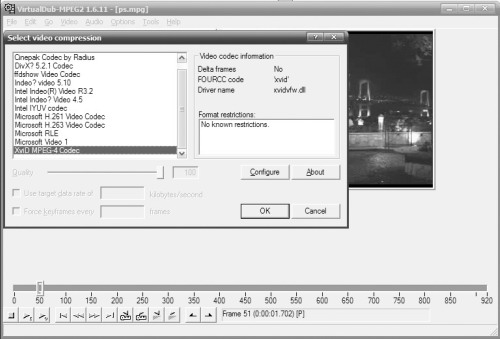
在这里选择XviD MPEG-4 Codec,然后单击“Configure”按钮出现编码器配置窗口。选择默认的Single pass(单向编码)模式:这个模式表示每一个画面将会被平均压缩;target quantizer这里设置为6,数字越小效果越好,当然文件会越大;如果你习惯原来那种kbps的编码设置方式,可以单击“target quantizer”按钮打开kbps设置窗口进行设置,数字越大效果越好,默认的是700kbps。
如果要编码成Divx形式,只要在编码器选择窗口中选择“DivX 5.2.1 Codec” 后单击“Configure”按钮就会出现Divx编码器配置窗口,在这里同样可以设置编码的方式和码流,这里的码流设置和Xvid的码流设置含义一样(具体配置方法参照DVD转换成AVI中的设置)。
接下来我们来压缩音频部分,单击菜单“Audio →Full processing mode”,这时“Audio→ compression”项为可用。单击“Audio→ compression”项设置音频编码部分,在音频编码器选择窗口中选择“MPEG Layer-3”,注意有两个这样的选择,一个是系统自带的,还有一个是安装的Fhg Radium MP3编码器。这里选择64kbps/s进行编码。当然你可以根据自己的需要选择压缩比。
最后单击菜单“File →Save as AVI”,输入文件名,单击“保存”按钮开始进行格式转换,N分钟后MPEG-4就制作成功了。
4.对AVI进行再次编码
对AVI进行再次编码一般情况下可以使用VirtualDub,但是这里使用VirtualDubMOD,因为VirtualDubMOD对音频的支持能力比VirtualDub强多了,如支持多音轨等。
这里要编辑的音轨是AC3的视频文件,所以得安装AC3 ACM Decompressor。它的安装方法是:解压后用鼠标右击AC3ACM.inf文件,然后选择“安装”菜单,在某些系统中安装的时候会弹出一个提示窗口,单击“继续”安装。
启动VirtualDubMOD,使用“文件→打开视频文件”命令打开要转换的文件。在转换之前先看看怎样改变分辨率(为了适合不同的播放要求),单击菜单“视频→滤镜”打开滤镜操作窗口,单击“添加”按钮找到“resize”滤镜。
接着出现分辨率设置窗口,在此窗口中单击“显示预览”按钮打开预览功能,看一看设置的参数有没有影响到视频的变形。在这里便可以设置合适的分辨率来适应你要放在哪个播放设备上播放。

设置好分辨率后,接着单击菜单栏里的“视频→压缩”命令配置视频编码器,视频编码器配置方法同上。由于此文件要放到手持设备中播放,它的音频部分是AC3的,而手持设置不兼容此音频格式,所以必须对音频部分重新编码。
单击菜单栏里的“流→流列表”命令打开音频列表窗口,如果此视频含有多音频流,它们都会在此窗口中显示出来。
由于要重新编码此音频流,在音频流上单击鼠标右键,然后选择“完全处理模式”命令,只有这样压缩功能才会生效,接着在音频流上单击鼠标右键,选择“转换”命令。因为片源的采样速率是48000Hz,这里要改成最常用的44100Hz。如果不转换,有些手持设备将无法播放高采样速率的声音。
接着再次在音频流上单击鼠标右键,然后选择“压缩”命令打开编码设置窗口,选择好音频编码器后记得打开“显示所有格式”项,这样才能看到码率配置列表,由于前面做了转换采样速率,所以这里记得选择44100Hz的码率。
所有配置都设好后,单击菜单栏中的“文件→另存为AVI”命令,输入文件名后即可开始对AVI文件进行重新编码。
5.RMVB、WMV等流媒体格式转成AVI
这里采用WinAVI Video Converter来将RMVB、WMV等流媒体格式转换成AVI,由于“3GP格式移动MP4的制作”部分对此软件的使用做了比较详细的介绍,所以下面只作一些简单的操作介绍。下面以将RMVB文件转换成AVI为例进行讲解,WMV文件的转换方法与此一样。
先启动WinAVI Video Converter,接着在程序主界面里单击“AVI”按钮。接着选择要转换的源文件(.rmvb)并单击打开,这时弹出转换设置窗口。在此窗口中设置输出路径项“选择输出目录”,单击“高级”按钮打开编码配置窗口。在此窗口中可以单击Divx右边的“…”按钮来设置编码器,还可以取消“保持原始大小”项来设置视频的分辨率等。接着单击“编码”标签栏。
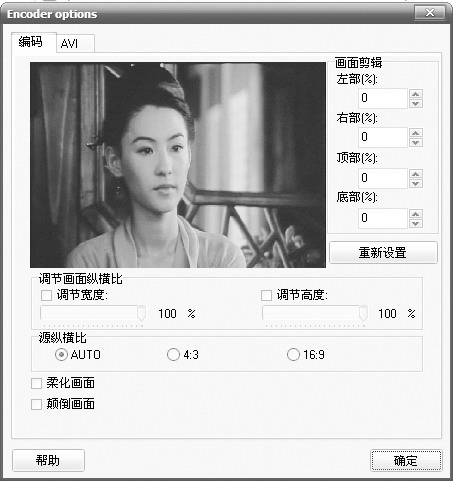
在这里可以调整视频的宽度和高度,同时还可以利用画面剪辑功能来调整视频,使视频更适合显示设备的分辨率。设置完成后,单击“确定”按钮即可开始转换。