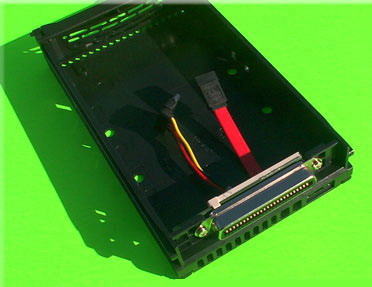
SATA硬盘应用全攻略
精彩链接
SATA硬盘与传统的并行ATA硬盘相比具有非常明显的优势:SATA的传输速度快,除此之外,SATA硬盘还具有安装方便、容易散热、支持热插拔等诸多优点,这些都是并行ATA硬盘无法与之相比的。正因如此,SATA硬盘一经上市便受到广大硬件玩家的追捧,成为市场关注的焦点。本文将介绍SATA硬盘的使用方法与技巧。
一、SATA硬盘安装
安装前我们必须准备好一些工具:一把螺丝刀、用来固定硬盘的螺栓、硬盘数据电源线。
1.固定SATA硬盘
由于现在的硬盘在工作时散热量都非常大,一个恶劣的散热环境更会严重影响到硬盘的使用寿命。所以在机箱里选择一个易于散热的位置将其固定即查。
2.为硬盘连接上数据线和电源线
SATA硬盘与传统硬盘在接口上有很大差异,SATA硬盘采用7针细线缆而不是大家常见的40/80针扁平硬盘线作为传输数据的通道。细线缆的优点在于它很细,因此弯曲起来非常容易,不会妨碍机箱内部的空气流动,这样就避免了热区的产生,从而提高了整个系统的稳定性。
接下来,用细缆将SATA硬盘连接到接口卡或主板上的SATA接口上。由于SATA采用了点对点的连接方式,每个SATA接口只能连接一块硬盘,因此不必像并行硬盘那样设置跳线了,系统自动会将SATA硬盘设定为主盘。

3.为硬盘连接上电源线
与数据线一样,SATA硬盘也没有使用传统的4针的“D型”电源接口,而采用了更易于插拔的15针扁平接口,使用的电压为+12V、+5V和+3.3V,如果你的电源没有提供这种接口,则需要购买专门的支持SATA硬盘的电源或者转换器接头。有些SATA硬盘提供了4针的“D型”和15针扁平两种接口,这样就可以直接使用原有的电源了。
所有操作完成以后,仔细检查一遍,确信准确无误之后盖上机箱完成硬件安装。
4.安装驱动程序
SATA硬盘在使用上完全兼容传统的并行硬盘,因此在驱动程序的安装使用上一般不会有什么问题。如果你使用的操作系统是Windows 9X,那么只需进入BIOS,在SATA选项下简单地设置即可。
不过,SATA硬盘在安装Windows XP时可能会出现一些问题。由于Windows XP无法辨认出连接在接口卡上的SATA硬盘,所以用户必须手工安装SATA硬盘的驱动程序。在安装过程中,当Windows XP寻找SCSI设备时按下F6键,然后插入随SATA接口卡附送的驱动软盘,这样就可以正常安装Windows XP了
二、SATA硬盘分区
1.BIOS设置
由于各家主板的BIOS不尽相同,但是设置原理都是基本一致的,在此只介绍几种比较典型的BIOS设置,相信读者都能够根据自己主板BIOS的实际情况参考本文解决问题。
(1)南桥为ICH5/ICH5R的主板
进到BIOS后,选择Main下的IDE Configuration Menu,在Onboard IDE Operate Mode下面可以选择两种IDE操作模式:兼容模式和增强模式(Compatible Mode和Enhanced Mode)。其中兼容模式Compatible Mode,可以理解为把SATA硬盘端口映射到并口IDE通道的相应端口,当你选择这种模式时在下面的IDE Port Settings中会有三个选项:
Primary P-ATA+S-ATA:并行IDE硬盘占据IDE0+1的主通道(Primary IDE Channel),串行SATA硬盘占据IDE2+3的从通道(Secondary IDE Channel)。也就是说这时主板上的第二个并行IDE接口对应的端口不可用。
Secondary P-ATA+S-ATA:与上面正相反,此时主板第一个并行IDE接口(Primary P-ATA)上对应的端口不可用,因为给SATA硬盘占用了。
P-ATA Ports Only:屏蔽了串行SATA硬盘接口,只能使用并行接口设备。
注意:前两种模式中,主板上的SATA1接口自动对应IDE通道中的主盘位置,SATA2接口自动对应IDE通道中的从盘位置。
当选择模式为增强模式Enhanced Mode时,其下的端口设置的字样变为Enhanced Mode Supports On,其中也有三个选项:
P-ATA+S-ATA:并行和串行硬盘并存模式,此时SATA和PATA通道都相互独立互不干扰,理论上4个P-ATA和2个S-ATA可同时接6个设备,实际上得根据不同主板而定,有的南桥芯片就只支持4个ATA设备。此时SATA1口硬盘对应Third IDE Master(第三IDE通道主盘),SATA2口硬盘对应Fourth IDE Master(第四IDE通道主盘)。
S-ATA:串行硬盘增强模式,此时理论上支持4个串行硬盘,但还得看主板的支持情况(如果是ICH5R芯片组如P4P800,想组RAID模式,则必须要选择此项,并将Configure S-ATA as RAID项设为Yes,S-ATA BOOTROM项设为Enable,设置后BIOS自动检测的时候按“Ctrl+I”进行RAID设置)。
P-ATA:其实还是一种映射模式,SATA硬盘占据的是第一个IDE通道,SATA1口对应第一个通道的主盘,SATA2口对应第一个通道的从盘。
当你使用的是Windows 9X/2000等操作系统时,由于它们只支持4个IDE设备,所以请选择兼容模式Compatible Mode,并根据你的实际硬盘数量和位置选择IDE Port Settings中的对应选项;当你使用的是WinXP/Win2003等新型的操作系统时,可以选择增强模式Enhanced Mode来支持更多的设备。当然如果你安装Win98+Win XP双系统的话,也只好选择Compatible Mode了。另外,有的主板BIOS有BUG,致使在单个SATA硬盘上安装Windows 98SE系统时不能正确安装SATA硬盘,只需要升级BIOS版本到最新版就可以解决了。
注意:虽然SATA硬盘本身并没有主从之分,但是如果使用了端口映射的模式,当你想要并行硬盘和串行硬盘共存时,还是得注意硬盘所占的位置不要冲突了,而且启动顺序也需要在BIOS中根据实际情况进行相应调整。
(2)南桥为VIA的VT8237的主板
相对于ICH5/ICH5R芯片组,VT8237的SATA设置部分就简单得多了。下面以硕泰克的SL-KT600系列为例,其SATA部分的设置选项也是在Main主菜单下的Integrated Peripherals(整合周边设备)里:
Onboard PATA IDE:此项设定允许用户配置主板内建并行IDE口功能。Disabled表示关闭主板的并行IDE口功能;Enabled表示允许使用并行IDE口功能(预设值)。
Onboard IDES operate mode(主板内建IDE优先设定):
PATA is Pri IDE:PATA口上的设备优先(预设值)。
SATA is Pri IDE:SATA口上的设备优先。
Onboard SATA- IDE(主板内建SATA口功能设定):
Disabled:关闭主板上SATA口。
SATA:主板上SATA口当作一般的SATA口使用。
RAID:主板上SATA口上的硬盘可以建立磁盘阵列(预设值)。
这里你只需要根据实际情况调整一下串、并行口的优先级就可以正常使用SATA硬盘了。
注:RAID的组建还需要在开机时按“Tab”键进入VIA科技RAID控制器的BIOS设置画面另行设置。
2.SATA硬盘分区
一般情况下,我们都使用Windows 98启动盘启动系统后用FDISK等工具来对硬盘进行分区的。只要在BIOS中设置正确并能在启动后识别出SATA硬盘,这时SATA硬盘的分区就和传统的并口硬盘的分区方法完全一样了。
如果你用的是Windows 2000/XP/2003等启动光盘来启动并分区的,如果你的SATA硬盘不能识别,那么需要在屏幕提示“Press F6 if you need to install a third party SCSI or RAID driver...”时按下F6键,用软驱加载驱动程序,当硬盘被正确识别后就和传统的并口硬盘分区方法完全一样了。
3.在SATA硬盘中安装操作系统
(1)安装Windows 9X
不论你使用的是什么芯片组,只要在BIOS中设置正确并让主板识别出SATA硬盘,那么就可以正常地安装使用。
注意:Windows 9X系统最大只能支持4个设备。
(2)Windows 2000/XP/2003等NT核心的系统
这里由于ICH5不需要加载RAID模块,所以直接安装即可(其实就是将SATA映射到PATA端口使用,自然就和并口硬盘一样了)。而ICH5R南桥控制器则分两种情况,一种是在BIOS中完全屏蔽了RAID模块,那么就和ICH5的情况一样了,直接安装即可;二是开启了RAID(BIOS中默认都是开启的),则这时需要在启动时按下F6键用软驱加载驱动。
对于VT8237,理论上应与ICH5R一样,其大多数主板说明书上也指明只作为普通SATA硬盘使用时不需要加载驱动。
注意:目前除南桥自带的SATA控制器以外,其他的SATA控制器基本都需要外加驱动,有些主板除了本身南桥支持SATA外,还板载Promise等第三方的SATA及RAID控制器,请注意区分。
4.安装其他硬件设备的驱动程序
当安装完操作系统,还需要进一步安装其他硬件设备的驱动程序。以下给出安装时的注意事项:
ICH5只需要加载Intel提供的INF驱动。
ICH5R除了INF驱动,还要加载IAA3.0或以上版本驱动。
VT8237需要安装VIA Hyperion 4-IN-1补丁。
如果你还使用有并行硬盘,最好慎用VIA独立发布的VIA IDE Miniport Driver驱动程序,很可能会使并行硬盘的突发传输速率下降,但对串行硬盘性能无甚影响。
注意:如果你使用的是第三方SATA控制芯片和RAID模块,还需要添加相应的驱动程序。
三、玩转大于137GB的SATA硬盘
以前的28位ATA规范将硬盘最大容量限制为65536×16×255×512=131GB,按硬盘厂商的算法就是137GB,这个限制显然影响大于137GB硬盘用户的使用了。不过主板如果支持48位LBA寻址就能支持137GB以上的硬盘,而大多数新主板都支持新规范。以下是部分支持这一规范的南桥芯片:Intel ICH/ICH2/ICH4/ICH5,VIA VT8233A/8235及以后,SiS 961及以后等。采用这些南桥芯片的主板,只要刷新BIOS就可支持大容量硬盘。如果你不能确定你的主版是否支持48位寻址,最简单的方法就是使用“Intel 48-bit LBA Test Program”(Intel出品的检测48位LBA的测试程序),它可以检测主板BIOS是否支持48位LBA寻址方式,从而确定你的主板BIOS是否支持137GB以上的硬盘。48位的ATA新规范,支持容量高达144155188GB的硬盘,不过受目前32bit操作系统影响,暂时只能支持到2200GB。
常见的操作系统,如Windows 98/2000/XP等在默认情况下,没有启用48位LBA支持,不支持137G以上的硬盘。按照微软的说法,同时满足下列要求才可以正确使用137GB以上的硬盘:必须具有48位LBA兼容BIOS,必须具有一个容量超过137GB的硬盘,必须安装了Windows 2000/XP。但是,实际使用中还是遇到不少的麻烦,如果使用操作系统不恰当或者没有正确安装专用补丁都有可能导致数据丢失,我就是因为没注意安装补丁,导致在数据量大于137GB后全部丢失,下面是本人的艰苦经历。
正确使用137GB以上的硬盘需要3步:
升级BIOS或设置CMOS启用SATA通道;巧妙分区避免不必要的麻烦;安装系统补丁确保数据安全。
以下都是以希捷SATA 160GB硬盘、865PE主板为例。865PE主板搭载Intel自家的ICH芯片从而集成对Serial ATA支持。打开主板发现第一个问题:没有SATA硬盘供电电源线!SATA硬盘接口不同于IDE硬盘。
普通的Pentium 4电源没有SATA硬盘供电接头,用户只有自己想办法。方法一是购买提供SATA供电接头的电源。另外,你也可以自己DIY,即购买一根转接线,一头接普通Pentium 4电源上,一头插入硬盘接口。同时,在购买硬盘时别忘了捎根电源转接线。SATA硬盘对电源的供电要求比并行接口硬盘严格,购买了SATA硬盘的用户,最好配一个功率足够大的电源,而且接硬盘的接口最好单独接,不要跟其他设备一起并接。避免出现硬盘读取数据很慢,甚至不认硬盘的情况。
1.设置CMOS启用SATA通道
865的主版支持137GB以上的硬盘,不需要升级,但是并不是你立即可以使用SATA硬盘,BIOS默认只有IDE的2个通道,需要在CMOS中启用SATA通道。进入On Chip Device,最下面是关于SATA的设置项,On-Chip Serial ATA支持4项设置 :
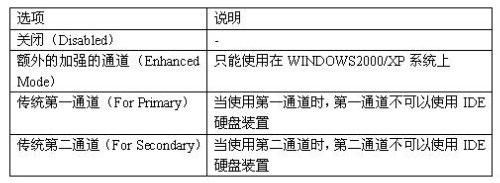
确保AGP/PCI频率在标准的66/33MHz。SATA硬盘对AGP/PCI频率很敏感,如果AGP/PCI频率过高,就极有可能会出现不认硬盘的现象。保存设置,重新启动就可以看到主板正确显示了SATA硬盘参数,说明BIOS支持超过137GB的大容量硬盘。
2.巧妙分区避免不必要的麻烦
当你使用Format格式化大于64GB字节(或68、719、476、736 字节)的分区或逻辑驱动器时,Format在格式化过程开始所报告的要格式化的硬盘大小不正确。但是,随着格式化过程的继续,整个硬盘会被格式化,在操作完成时,将会正确显示格式化后的大小。原因是Format会在内部使用一些16位值来计算最初所显示的驱动器大小,当驱动器大小等于或大于64GB 时,这些变量中有一些会溢出。例如,如果分区或逻辑驱动器的大小为70.3GB(75、484、122、112 字节),Format命令最初报告的驱动器大小就是63GB(6、764、579、840 字节)。这只是显示方面的问题,也就是说,是表面问题,硬盘将被格式化为其完整大小。
目前,比较实际的方法是,用Windows XP光盘启动,然后根据提示先建立系统区,安装操作系统,剩下的空间暂时不管。进入Windows XP,先装SP2,然后用Windows XP的磁盘管理器进行分区。
以管理员身份登录。在“运行”中键入“compmgmt.msc”并单击“确定”按钮,在出现的控制台树中,单击“磁盘管理”,根据具体情况进行下面的操作。
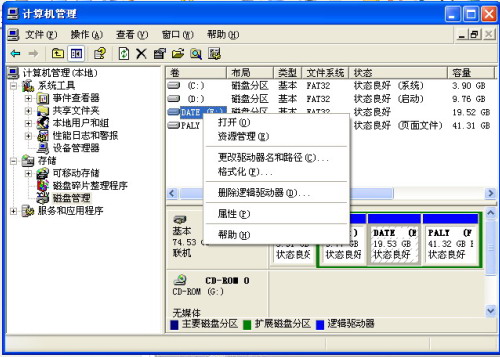
(1)在基本磁盘上创建新分区或逻辑驱动器
在“磁盘管理”窗口中,完成下列步骤之一,然后继续执行第2步:
若要创建新分区,请右键单击要创建该分区的基本磁盘上未分配的空间,然后单击新建磁盘分区。
若要在扩展磁盘分区中创建新的逻辑驱动器,请右键单击要创建逻辑驱动器的扩展磁盘分区上的可用空间,然后单击新建逻辑驱动器。
在“新建磁盘分区向导”中,单击下一步。
单击要创建的分区的类型(“主磁盘分区”、“扩展磁盘分区”或“逻辑驱动器”) ,然后单击下一步。
在“分区大小(M)”框中指定分区的大小,然后单击下一步。
决定是手动指派驱动器号、让系统自动枚举驱动器还是不为新分区或逻辑驱动 器指派 驱动器号,然后单击下一步。
通过使用下列步骤之一指定要使用的格式化选项:
如果你不想格式化该分区,请单击“不要格式化这个磁盘分区”,然后单击下一步。
如果你想格式化该分区,请单击“按下面的设置格式化这个磁盘分区”,然后在格式对话 框中完成以下步骤:
在“卷标”框中为该卷键入一个名称。请注意,这是可选步骤。
在“文件系统”框中单击要使用的文件系统。
你可更改磁盘分配单元大小,然后指定是否执行快速格式化,或者指定是否在 NTFS卷上启用文件和文件夹压缩。单击下一步。确认选定选项正确无误,然后单击完成。这就创 建了新分区或逻辑驱动器,它们出现在“磁盘管理”窗口中的相应基本磁盘中。如果你在第6步中选择了格式化该卷,则现在启动格式化过程。
(2)格式化分区、逻辑驱动器或基本卷
在“磁盘管理”窗口中,右键单击要格式化(或重新格式化)的分区或逻辑驱动器,然后单击格式化。
在格式化对话框中,在“卷标”框中为该卷键入一个名称。请注意,这是可选步骤。
在“文件系统”框中单击要使用的文件系统。如果你愿意的话,还可更改磁盘分配单元大小,指定是否执行快速格式化,或者指定是否在NTFS卷上启用文件和文件夹压缩。
单击确定。当你被提示格式化卷时,请单击确定。将启动格式化过程。
(3)查看分区或逻辑驱动器的属性
在“磁盘管理”窗口中,右键单击所需的分区或逻辑驱动器,然后单击属性。
单击相应的选项卡以查看相应的属性。
(4)删除分区或逻辑驱动器
在“磁盘管理”窗口中,右键单击要删除的分区或逻辑驱动器,然后单击删除分区或删除逻辑驱动器。
当你被提示删除分区或逻辑驱动器时,请单击是。该分区或逻辑驱动器即被删除。
当你删除分区或逻辑驱动器时,该分区或逻辑驱动器上的所有数据将同分区或逻辑驱动器本身一起被删除;你不能删除系统分区、引导分区或包含活动的页面(交换)文件的分区;除非扩展磁盘分区为空,否则不能删除扩展磁盘分区。在删除扩展磁盘分区之前,必须删 除扩展磁盘分区中的所有逻辑驱动器。
另外,如果你的分区小于2G,即使你选择了FAT格式,系统在格式化的时候自动转成FAT32格式。
3.及时安装系统补丁,确保数据安全
Windows 9/2000/XP等在默认情况下,没有启用48位LBA支持。如果你的BIOS不支持48位LAB寻址,请将操作系统安装在第一个分区,而且要小于 137GB。
(1)Windows XP系统
首先安装SP2。只有在安装了SP2之后,Windows XP才会启用48位LBA支持。在没有安装SP2的Windows XP中手动启用48位LBA支持可能会导致数据丢失。我的硬盘就是因为没有安装SP1补丁导致数据丢失。
启动“注册表编辑器”(Regedt32.exe)。 在注册表中找到HKEY_LOCAL_MACHINE\System\CurrentControlSet\Services\Atapi\Parameters\,在编辑菜单中,单击添加值,然后添加下列注册表值:
值名称:EnableBigLba
数据类型:REG_DWORD
值数据:0x1
退出“注册表编辑器”。
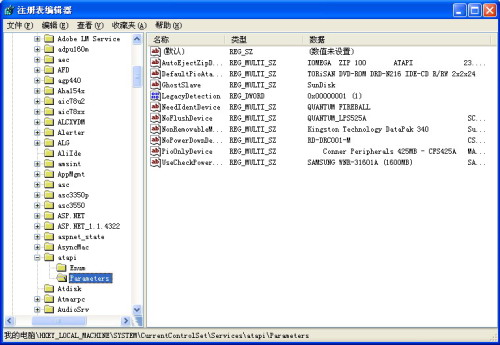
如果磁盘分区中安装了不支持48位LBA的旧版本Windows(例如, Windows 2000或更旧版本),而该分区以前是由可识别48位的操作系统(例如,Windows XP,它占用更多空间或超出当前137GB的可寻址限制)创建的,则可能出现破坏数据的情况。如果在注册表中启用了48位ATAPI支持,并且具有容量超过137GB的硬盘,但是没有48位LBA兼容BIOS,则只有硬盘的前137GB 是可寻址的。不能使用硬盘的其余部分。
有一个有趣的现象,即使我们打过SP2的补丁也要检查Atapi.sys的版本,因为只有5.1.2600.1135版本(或者对Windows XP 64-Bit Edition需要 5.1.2600.1152版本)才能完全支持48位LBA。而5.1.2600.1135版本在推出SP1后推出的,这个文件是在331958这个补丁里。为了你的数据安全建议及时更新的操作系统。
(2)Windows 2000系统
首先安装SP4 ,虽然微软公司说安装SP3后就可以支持48位LBA寻址,但是一再强调更新你的操作系统到最新的补丁。其次修改注册表,操作同上。
四、让SATA硬盘移动起来
众所周知,SATA硬盘除了性能好,硬件连接相对简单,还具备并行IDE硬盘所不支持的热插拔功能。并且SATA接口数据传输速度高达150MB/s,用来做外置移动硬盘更合适。下面就介绍几种让SATA硬盘移动起来的方案:
1.SATA专用扩展挡板
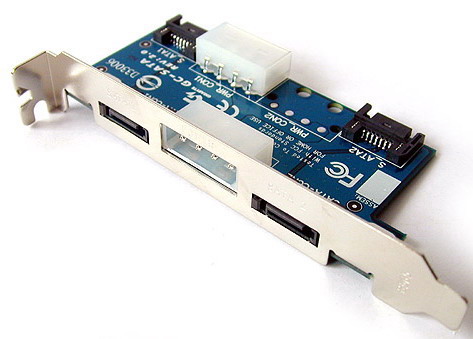
其实,现在已经有主板厂商想到这点,并在销售的主板中附带了SATA扩展挡板,例如,技嘉GA-8PENXP提供了一个名为“GC-SATA”的功能扩展挡板,其作用是通过转接线将主板上两个SATA接口延伸扩展到挡板上,便于外置SATA硬盘。挡板上提供一个D型电源供电口,可与技嘉附送的专用电源转接线配合,这根电源线上具备一个SATA电源接口和一个D型电源接口,再加上一根D型转SATA电源线可给两块SATA硬盘供电。这种设计是利用SATA硬盘安装方便、支持热插拔的特点,使用户可将SATA硬盘当作外置硬盘使用。
2.内置式的SATA硬盘抽取盒
盒的后面板拥有一个标准的SATA线缆插头和一个4针的电源连接器,这样一来,在使用这些盒时,无需再使用一个专门的SATA电源线缆。