我的浏览我做主——彻底玩转网络浏览器
精彩链接
如今,可供大家选择使用的网页浏览器非常多,但是因为Internet Explorer(以下简称IE)是捆绑在Windows当中的,所以它占据了浏览器的统治地位。而网民往往忽视了IE的其他的玩法,比如实现多线程断点续传、多页面浏览、提高IE的安全性等。本专题将以广泛使用的IE 6.0为例,介绍最新鲜、热辣的应用。
一、什么样的浏览器适合你
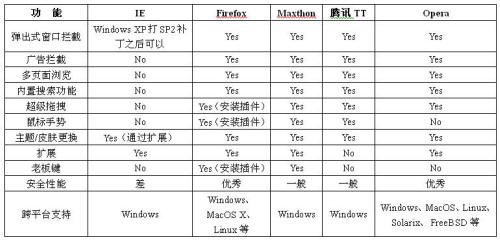
按照内核的不同,可以将网页浏览器分为基于IE内核和独立内核两种,前者包括IE、傲游、腾讯TT等;基于独立内核的网页浏览器有Firefox、Opera、Netscape等。不同的网页浏览器所具有的功能也不同,那么到底哪种网页浏览器适合你呢?下面我们挑选了几种常用的网页浏览器为大家进行客观的对比分析。
1.IE
IE是大家最熟悉的网页浏览器了,具有强大的功能、操作简便,提供Windows完美的支持,不过由于不支持多页面浏览、高系统资源占用、安全性等“缺陷”而让很多用户放弃了它。建议入门级用户以及拥有中高级电脑配置的用户使用IE浏览器。
因为Windows XP的普及,IE也被广泛应用,在安全性、稳定性方面得到了大幅度的改善,并且增加了图像工具栏、图像自动缩放、媒体栏等新功能。
2.傲游(Maxthon)
傲游是一款基于IE内核、多页面、多功能的浏览器,前身是MyIE2,它允许在同一个窗口中打开任意多个浏览页面,这样可以减少浏览器对系统资源的占用率,并可以提高网上冲浪的效率。除此之外,傲游还内置弹出窗口过滤、广告过滤、隐私保护、IE扩展插件支持等功能。不过稳定性欠佳,而且容易和其他应用程序发生冲突。因为傲游基于IE内核设计,所以外观和IE基本相同,适合对IE操作熟悉的用户使用。
3.Firefox
Firefox是Mozilla新推出的一个自由的、开放源码的浏览器,适用于Windows、MacOS X以及Linux平台。支持分页浏览、阻止弹出式窗口、智能广告过滤、实时书签、RSS阅读器等功能,具有强大的插件扩展功能。Firefox适合于跨平台的用户使用,不过扩展插件的使用、设置相对麻烦。
4.腾讯TT
TT(Tencent Traveler)是腾讯公司推出的一款基于IE内核的多页面浏览器,凭借和QQ的捆绑而一炮走红,具有友好的中文界面,支持多引擎搜索、多线程下载、多种皮肤更换等功能。腾讯TT适合电脑硬件配置不高,而且经常上网冲浪、玩QQ、下载软件的朋友使用。
5.Opera
作为IE的“宿敌”,Opera的目标是赢得IE更多的市场份额,具有支持分页浏览、弹出式窗口阻截、广告拦截、超级拖拽等功能,具有优秀的安全性能,同样支持多平台,包括Windows、MacOS、Linux、FreeBSD等系统。Opera适用于对安全性能要求高的用户使用。
二、新IE新玩法
网上有很多为IE开发的插件,比如可以实现多页面浏览的Microgarden WebTools、FoxIE等,提升IE搜索速度的Browster等,这些第三方插件弥补了IE的先天不足。
1.让IE实现多页面浏览
不支持多页面浏览是IE的一大“软肋”, 由于不支持多页面浏览,在浏览多个网页的时候需要打开多个窗口,这样就会占用大量的系统资源,影响系统的运行速度。如今,除IE之外的绝大部分网页浏览器都支持多页面浏览,为了让IE支持该功能,我们可以安装一款名为FoxIE的插件。
(1)新建/删除标签页
通过安装FoxIE可以让IE跟Firefox一样,实现多页面浏览和综合搜索框功能。运行安装了FoxIE插件的IE,在窗口工具栏会增加一个FoxIE工具栏。右键单击工具栏某个标签页,在弹出的菜单中选择“Open new Tab”就可以打开一个新的标签页,选择“Close this Tab”可以关闭当前的标签页,选择“Close All Tabs”可以关闭当前所有的标签页。
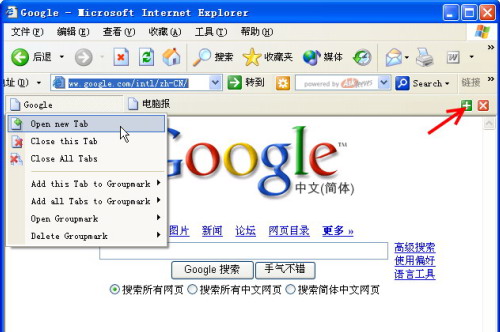
小技巧:除了上面介绍的新建/删除标签页的方法外,还可以在FoxIE工具栏右侧单击“+”按钮来快速新建标签页或者单击某个标签页后按下Ctrl+N组合键,单击“-”按钮快速删除当前的标签页。
(2)添加/删除组标记
通过组标记(Groupmark)可以方便快速访问该网页,相当于“收藏夹”,如果要将某个网页添加到组标记,只要右键单击该标签页,在弹出的菜单中依次选择“Add this Tab to Groupmark”,然后选择保存的组标记文件夹。以后要打开该组标记,只要在该右键快捷菜单中选择“Open Groupmark”,然后选择添加的组标记即可。要删除某个组标记,右键单击某个标签页,选择“Delete Groupmark”,然后选择相应的组标记即可。
2.提升IE搜索速度
在使用IE搜索网页的时候,如果要想了解某个搜索链接中的大致内容,我们一般是打开该链接进行浏览,这样会影响搜索速度。如果只想了解某个链接的大致内容,但是又不想立刻打开该链接,不妨试试Browster插件。
Browster采用了一种名为“Pre-Fetching”(预读)技术,可以在几毫秒内在新窗口中看到某个链接的完整页面拷贝,和Google的“网页快照”功能有点类似。目前,默认情况下,Browster支持Google、Yahoo!、MSN Search、AltaVista等网站的预读取。
(1)开启/关闭Browster预读功能
安装Browster插件之后,打开某个搜索页面,比如在Google中输入关键词“NBA”进行搜索。如果在搜索结果中,链接之前有一个闪电的标记表示开启了Browster预读功能;如果没有该标记,可以右键单击搜索到的链接,然后在快捷菜单中选择“Browster Prefetch On/Off”即可显示该标记。再次进行同样的操作,又可以关闭该标记。
(2)Browster小试身手
同样是在Google搜索页面中,已经开启了Browster预读功能,要查看某个结果中的内容,只要将鼠标移到该闪电标记上,就可以快速显示该链接中的内容,单击预览页面任意处将自动使用IE打开。要关闭该窗口,只要将鼠标移开闪电标记即可。
在Browster预览窗口中,可以单击工具栏中的“Next”按钮来预览下一个搜索结果链接,单击“Previous”按钮来预览前一个搜索结果链接。
小技巧:Browster还可以快速显示任意一个超链接,不仅仅是通过搜索引擎搜索到的结果链接。操作方法如下:将鼠标指针移到某个超链接,然后会出现一个正方形的小标记,鼠标移至该标记也可以快速显示预览页面。
(3)设置Browster
默认情况下,只要是超级链接,鼠标指向它的时候都会显示一个正方形的小标记,如果只要在搜索结果中显示闪电标记,而不显示该正方形标记,可以在任意Browster预览窗口中单击工具栏“Options”按钮,然后去掉“Link Hover Control”选项即可。
如果选择去掉“Prefetching”选项,表示将不再开启网页预读功能,在搜索结果中也不会显示闪电标记了。
如果要在该窗口中进行其他的网页浏览操作,可以在单击工具栏中的“Options”按钮,选中“Lock Browster”项,然后就可以在打开的预览窗口中进行浏览,而且窗口不会自动关闭。要取消该功能,可以在“Options”菜单中选择“Unlock Browster”。
3.Flash动画随意抓
在浏览网页的时候,我们经常可以欣赏到Flash动画,但是却不能方便地把它们保存下来。比较“笨”的做法就是打开网页的源文件,找到.SWF文件的地址,然后通过下载工具下载。另外,还可以在IE临时文件夹中搜索。
其实,我们可以借助于第三方工具来保存Flash动画,比如Flash Catcher、GetFlash、Flash下载专家等等。这里以Flash Catcher为例,来介绍如何从网页中抓取并保存Flash动画。
(1)工具栏保存法
安装Flash Catcher之后,只要将鼠标指向某个Flash动画,这时会在动画左上角出现一个工具按钮,单击左侧的“保存”按钮。或者右键单击Flash动画,在弹出的快捷菜单中选择“Save”。然后,在打开的另存为对话框中输入文件名,单击“保存”按钮即可。
提示:如果不想在鼠标指针移到Flash动画时显示浮动工具栏,可以在浮动工具栏单击“设置”按钮,或者右击某个Flash动画,在快捷菜单中选择“Setting”,然后在打开的设置窗口中去掉“浮动工具栏”选择即可。
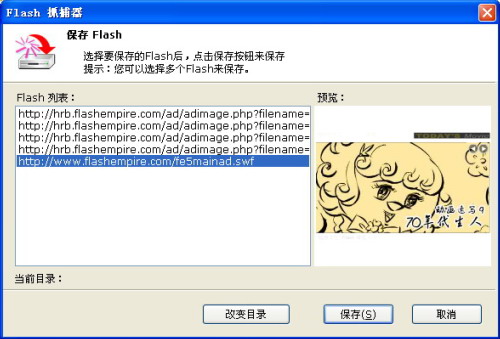
(2)Flash抓捕器保存法
当在IE中浏览到某个含有Flash动画的网页时,单击IE工具栏中的“Flash抓捕器”按钮(如果没有,可以通过自定义功能添加)。接着,在打开的保存对话框中单击左侧的某一动画,在右侧的预览窗口中会自动播放其内容;选中需要下载的动画以后,单击右下角的“保存”按钮,选择目录后即可轻松将动画保存到硬盘中;如果要更改保存的目录,可以单击“改变目录”按钮来改变默认的保存目录。此外,Flash Catcher允许用户通过Shift和Ctrl键对动画多选并保存。
4.全面阻击弹出式窗口
目前,很多的网页浏览器都支持阻击弹出式窗口功能,而IE没有该功能,要阻击弹出式窗口,一般通过安装第三方工具来实现,比如3721上网助手等等。其实,通过安装Windows XP SP2就可以让IE进行弹出式窗口阻击。
(1)关闭“弹出窗口阻止程序”功能
在安装Windows XP SP2之后,IE会开启“弹出窗口阻止程序”,这样会阻止弹出式窗口。如果要关闭该功能,可以在IE主窗口中依次单击“工具→弹出窗口阻止程序→关闭弹出窗口阻止程序”命令。
小技巧:在访问了含有弹出式窗口的网页时,会在IE状态栏显示一个红色禁止图标,单击该图标,选择“临时允许弹出窗口”可以临时显示被阻止的窗口,选择“总是允许来自此站点的弹出窗口”会弹出确定窗口,单击“是”按钮就可以显示弹出窗口。
(2)弹出窗口阻止功能设置
默认情况下,IE的“弹出窗口阻止程序”可以阻止大部分弹出式窗口,其实,我们可以通过设置来允许特定的网站弹出窗口,或者阻止所有弹出窗口,具体的设置方法如下:首先在IE主窗口中依次单击“工具→弹出窗口阻止程序→弹出窗口阻止程序设置”命令;接着在打开的设置窗口中,可以输入允许的站点地址,比如www.cpcw.com,单击“添加”按钮即可允许该站点的弹出窗口。
在“筛选级别”中如果选择“高:阻止所有弹出窗口(使用Ctrl替代)”,这样就可以阻止所有的弹出式窗口;选择“低:允许来自安全站点的弹出窗口”表示IE允许所有安全站点的弹出窗口(不建议选择)。
三、全面优化IE
相比以前的IE版本,IE6.0在功能和安全性方面有了不小的提高,比如增加了图像工具栏、图像自动缩放、媒体栏等新功能。不过在下载功能以及其他功能方面还不够完善,我们只有借助于相应的优化设置来完善IE。
1.让IE实现更多线程断点续传
默认情况下,Windows操作系统会将同时连接到单个HTTP 1.0服务器的连接数量限制在4个,将同时连接到单个HTTP 1.1服务器的连接数量限制在两个。这样,随Windows系统捆绑的IE也会受到影响,比如从网站下载文件的同时连接数只能达到2到4个。这也就是造成IE下载速度慢的主要原因,为此我们可以借助于其他方法来提升该连接数,让IE支持更多线程的断点续传。
如果是Windows XP/Server 2003以外的操作系统,请下载并安装IE SP1。这样的IE已经可以支持断点续传下载。
接着,在“开始→运行”中键入“regedit”打开“注册表编辑器”,展开分支“HKEY_CURRENT_USER\Software\Microsoft\Win_
dows\CurrentVersion\Internet Settings”。
然后,在右侧的窗口中新建“MaxConnectionsPerServer”和“MaxConnectionsPer1_0Server”两个DWORD值,并分别设置为十六进制的a(十进制为10)。
最后,退出注册表编辑器,重新启动Windows以使设置生效。这样使用IE下载文件,速度将更快。
小提示:很多网络优化工具对IE的同时连接数的优化,其实也就是新建这两个DWORD值,效果是一样的。
2.禁用多余的加载项
在浏览网页的时候,如果没有安装防火墙软件、安全级别设置得低,IE就会很容易自动安装各种工具条和插件,给管理带来不便。不过,在安装Windows XP SP2系统之后,IE会新增一个“管理加载项”功能,通过该功能可以管理这些插件。
①运行IE,依次点击“工具→管理加载项”命令。
②在打开的管理加载项窗口中,可以对所有已经加载到IE中的项目进行设置、管理。比如要禁用一搜工具条、Windows Messenger加载项目,可以在已启用的项目选择这些加载项,并在下方的“设置”区域选中“禁用”,然后再单击“确定”按钮。
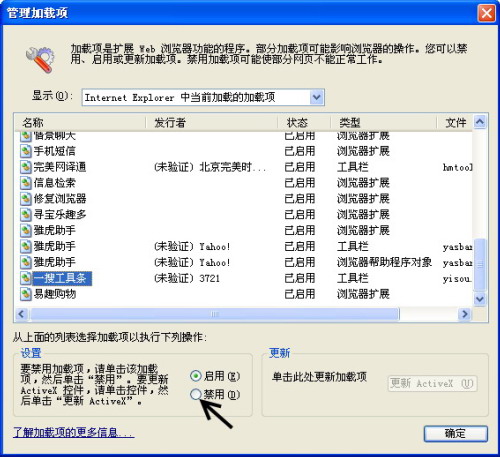
③重新启动IE后设置生效。这样,在IE窗口中,不管是在工具栏还是在其他位置,这些加载项将处于不可用状态。如果要启用这些项目,只要在管理加载项窗口中,在“已禁用”区域选择要启用的插件,然后在“设置”区域选中“启用”,单击“确定”按钮即可。
3.让IE打印背景颜色和图像
默认情况下,在IE中打印网页的时候是不打印背景颜色和图像的,为了让打印的内容更加美观和真实,可以通过如下的设置让IE打印背景颜色和图像:首先运行IE,在主窗口中依次单击“工具→Internet选项”命令打开Internet选项窗口;接着,在“高级”标签页中找到并勾选“打印背景颜色和图像”复选框;最后,单击“确定”按钮即可。
4.使用IE浏览TIF图像文件
默认情况下,IE无法浏览并下载TIF格式的图像文件。我们可以通过相应的设置优化,让IE可以直接浏览TIF图像文件。操作方法如下:首先,打开注册表编辑器,展开“HKEY_CLASSES_ROOT\.tif”分支;接着,将“默认”值修改为“Imaging.Document”(Windows 98/2000/XP)或“WangImage.Document”(Windows NT);最后,重新启动Windows,使设置生效。
四、个性化设置IE
为了让IE更符合自己的需要,我们可以进行一些个性化设置。
1.自定义工具栏
在标准的IE工具栏按钮中,有经常使用的、也有不经常使用的按钮,为了让工具栏按钮符合自己的使用习惯,可以右键单击工具栏按钮区域,选择“自定义”命令。接着,在打开的自定义工具栏对话框中,可以选择添加可用工具栏按钮到当前工具栏中,也可以在当前工具栏中删除某些不需要的按钮,通过“上移”、“下移”按钮来调整按钮的显示位置。在“文字选项”中可以设置在工具栏上是否显示文字,或者文字的显示位置;在“图标选项”中可以设置按钮图标的大小。最后,单击“关闭”按钮即可。
提示:为了防止自定义的工具栏按钮被人修改,还可以禁用自定义工具栏按钮:在“开始→运行”中键入“gpedit.msc”打开组策略编辑器,选择“‘本地计算机’策略→用户配置→管理模板→Windows组件→Internet Explorer→工具栏”,接着在右侧的窗口中双击“禁用自定义浏览器工具栏按钮”,在出现的窗口中选中“已启用”,最后单击“确定”按钮。
2.启用个性化收藏夹菜单
如果在“收藏夹”中添加了过多的收藏项目,打开“收藏”菜单就会很长,影响美观。那么,我们可以启用IE的个性化收藏夹菜单来隐藏部分项目。具体的设置如下:首先在IE主窗口中打开Internet选项窗口;接着,在“高级”标签页中找到并选中“启用个性化收藏夹菜单”复选框;最后,单击“确定”按钮即可,下次重新启动IE后设置生效。
3.隐藏IE地址栏的“转到”按钮
在使用IE浏览网页的时候,一般在输入网页地址后,直接单击回车按钮开始进行网页的打开操作,很少用到“转到”按钮。为此,我们可以通过设置来隐藏该按钮。运行IE,在主窗口中依次单击“工具→Internet选项”命令打开Internet选项窗口;接着,在“高级”标签页中找到“在地址栏中显示‘转到’按钮”复选框,取消选择;最后,单击“确定”按钮即可。
4.禁用图像工具栏
默认情况下,在使用IE浏览图像的时候,只要鼠标指针移动到图片上就会显示一个图像工具栏,通过该工具栏可以方便你保存、打印、发送图像。如果很少用到这个工具栏,可以通过设置来禁用它:打开Internet选项窗口,在“高级”标签页“多媒体”区域,取消“启用图像工具栏(需要重启动)”复选框,单击“确定”按钮即可。下次启动IE时,设置生效。
小技巧:右键单击图像工具栏,在弹出的菜单中选择“禁用图片工具栏”,该方法同样可以禁用图像工具栏。
5.禁用自动图像大小调整
在使用IE浏览图像的时候,超过一定大小时会自动进行调整,方便在网页浏览器窗口中观看。如果不想使用该功能,可以打开Internet选项窗口,在“高级”标签页“多媒体”区域,取消“启用自动图像大小调整”复选框,单击“确定”按钮即可。
6.禁用媒体栏功能
在IE中增加了一个媒体栏功能,通过该功能可以播放来自Internet的音乐、视频或其他多媒体文件,实际上,一般用户很少使用该功能。Windows XP SP2自带的IE SP2就取消了该功能。在IE中我们可以通过“组策略”编辑器来禁用该功能。首先,打开“组策略”编辑器,选择“‘本地计算机’策略→用户配置→管理模板→Windows组件”;接着,在右侧的窗口中双击“配置媒体浏览栏”项;然后在弹出的属性窗口中选择“已启用”,勾选“禁用媒体浏览栏和自动播放功能”和“启用时在媒体浏览栏自动播放媒体文件”复选框;最后,单击“确定”按钮。这样在IE中将删除工具栏“媒体”按钮,一些相应的功能也会取消。
除了上面介绍的个性化IE内容,通过设置还可以通过“组策略”编辑器来自定义IE的标题栏、徽标、工具栏背景图片等。因为这些内容介绍得比较多了,这里就不再一一介绍。
五、IE的安全防护
正所谓“树大招风”,IE就遭受到来自各方的攻击,加上本身脆弱的安全机制,让很多人用得提心吊胆。为了防止恶意代码的设置破坏,我们需要采取相应的安全防护措施。
1.防止主页地址被修改
在使用IE冲浪的时候,经常在浏览某个网页之后,主页的地址就自动更改为某个网页,无法修改,非常讨厌!为此,我们可以通过如下方法来防范主页地址被修改:
首先打开IE安装的目录,创建一个快捷方式到桌面。接着,右键单击该快捷方式,选择“属性”打开属性窗口;然后选择“快捷方式”标签页,在“目标”区域的最后添加“-nohome”参数,注意参数之前有空格,单击“确定”按钮即可。这样,每次打开IE的时候显示的是空白页面。
提示:添加不同的参数,比如“-e”表示在IE左窗口显示资源管理器的内容、“-channelband”表示在桌面显示“频道栏”等。
2.提高安全级别
默认情况下,IE使用的安全级别为中级。为了保证IE的安全,比如防止IE的缓冲区溢出漏洞,防止恶意Java脚本、ActiveX脚本的破坏,我们还需要对IE的安全级别进行详细的设置。首先,打开Internet属性窗口;接着,在“安全”标签页中单击“自定义级别”按钮,在“重置为”区域选择“安全级-高”,单击“重置”按钮,再单击“是”按钮;或者在“设置”区域将ActiveX控件和插件、Java、脚本、下载等安全选项,设置为“禁止”(至少为提示);最后,连续单击“确定”按钮即可。
3.提高隐私策略级别
Cookie是由Web站点创建的小文本文件,存储在你的计算机上。通过Cookie可以在下次访问该Web站点的时候自动获取有关你的相关信息,比如登录用户名、E-mail地址等等。为了防止Cookie泄漏自己的个人信息,可以提升隐私策略级别。首先,打开Internet选项窗口;接着,选择“隐私”标签页,通过滑块来调整隐私设置,比如设置为“中高”(默认为“中”),这样可以阻止没有合同隐私策略的第三方Cookie,阻止使用个人可标识信息而没有你的许可的第三方Cookie,以及阻止使用个人可标识信息而没有隐含许可的第一方Cookie。单击下方的“编辑”按钮还可以设定允许/拒绝使用Cookie的网站地址。最后,单击“确定”按钮即可。
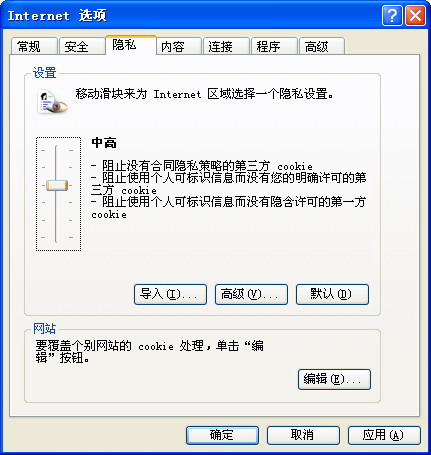
提示:如果计算机上已经有了Cookie,想计算机上的所有Cookie都满足隐私设置,只能删除设置之前所创建的Cookie。
4.启用/解除分级审查
为了防止其他人随意使用IE访问各种不健康的、含有恶意代码的网站,我们可以启用IE的“分级审查”功能。具体的操作方法如下:首先,打开Internet选项窗口,在“内容”标签页中单击“分级审查”区域的“启用”按钮;接着,分别对内容类别进行设置,比如暴力、性、裸体和语言,通过滑块来调整级别;然后设置监督人密码;最后连续单击“确定”按钮即可。这样以后访问网页的时候,就需要输入密码。
可是,在访问某些网页的时候,IE往往被自动设置分级审查口令,遇到这个情况,可以打开注册表编辑器,展开分支“HKEY_LOCAL_MACHINE\SOFTWARE\Microsoft\Windows\CurrentVersion\policies\Ratings”,在右侧的窗口中删除“Key”二进制值即可。这样,IE的分级审查口令将被取消。
除了通过上面介绍的安全设置来保证IE的安全之外,最好还要安装相应的防病毒软件以及防火墙软件,比如金山毒霸、瑞星、Norton AntiVirus等等。
六、清除IE上的隐私
在使用IE上网冲浪之后,往往会留下很多的隐私记录,比如Cookie、访问的网页、临时文件等等。为了保证IE的安全及个人隐私,我们需要进行相应的清理操作。
1.清除Cookies
Cookie保存了上网时留下的各种用户信息,比如用户名、E-mail地址等。要清除Cookies,首先可以打开Internet选项窗口。接着,在“常规”标签页中单击“Internet临时文件”区域的“删除Cookies”按钮,再单击“确定”即可清理所有的Cookies。
2.清除Internet临时文件
Internet临时文件是在浏览网页的时候保存的网页、图像等文件,通过这些临时文件可以快速地从硬盘访问,以提高页面浏览速度。要清理这些文件,只要打开Internet选项窗口,在“常规”标签页中单击“Internet临时文件”区域的“删除文件”按钮。再次单击“确定”按钮就可以清除Internet临时文件。
小技巧:如果不想保留Internet临时文件,还可以打开Internet选项窗口,在“高级”标签页中选中“关闭浏览器时清空Internet临时文件夹”复选框,这样在关闭IE的时候会清空Internet临时文件夹。
3.清除历史记录
在IE的历史记录文件夹中保存了已经访问的网页链接,要清除它们,同样可以打开Internet选项窗口,在“常规”标签页中单击“历史记录”区域的“清除历史记录”按钮,确定之后就可以清除IE历史文件夹中的所有记录以及IE地址栏中的网址。
4.清理表单、密码信息
在使用IE浏览网页的时候,我们一般会启用“自动完成”功能,这样你在第一次登录某个Web页面的时候,用户名和密码等信息将保存起来,“自动完成”功能虽然方便了大家,但是也带来了安全隐患。为了保证安全,我们可以打开Internet选项,定期清理这些内容。在Internet选项窗口中,选择“内容”标签页;接着,在“个人信息”区域单击“自动完成”按钮,在打开的窗口中分别单击“清除表单”、“清除密码”按钮来清除。
另外,我们还可以借助于第三方工具来完成,比如上网助手2005等。有兴趣的朋友,可以自己试一试。