组装机也能一键恢复——True Image
精彩链接
大部分品牌机(笔记本电脑)都有恢复功能,如果系统崩溃,利用一些方法就可以把系统恢复到出厂时的状态。在多种恢复方法中最简单的就是一键恢复了,恢复系统需要的文件都保存在硬盘上一个特殊的隐藏分区中,但只要在启动时按下某个特定的键,系统就可以从那个隐藏分区恢复整个硬盘。
对于兼容机来讲,有没有办法实现这样的功能,让系统轻松起死回生呢?答案是肯定的,True Image就是这样的一款软件。
一、True Image小档案
软件名称:True Image
软件授权:共享
适用平台:Windows 98/Me/2000/XP
True Image是一款与Ghost类似的软件,不过相比Ghost,它更加强大。
首先,该软件的备份和恢复操作完全在Windows环境中进行,不像Ghost,还需要重启系统到DOS下,所有的备份和恢复工作都不需要重启动系统,尽可能不影响用户的工作。另外,由于使用了特殊的技术,因此如果要备份的文件你正在使用,那也完全没有关系。
其次,该软件可以在硬盘上开辟一块用于保存备份文件的名为“Secure Zone”的分区,该分区无法直接看到,而且一般的病毒也伤害不到(甚至格式化)。只有在运行恢复程序时(可以是从Windows下,也可以是用恢复软盘引导,也可以是启动的时候按F11键)才可以看见,这样就最大可能地避免了备份文件被无意删除或者病毒破坏。只要不是硬盘发生了物理上的故障,都可以恢复。
第三,安装该软件后只要在电脑启动后按下F11键,就可以自动运行恢复程序,并从“Secure Zone”分区中保存的备份文件中恢复出适当的备份。
注意:本文以True Image Sever 8.0为例。
二、备份与恢复系统
1.备份系统
(1)常规备份操作
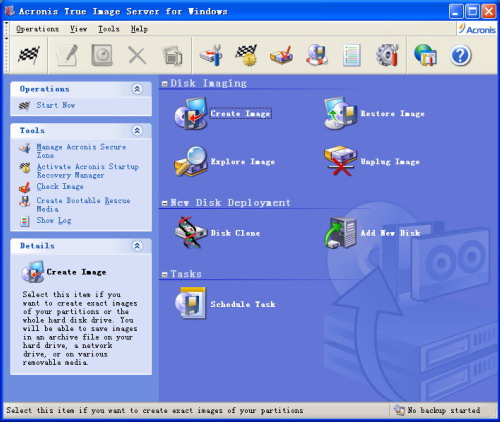
启动True Image Server,在程序主界面中双击“Create Image(创建镜像)”图标,在出现的向导对话框中,单击“Next”按钮。
在出现的对话框中选择需要克隆的分区。这里,我们选择了Disk1上的C盘,单击“Next”按钮。
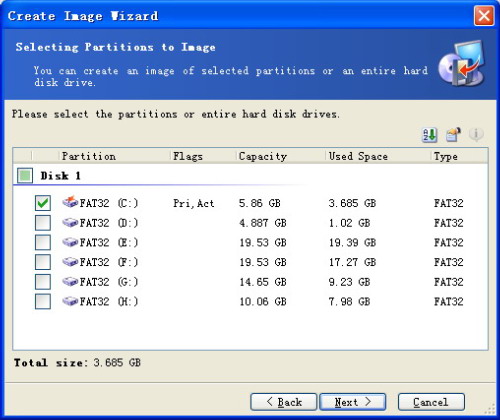
提示:此时会出现一个提示信息,提醒你如果是第一次运行这个软件,应该创建一个完全的克隆,否则你可以选择一个最后创建的备份并继续。
在出现的对话框中选择保存镜像文件的位置。由于我们是第一次运行True Image,硬盘上还没有“Secure Zone”,因此需要创建它。单击“Acronis Secure Zone”选项,单击“Next”按钮。
在随后出现的对话框中,单击“Yes”按钮。
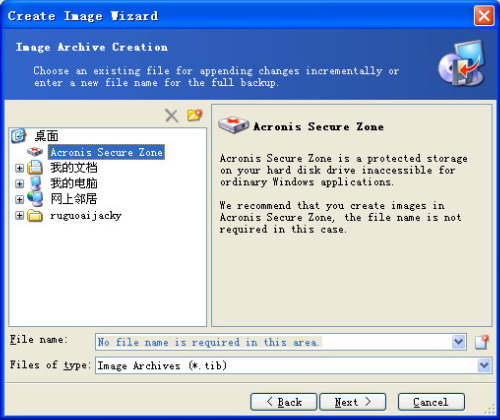
提示:如果你不打算把文件保存在“Secure Zone”中,也可以自己指定备份的位置。
在出现的对话框中,按照自己的实际情况指定“Secure Zone”的位置,单击“Next”按钮后,在出现的对话框中指定“Secure Zone”允许占用的最大硬盘空间,单击“Next”按钮继续。
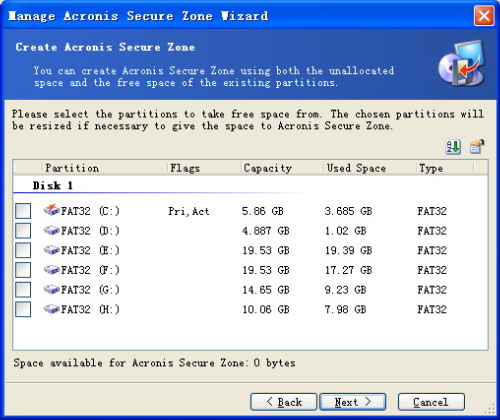
在出现的对话框中需要你选择是否激活“Start Recovery Manager(启动恢复管理器)”。如果你想使用F11一键恢复功能,就必须激活这个管理器,保持默认设置,单击“Next”按钮继续。
在出现的对话框中需要你指定备份的方式,保持默认设置,单击“Next”按钮。在出现的对话框中,你还可以选择是否压缩备份文件,建议选择“High(高度)”。单击“Next”按钮继续。
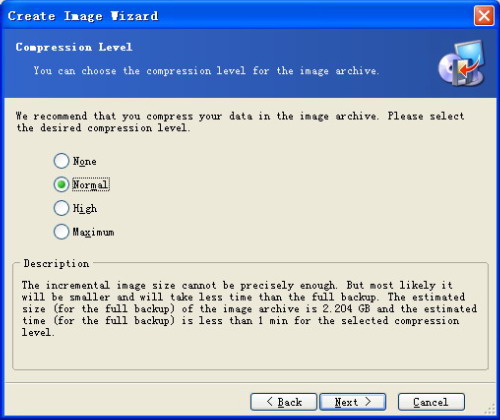
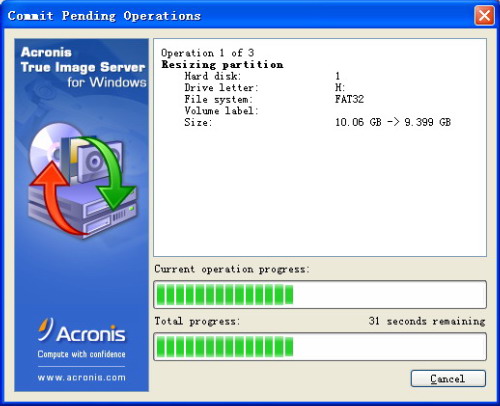
在出现的对话框中,输入备份文件的注释。单击“Next”按钮继续。在出现的对话框中,单击“Proceed(处理)”按钮即开始进行相应操作。
(2)自动备份操作
除此之外,你还可以通过True Image的计划任务功能设定电脑在规定的时间内自动备份,并且可以只备份改动过的文件,同样,这一切操作都是在Windows运行的情况下在后台完成的,丝毫不会打断你的工作。
在程序主界面中双击“Schedule Task(计划任务)”图标,在出现的向导对话框中单击“Next”按钮。
在出现的对话框中选择需要克隆的分区。这里,我们选择了Disk1上的C盘,单击“Next”按钮。在出现的对话框中选择保存镜像文件的位置。单击“Acronis Secure Zone”选项,单击“Next”按钮。之后全部保持默认设置。最后你需要指定同步的计划。
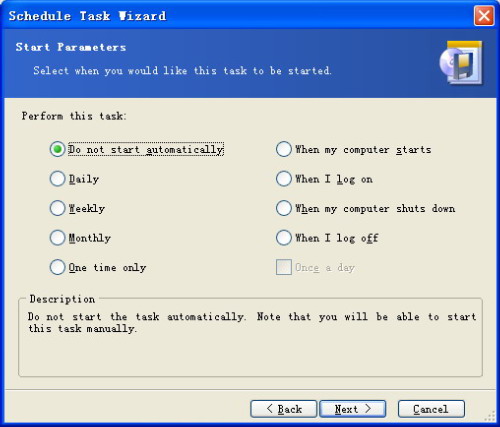
而根据你在这里不同的选择,单击“Next”按钮后还会出现不同的界面。例如,在这里我们选择“Daily(每日)”选项,那么随后就需要设定在每天的什么时间进行备份。我们完全可以选择让程序在每天晚上空闲时进行操作。
另外,如果你的系统是Windows 2000/XP/2003,那么还需要为计划任务指定一个密码,使用你的登录名和密码即可。完成后你就可以在“Task”栏下看到代表我们新建计划任务的图标。
2.恢复系统
如果你的系统被破坏以至不能正常启动,那么这时候True Image的恢复功能就要发挥作用了。
重启电脑,然后在引导Windows之前按下键盘上的F11键,在出现的界面中单击“Acronis True Image”按钮,然后就能看到一个图形界面的True Image对话框。双击“Restore Image(还原镜像)”图标,然后在向导对话框中选中“Secure Zone”选项,单击“Next”按钮,在出现的对话框中选中C盘。
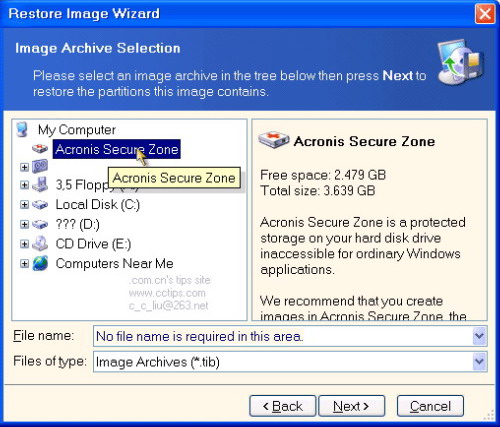
在出现的对话框中保持默认设置,单击“Next”按钮。在出现的对话框中指定恢复后C盘的大小!
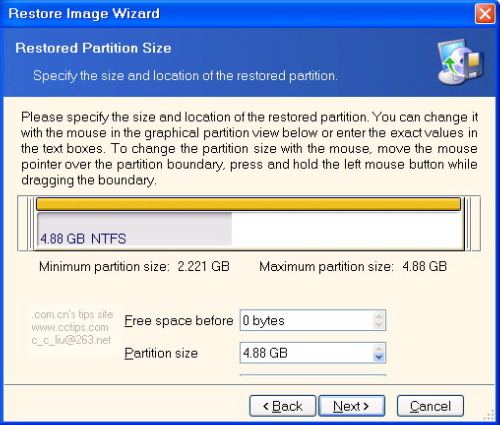
在出现的对话框中,程序将询问你是否继续恢复另一个分区,根据实际情况选择后单击“Next”按钮。在出现的对话框中单击“Proceed”按钮,稍等片刻系统即可恢复。
当然,如果你的Windows还可以启动其操作相对就简单多了,以上的操作甚至不用重启系统,只要在Windows下就可以完成。由于大体步骤跟前面介绍的类似,此处不在重复。
三、浏览镜像文件
在True Image主界面上双击“Explorer Image(浏览镜像文件)”图标,然后在向导中选择“Secure Zone”或其他的保存了镜像文件的文件夹,并单击“Next”按钮。稍等片刻就可以在“我的电脑”中看到一个新加入的硬盘分区,这就是映射出来的镜像文件。
我们可以只读的方式访问这个分区以提取其中的文件。访问完毕后在True Image主界面上双击“Unplug Image(卸载镜像文件)”图标,即可删除掉映射的分区。
注意:我们不能对其中的文件进行修改,也不能加入新的文件。
四、新硬盘分区
这是True Image Enterprise Server提供的一项独特功能。如果你安装了True Image Enterprise Server,只要将需要分区的另一块硬盘接入电脑,就可以按照下面介绍的步骤给这块硬盘分区。
在程序主界面中双击“Add New Disk(添加新硬盘)”图标,在出现的向导对话框中单击“Next”按钮。
在出现的对话框中选中需要分区的硬盘,单击“Next”按钮继续。
在出现的对话框中选中“Delete partitions on the destination hard disk(在目标磁盘上删除分区)”选项,单击“Next”按钮,将删除目标上的所有分区。
在出现的对话框中,如果需要把待分区的硬盘划分为一个以上的分区,请选中“Create new partition in unallocated space(在未分配的空间中创建新分区)”,否则可以取消选中该该项,然后单击“Next”按钮继续。
在出现的对话框中再次确认当前操作对象是否正确,然后单击“Next”按钮继续。
在出现的对话框中选择硬盘使用的文件系统,对话框中提供了Unformatted、FAT16、FAT32、NTFS以及Linux ReiserFS等,选择完毕单击“Next”按钮继续。
在出现的对话框中,要求用户选择创建Primary partition(主分区)还是Logical drive(逻辑磁盘)。通常应该选择前者,除非这个硬盘要作为逻辑硬盘使用。单击“Next”按钮继续。
在出现的对话框中单击“Partition size:(分区容量)”按钮,并输入相应数字,就可以改变主分区(第一分区)的容量,完成后单击“Next”按钮继续。
在出现的对话框中输入主分区的“卷标”,输入后或直接单击“Next”按钮继续。
在出现的对话框中显示了硬盘尚未使用的分区容量,单击“Next”按钮,程序将再次要求选择该使用的文件系统。
在出现的对话框中要求用户选择创建Primary partition(主分区)还是Logical drive(逻辑磁盘),此时应当选择后者。单击“Next”按钮之后,在出现的对话框中再次要求输入分区容量,你可以选择是否再次划分剩余的分区,还是将它们分为一个分区,具体操作方法与上面介绍的操作完全相同。
接下来只需连续单击“Next”按钮,最后单击“Proceed(进行)”按钮就可以完成新硬盘的分区和格式化操作了。