Blog网站自己建——simplePHPBlog
精彩链接
目前,提供免费Blog服务的各种网站越来越多,例如,http://www.blogger.com和http://www.blogcn.com等。虽然这些网站的免费服务可以让用户轻松写作而无须花费心思在程序维护上,然而用户往往只能选择已有的模版,无法根据自己的喜好进行DIY设置,且有些网站只提供按主题或时间段进行浏览,而不能提供Blog历史记录下载保存的功能,因此,也有一些拥有个人网上空间的用户选择自己架设Blog网站的方式。
本文将基于文本数据库Blog程序——simplePHPBlog,详细介绍Blog网站的架设方法与技巧。
一、simplePHPBlog简介
simplePHPBlog是一个采用PHP语言编写的开放源码的免费单用户Blog程序,由于它遵循国际上广泛采用的通用公共许可证GPL协定,所以任何组织和个人都可以自由的使用、更改和发布。
simplePHPBlog的官方主页是:http://www.simplephpblog.com,你可以从http://www.simplephpblog.com/static.php?page=development_builds页面上下载获得。整个程序虽然体积较小只有400多KB,但其功能却非常强大:
(1)无需MySQL等数据库的支持,基于文本方式进行存储;
(2)支持多种语言的记录,完美支持中文;
(3)可以选择使用BB代码标记为记录添加各种效果,包括图片显示等等;
(4)记录的多种浏览方式:时间顺序、主题分类等;
(5)记录的查询和分类功能;
(6)统计功能:总记录条数,最受关注的记录,评论最多的记录等;
(7)支持文字链接和图片链接;
(8)支持RSS 2.0 Feed和Atom 0.3 Feed;
(9)支持自定义界面主题
(10)强大的定制功能。
二、架设前的准备工作
simplePHPBlog需要PHP服务的支持,下面笔者将介绍如何在Windows XP环境中配置IIS+PHP的运行环境。
1.安装IIS组件
首先安装Windows XP环境中用于构建Web环境的服务程序IIS。
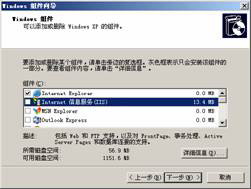
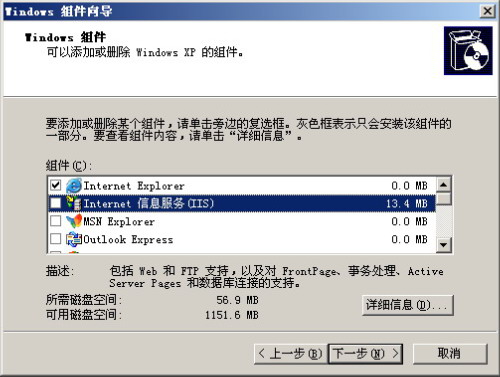
单击“开始”、“控制面板”菜单项,在打开的“控制面板”窗口中,双击“添加删除程序”,在打开的相应对话框中单击“添加/删除Windows组件”选项,在出现的对话框中单击“IIS”选项,单击“下一步”按钮即可完成安装。
2.为IIS增加PHP支持
从http://www.php.net/downloads.php上下载最新Windows版本的PHP安装文件。双击下载到的安装包即开始安装。
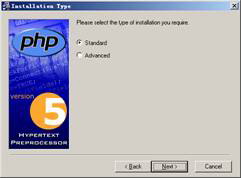
在出现的“欢迎”对话框中单击“Next”按钮;在出现的“授权”对话框中单击“I Agree”按钮;在出现的“安装方式”对话框中单击“Standard”(标准安装),单击“Next”按钮。
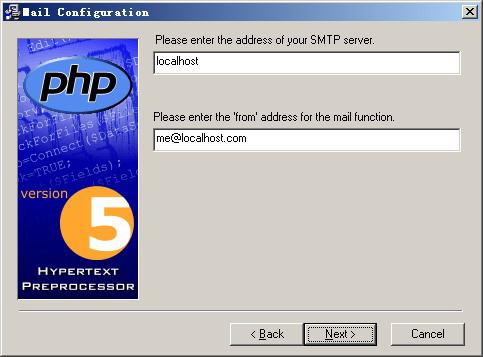
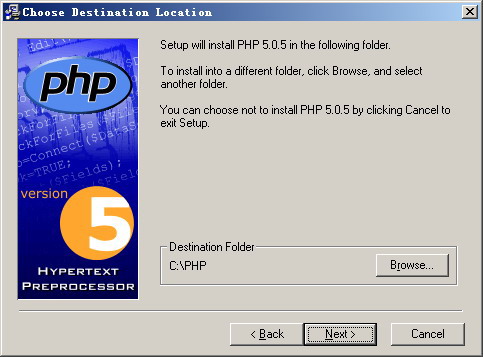
在出现的“安装位置选择”对话框中默认路径即可,单击“Next”按钮;在出现的“邮件配置”对话框中主要对本机的SMTP邮件系统进行设置,可以参考SMTP邮件系统的设置进行填写,单击“Next”按钮。
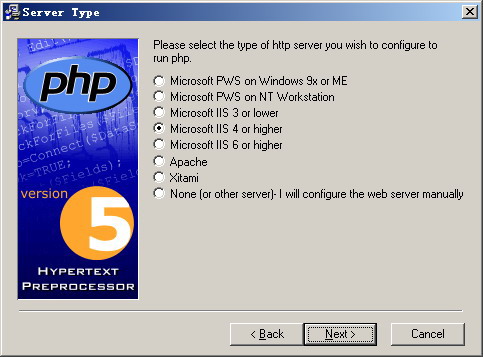
在出现的“服务方式”对话框中单击“Microsoft IIS 4 or higher”,单击“Next”按钮。程序开始安装。
3. 检查PHP是否正确配置
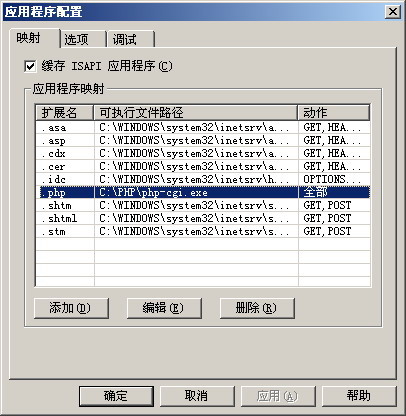
打开“控制面板”窗口,双击“管理工具→Internet信息服务”,在打开的相应对话框中单击 “(计算机名)→网站→默认网站”,右键菜单中选择“属性”命令,在出现属性对话框中单击“主目录”选项卡,单击“应用程序”设置栏中的“配置”按钮,打开“应用程序配置”对话框。
在“映射”选项卡中,查看应用程序映射列表框中是否有扩展名为“.php”的选项,如果存在则表示PHP安装配置成功,否则可以根据自己安装时的路径添加对php文件的支持。
三、安装和配置simplePHPBlog
simplePHPBlog可以从http://www.simplephpblog.com/static.php?page=development_builds 页面上下载获得。在本地将压缩包解压之后,复制到Web服务器的文件夹下。
这里,我们假设所使用的Web服务器的地址为:http://www.myweb.com,提交的文件夹名为sphpblog-0.4.5。
对simplePHPBlog的配置相对比较简单,只要直接访问http://www.myweb.com/sphpblog-0.4.5/,在出现的页面单击“index.php”链接即可。
1.安装simplePHPBlog
在出现的页面中对程序界面所使用的语言进行选择,从下拉框中选择“Chinese”,单击“Submit”按钮,将跳转到下一页。
注意:官方所给出的语言文件并没有做到完全汉化,因此我们可以看到很多界面上的文字仍然是英文的。
在出现的页面中单击“开始安装”,后台程序将在sphpblog-0.4.5目录下建立Config、Content和Images3个目录,分别用来存储配置文件、记录和上传的图片文件。单击“继续”链接。
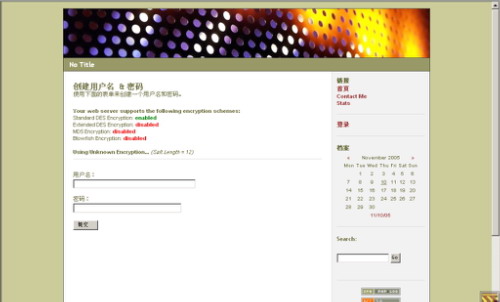
在出现的页面中,填写使用者的用户名和密码,单击“提交”按钮。
在出现的页面中,复制“Code for password.php file:”框中的内容到剪贴板,打开“记事本”,按Ctrl+V组合键,粘贴剪贴板中的内容,然后将其命名为“password.php”,保存至sphpblog-0.4.5\Config目录中。单击“Continue”链接。
在出现的页面中,输入前面创建的用户名和密码,单击“Submit”按钮。
在出现的页面中单击页面中的“Setup”链接可以进入到设置页面。这里可以对Blog的界面语言、Blog名、作者及E-mail等界面元素进行设置,也可以对一些功能进行设置,例如,记录的条目次序、评论次序、首页显示的条目数、是否允许浏览者评论、是否允许B B标签等进行设置,设置完毕单击“提交”链接即可。
2.配置simplePHPBlog
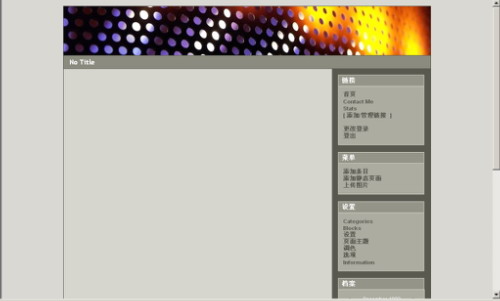
经过以上的初步设置,我们可以看到页面右边已经出现了一些设置链接。在使用前,我们可以单击各个链接进行设置:
(1)Categories(主题分类):对Blog里各个记录所属的主题类别进行定义。simplePHPBlog给了一个例子,可以按照需要填好,单击“validate”链接验证所填写的主题分类是否为标准格式,否则需要重新修改,单击“submit”按钮进行刷新后就可以在页面右边看到各主题类别。
(2)Blocks(区块):在页面右边显示一些信息,可以写一些个性化的语句等等。
(3)设置:与设置页面和相关选项类似。
(4)页面主题:simplePHPblog提供了页面主题更换的功能,所有的主题保存在themes子目录下,一个主题一个文件夹,在此我们可以选择其他的主题样式。如果对PHP语言和CSS样式表比较熟悉,也可以自己写一些个性主题,保存到themes子目录下。
(5)调色:主要是对Blog页面中显示的各种背景和文字,例如,标题、链接和日期等的颜色进行设置,simplePHPBlog给出了一个功能强大的页面调色板供用户使用。
(6)选项:对页面显示的记录时间样式进行设置。
(7)Information(信息):填写一些关于本Blog的相关信息生成Meta-data(元数据),主要用于页面被搜索引擎收录时用来描述本Blog的关键字,因此,如果想成为热门Blog,这里的关键字可要好好的设置。
四、Blog网站应用
1.Blog记录
单击页面右侧的“登录”,进入登录页面,填写用户名密码,单击“确定”后进入管理者模式,就可以添加Blog记录了。
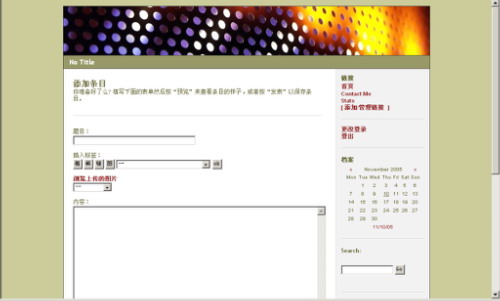
我们可以单击页面右侧的菜单中的“添加条目”记录Blog,可以填写标题、内容,还可以使用定义的BB标签来增加一些文字效果,可以给本记录选择主题分类,程序还提供了预览的功能,单击“发表”即可提交。
菜单中的“添加静态条目”可以增加一些静态页面,用于个人需要,例如,对用户个人信息的介绍等,可以在链接中选择链接到这些页面上来。“上传图片”用来上传图片到images目录下。
2.添加文字链接
在页面右侧的“链接”下,可以进行文字链接的添加,如果只填写了链接标题而未给出链接地址,那么此标题将作为一个分割标题,这样就可以把文字链接进行分类。
3.添加图片链接
simplePHPBlog本身没有提供图片链接的功能,我们只有通过修改PHP文件来增加图片链接,打开themes目录下你所使用的主题的文件夹,找到themes.php,使用文本编辑工具打开,找到文件最后十几行,如下所示:
// Web Badges - Changed in 0.3.8
echo( ’<div align="center">’ );
echo( ’<a href="http://sourceforge.net/projects/sphpblog/"><img style="margin-bottom: 5px;" src="interface/button_sphpblog.png" alt="Powered by Simple PHP Blog ’ . $sb_info[ ’version’ ] . ’" title="Powered by Simple PHP Blog ’ . $sb_info[ ’version’ ] . ’" border="0"></a><br />’ );
echo( ’<a href="rss.php"><img style="margin-bottom: 5px;" src="interface/button_rss20.png" alt="Get RSS 2.0 Feed" title="Get RSS 2.0 Feed" border="0"></a><br />’ );
echo( ’<a href="atom.php"><img style="margin-bottom: 5px;" src="interface/button_atom03.png" alt="Get Atom 0.3 Feed" title="Get Atom 0.3 Feed" border="0"></a><br />’ );
echo( ’<a href="rdf.php"><img style="margin-bottom: 5px;" src="interface/button_rdf10.png" alt="Get RDF 1.0 Feed" title="Get RDF 1.0 Feed" border="0"></a><br />’ );
echo( ’<a href="http://php.net/"><img style="margin-bottom: 5px;" src="interface/button_php.png" alt="Powered by PHP ’ . phpversion() . ’" title="Powered by PHP ’ . phpversion() . ’" border="0"></a><br />’ );
echo( ’<img style="margin-bottom: 5px;" src="interface/button_txt.png" alt="Powered by Plain text files" title="Powered by Plain text files" border="0"><br />’ );
echo( ’</div>’ );
//在此处按照上面的格式增加图片链接代码,如:
echo(’<a target=blank href=http://wpa.qq.com/msgrd?V=1&Uin=33690298&Site=buaagodson.zj.com&Menu=yes><img border="0" SRC=http://wpa.qq.com/pa?p=1:7401785:5 alt="单击这里给我发消息"></a><br />’);
echo(’<br />’);
echo( ’<a href="http://creativecommons.cn/licenses/by-nc-sa/1.0/"><img src="http://www.creativecommons.cn/images/public/somerights.gif" alt="创作共用" title="创作共用" border="0"></a><br />’ );
}
4. 自定义汉化
由于simplePHPBlog的中文语言文件的汉化效果不理想,所以在以上的图片中我们可以看到一些英文字样,对不熟悉英文的使用者和浏览者来说造成了一定的困难。我们可以打开languages文件夹下的Chinese文件夹,使用文本编辑工具对该文件夹下的strings.php内的一些字符串进行修改。一般的定义方式为:
$lang_string[’XXX’] = "YYYYY";
只要将=后面的“”””中的文字翻译成中文即可。
例如:
$lang_string[’title’] = "Search Results";
$lang_string[’instructions’] = "Search results for <b>%string</b>:";
$lang_string[’not_found’] = "No results found";
可相应的改为:
$lang_string[’title’] = "查询结果";
$lang_string[’instructions’] = "<b>%string</b>的查询结果:";
$lang_string[’not_found’] = "查询结果为空";
经过这样的修改,基本可以将界面完全汉化。
5.备份记录
备份用户的Blog记录非常简单,所有的Blog记录按照年月日的目录方式存储在content目录里,只要将此目录导出就可以了,全部记录都存为文本文件。
6.升级程序
simplePHPBlog程序的升级过程也比较简单,只要将config、content、images三个目录拷贝到新版本的程序的目录下即可,程序会自动识别已有的记录和图像数据,并通过PHP解析显示。