常见上网障碍解除实用手册
精彩链接
目前,在局域网中通过共享方式上网的用户非常多。可是,鉴于各种原因,局域网中的用户在登录互联网时,往往会遭遇到一些莫明其妙的障碍,让你如梗在咽、顿感烦恼。那么究竟如何才能“摆平”这些上网障碍呢?本文将针对几种常见的“故障”,给出与之相对的排解密招。
一、解除网站访问限制
某些局域网用户在上网时,虽然能登录大多数网站,可是某些网站却始终无法访问。究其原因,多是在局域网代理服务器中设置了相应的限制,使局域网用户无法打开某些网站。
由于在打开网页时,大多采用HTTP方式。因此当这种情况发生时,我们可以借助网络中的HTTP代理服务器解决。
1.原理详解
为什么使用HTTP代理就可以浏览一些原本受到限制的网站呢?我们不妨对代理服务器做一个形象的比喻,它就像是网络信息的“中介”。一般情况下,我们通过网络浏览器直接连接相应的Internet站点取得网络信息,在收取信息时,会先发送请求(Request)信号来得到回答,然后对方再把信息反馈回来。
而利用代理服务器时,由于它居于浏览器和Web服务器之间,因此,浏览器并不会直接联系Web服务,而是向代理服务器发出请求。请求信号会先发送到代理服务器,由代理服务器再向Web服务器去取回所需要的信息并传送给你的浏览器。
2.简单获取HTTP代理服务器地址
(1)从网站或论坛中获取
为了获取代理服务器的地址,我们不妨利用某些网站或论坛所公布的代理列表。有了这些代理列表就轻松得多了。不过,由于代理服务器都有一定的时效性,需要进一步进行验证方能使用。
例如,我们在IE浏览器地址栏中输入http://www.cnproxy.com/,便可登录到“代理服务器网”网站。在打开页面的左侧栏目中找到“HTTP代理”链接,便可列出许多代理服务器地址。在正常情况下,我们可以选择距离自己所处地域较近的IP地址。由于我们打算登录某个网站,因此可选用类型为HTTP的IP地址。记下某个IP地址及端口号,例如,61.144.222.X:80。
(2)通过搜索引擎获取
除了网站或论坛所公布的代理列表之外,我们还可以通过Google、百度等搜索引擎,以“最新 代理 列表”为关键字进行搜索就可以找到。
3.使用“代理猎手”获取代理服务器地址
如果你觉得某些网站或论坛所公布的代理列表更新不够及时,那么不妨使用“代理猎手”进行查找。
启动“代理猎手”,单击“系统→参数设置”菜单命令,在打开的对话框中单击“搜索验证设置”选项卡,在“搜索设置”选项组和“验证设置”选项组中,对“并发连接数目”选项进行设置。鉴于目前宽带盛行,因此我们不妨将该数值设为“200”,即是在同一时间里可验证的代理个数为200,这样可以提高验证效率。
单击“验证数据设置”选项卡,在这里主要是判断代理是否可用。如果代理地址可以访问到设置的验证数据,那就说明代理工作正常,反之,则说明该代理地址不可用。
单击“添加”按钮,在打开的对话框中输入网址,例如,www.cpcw.com,再单击“获取”按钮,便会自动从网站读取数据。数据读取完毕,为防范验证失败,我们可选用网页的标题作为特征字符串。设置完成单击“确定”按钮返回。
接下来,便是搜索代理服务器了。单击“搜索任务→添加任务”菜单命令,在打开的对话框中将“任务类型”设置为“搜索网址范围”选项,单击“下一步”按钮。
在出现的对话框中单击“添加”按钮,在打开的对话框中输入搜索IP段范围,单击“下一步”按钮。
在出现的对话框中单击“添加”按钮,在打开的对话框中输入搜索IP段范围为80到8080,然后将协议设为“HTTP”,单击“完成”按钮返回程序主界面,最后单击“开始执行搜索”按钮即可开始搜索代理服务器地址。
经过一段时间的扫描后,单击“搜索结果”选项卡,即可发现所找到的代理服务器IP地址。不过在这些代理服务器地址中,那些必需要密码、协议不符的代理服务器并非是我们所要的。因此,可以单击“精简结果”按钮,在打开的对话框中选中除“Free”以外的选项,单击“确定”按钮,即可完成代理服务器地址的过滤。
4.代理服务器设置
打开IE浏览器,单击“工具→Internet选项”菜单命令,在打开对话框中单击“连接”选项卡,在“局域网设置”选项组中单击“局域网设置”按钮,在打开对话框中的“代理服务器”选项组中,选中“为LAN使用代理服务器”选项,然后分别在“地址”和“端口”框中输入刚才所记下的IP地址及端口号,单击“确定”按钮即可。
二、解除网络常规应用限制
在局域网中使用电子邮件客户端、聊天工具或网络游戏时,经常会发生时有中断甚至无法通讯的情况,这就要用到Socks代理了。
1.原理详解
与HTTP代理不同,Socks代理只是简单地传递数据包,而不必关心是何种应用协议。因此,Socks代理比其他应用层代理要快得多。通常情况下,在局域网环境中,需要穿透防火墙或通过代理服务器访问Internet时就可能需要使用Socks。
2.简单获取Socks代理服务器地址
获取Socks代理服务器地址的方法,可按获取HTTP代理服务器地址的办法进行,即通过浏览网络中最新的代理服务器地址列表或者利用“代理猎手”工具进行。其中,在使用“代理猎手”时,我们可以在“添加搜索任务”的“已定义的端口和协议”对话框中,将协议设为“Socks”,然后再单击“开始执行搜索”按钮开始即可。
3.代理服务器设置
当我们得到Socks代理服务器地址后,可打开需要Socks代理的程序,然后在程序中进行相应的设置。在此以腾讯QQ 2005为例:
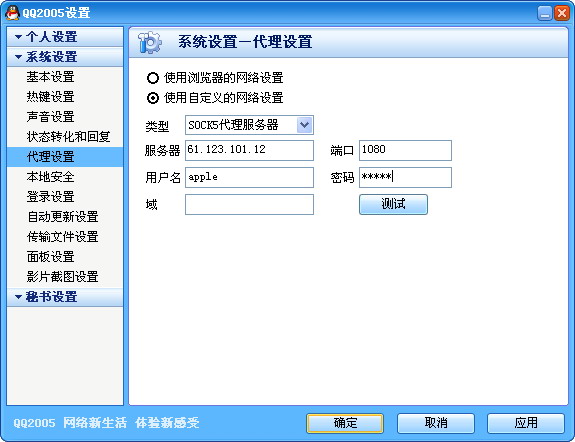
打开QQ主面板,单击“设置→系统设置”菜单项,打开“QQ2005设置”对话框。
单击左侧列表中的“代理设置”选项,在右侧单击选中“使用自定义的网络设置”选项。单击“类型”下拉按钮,选择“Sock5代理服务器”选项,然后分别在“服务器”和“端口”框中输入搜得的IP地址及端口号。如果该代理服务器有“用户名”及“密码”,也可输入相应的栏目。输入完成后,可单击“测试”按钮进行测试。当测试通过后,重新登录QQ,便可发现它可以进行对外通讯了。
提示:QQ除了可以使用Socks代理之外,同样也支持HTTP代理。
3.使用“通通通2006”进行Socks代理
由于有些Socks代理服务器地址有效性并不长久,所以我们不得不再次搜索新的Socks代理服务器地址。如果感到搜索Socks代理服务过于麻烦,不妨使用“通通通2006”工具。
(1)基本设置
启动“通通通2006”,如果是首次使用,注册一个账号自然必不可少。
你只要单击“工具→设置”菜单命令,在打开的“通通通设置”对话框中单击“登录”选项卡,单击“现在注册”链接,即可登录到“通通通”网站进行注册。
提示:在注册时一定要输入正确的邮箱地址,当注册完毕,即可在邮箱中收到一封激活邮件,单击邮件中的链接即可将申请的账号激活。
待账号激活后,再次单击设置对话框中的“登录”选项卡,分别在“用户名”和“密码”框中输入申请的用户名及密码即可。
单击“通通通服务器”选项卡,在出现的列表中便可看到有多个服务器名称存在。在这些服务器中,有部分服务器是需要收费的,所以在此可选择免费的“公共服务器2006”选项。
单击“网络设置”选项卡,选择“使用Internet Explorer的设置”选项。单击“规则”选项卡,从中根据自己的需求进行规则设置。在不利用“通通通”进行游戏的情况下,便无需在此页面中进行任何设定,而如果打算进行游戏,那么可以选择“启用规则”选项,然后单击“使用系统规则”选项,选择列表中的“通用游戏规则”选项即可。单击“确定”按钮返回主界面,单击“文件→启动服务”菜单命令,当主界面左下角的红灯变绿,并且系统托盘区中的图标也变成绿灯,那便说明“通通通”的服务已成功启动。
(2)在具体网络程序中进行设置
由于已经在本地成功启动“通通通”服务,因此我们在设置Socks代理服务器时,一定要将IP地址设为127.0.0.1(本机IP地址),在此以进行联众游戏为例。
运行联众游戏,在打开的登录界面中单击“网络设置”按钮,在出现的下级页面中选择“使用代理服务器上网”选项,在“代理服务器地址”框中输入“127.0.0.1”,在“端口”框中输入“1080”,选择“使用Socks5协议”选项即可。
三、解除Socks 4、Socks5端口限制
在某些局域网中,由于担心局域网用户因下载大容量文件而导致网络带宽紧张,往往会关闭Socks 4、Socks5端口。而如果此时你正打算下载某个非常重要的文件,如何才能有效开启下载之门呢?
在局域网共享上网时,想必大都能够正常浏览网页。只要该条件存在,便表示HTTP协议是打开的,于是便可利用这一根“救命稻草”去达到我们的目的。
1.原理详解
SocksCap32是一个使所有Winsock应用都可以采用Socks代理的工具,在SocksCap环境下产生的Winsock应用都会被SockCap截获,使不支持Socks代理的应用也可以用Socks代理。SockCap32支持Socks4和Socks5代理。
因为SocksCap使用的是Socks代理,而Socks代理又太少,而且还分Socks4和Socks5两种,根据这两种类型的原理我们可以知道,Socks5什么都可以代理,而Socks4只能做TCP协议代理,Socks5则可以支持TCP和UDP。Socks2HTTP工具可以把HTTP代理转换成Socks代理,只要有了HTTP代理就有了Socks代理。这就意味只有局域网中任何一台机器可以浏览网页,那么便可以将所有HTTP协议变为Socks协议,使所有基于Socks协议的程序正常运转。
2.在Socks2HTTP中设置
启动Socks2HTTP,我们便会在系统托盘区中看到它的“身影”。在运行图标上单击鼠标右键,选择“配置”命令,即可打开“配置选项”对话框。单击“代理配置”选项卡,选择“使用HTTP代理服务”选项。此时可在“地址”框中输入局域网代理服务器的IP地址,例如,171.171.150.1,“端口”栏目内输入“80”。
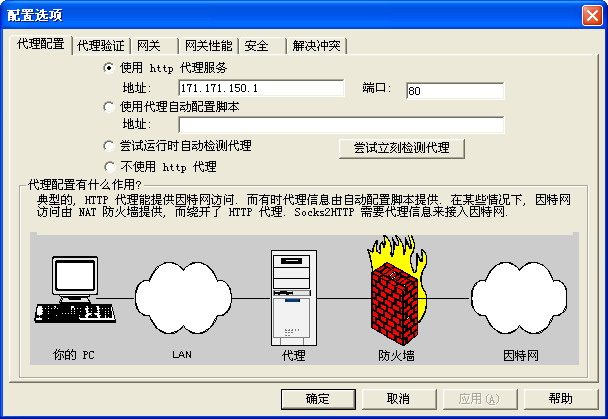
单击“安全”选项卡,在“Socks端口”框中设置提供Socks服务的端口号,默认的端口号为“1080”。为防止局域网中其他机器通过你的IP和Socks端口来使用该Socks代理服务器,可以选择“对于其他计算机则封闭之”选项。
对于其他选项,采用默认设置即可。
3.在SocksCap32中设置
启动SocksCap32,单击“文件→设置”菜单命令,在出现的对话框中单击“Socks设置”选项卡。
在“服务器”选项组中的“Socks服务器”框中输入“127.0.0.1”,该IP地址为本机的IP地址,这是由于在使用了Socks2HTTP后,便将本机打造成为一个Socks代理服务器。“端口”框中输入Socks代理服务器的端口号,默认为1080。
在“协议”选项组中单击“Socks版本5”选项,然后单击“先尝试由本地端再由远端解析”选项,最后单击“确定”按钮。
单击“文件→新建”菜单命令,此时可在出现的对话框中加载一些需要使用Socks协议代理的程序。在“标识项名称”框中任意命名,例如,GAME。然后单击“浏览”按钮,从本地硬盘中选择即将运行的程序(例如,FTP工具、游戏程序、邮件收发客户端等),设置完成后单击“确定”按钮。
此时,在SocksCap32主界面列表中,即可看到刚才所添加的程序名称及图标,双击图标就可以顺利地突破网管对Socks协议的制约而运行程序。
提示:在每次运行网络程序时,必需都要在SocksCap32中进行,否则将会造成程序运行失败。
由于已经通过Socks2HTTP使自己的主机变为了Socks代理服务器,所以在不使用SocksCap32的情况下,我们也可以在相应的网络程序中进行设置,使之正常使用。你只需在设置时,将IP地址设为“127.0.0.1”,而端口号则为Socks2HTTP中设置的端口号,默认为1080。
例如,在腾讯QQ中,可在设置对话框的“代理设置”选项中,选择“类型”列表中的“Sock5代理服务器”选项,然后分别在“服务器”和“端口号”框中输入“127.0.0.1”和“80”即可。
四、解除BT下载端口限制
如果是网络中的资源文件容量过大,那么按照常规下载方法便会使下载时间过长。由于BT下载的原理是基于“众人拾柴火焰高”,所以这一下载方法得到了大家的厚爱。不过采用BT的常用端口范围6881~6889,如果恰巧遇到这一段端口范围被屏蔽,这就可能会造成局域网用户无法使用BT下载文件。当你遇到此种情况,又该如何面对呢?
1.巧用BitTorrent Plus! II突破
启动BitTorrent Plus! II,单击“常用→设置”菜单命令,在打开的“BitTorrent属性设置”对话框中对软件进行设置。
单击“基本设置”选项卡,将“端口范围”选项组中的“从端口”到“端口”框分别填入“1”和“65535”,同时选择“UPnP自动端口映射”选项,最后单击“保存设置”按钮。
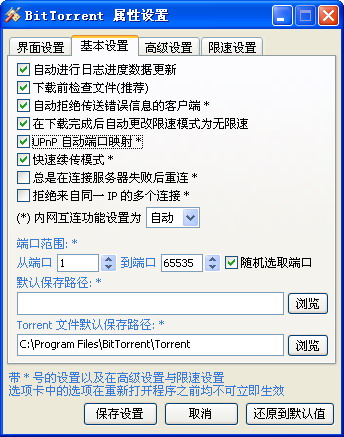
这样在利用BitTorrent Plus! II下载文件时,即使6881~6889范围的端口被屏蔽,也会选择其他未被屏蔽的端口,从而顺利使用文件的下载。
提示:在局域网中无法使用BT下载时,如果某些BT下载工具中具有设置代理服务器项,我们还可利用上面文章所提及的HTTP代理服务器和Socks代理服务器,将它们添加到代理服务器栏目中,从而实现BT下载。
2.更改Torrent文件突破
双击打开“我的电脑”,单击“工具→文件夹选项”菜单命令,在出现的对话框中单击“文件类型”选项卡,在列表框中找到Torrent扩展名,然后单击“高级”按钮。
在“编辑文件类型”对话框中单击“编辑”按钮,然后对编辑窗口中启动BT程序的命令行参数做出修改,方法如下:
在“用于执行操作的应用程序”框中,将原内容更改为“"C:\Program Files\BitTorrent\btdownloadgui.exe" --responsefile "%1" -MinPort 8211 -MaxPort 8233”,也就可是在原内容后输入一个空格后,再加上“-MinPort 8211 -mMaxPort 8233”。
其中,MinPort代表开始监听的最小端口,此处为8211,MaxPort则代表最大监听端口,此处为8233,这些端口号都可以随意设置,只要不在6881~6889范围内即可。
当重新启动BT工具后,便会选用我们所设置的端口号去下载文件了。
五、解除站点对传限制
当我们打算将其他FTP服务器中的文件传至另一地方的FTP服务器中时,可利用CuteFTP、FlashFXP工具中的FXP功能。所谓FXP,就是在不占用本机带宽资源的情况下,将两个站点的内容进行对传,从而实现文件的高效传输。也就是指在两台FTP服务器之间的直接对传,可以称为“站到站传输”(Site to Site Transfers)。
提示:如果想实现FXP,其前提条件必需是服务器双方均支持FXP才可以。
尽管两台FTP服务器均提供了FXP功能,不过在局域网中进行FXP,在许多情况下却仍然无法成功。所以大多数用户只能采取将一台FTP服务器中的数据下载到本地硬盘中,然后再将该数据上传到另一台FTP服务器上,这样一来不但会占用自己的硬盘空间,而且还大大浪费了时间,降低工作效率。
为解决上述问题,我们可以采用代理服务器工具CCProxy与FlashFXP相结合的办法,让用户在局域网中也能实现站点对传。
1.原理详解
利用代理服务器工具CCProxy与FlashFXP相配合,主要是因为本机使用了代理服务器工具CCProxy支持FTP网关,从而让本机在站点之间扮演了二传手的角色。在进行站点对传时,所对传的数据并不会真正下载到本地硬盘中,而是在下载数据的同时立即进行上传。所以,这样数据传输的效果在很大程度,将取决于本地机器所处网络环境的带宽。如果是本地机器停止工作,那么站点之间的数据传输就会立即停止。
不过,利用该方法可使那些无法使用FXP的用户也能在两台FTP服务器上实现类似于FXP的效果,避免了下载数据到本地硬盘后再上传数据的麻烦,从而为两台FTP服务器之间进行数据对传提供方便。
2.在CCProxy中设置
启动CCProxy,单击“设置”按钮,在出现的对话框中选择“FTP”选项,并选用其端口号为“2121”,单击“确定”按钮。最后单击“启动”按钮开启代理服务。
3.在FlashFXP中设置
(1)设定代理服务
启动FlashFXP,单击“选项→参数设置”菜单命令,在出现的对话框中单击“连接”选项卡。
在“代理服务器”选项组中,单击“类型”下拉列表,选择“USER ftp-user@ftp-host:ftp-port”选项,在“主机”框中填入“127.0.0.1”,在“端口”框中填入在CCProxy代理中所设定的FTP端口号“2121”。为确保长时间进行FXP传输时不会发生传输中断的情况,可选择“传送时发送保持活动命令”选项,最后单击“确定”按钮完成设置。
(2)使用代理服务进行连接
单击“站点→站点管理器”菜单命令,在“站点管理器”对话框中展开“FlashFXP站点”选项,选择任意一个FTP服务器。
打开右侧窗口中的“选项”选项卡,取消“这个连接不使用代理服务器”选项,也就是说要确认本机通过代理服务器连接该站点。然后分别在FlashFXP中登录两台FTP服务器进行FXP操作,此时,你会发现两台FTP服务器上的文件都可以进行互相传输了。
4.使用PASV、PORT工作模式
在局域网上无法进行站点对传,除了FTP服务器本身不支持FXP,所处网络环境制约等原因之外,还有可能是因为用户没有进行正确的设置。例如,没有在FlashFXP中正确使用PASV和PORT工作模式。
PASV和PORT工作是FTP的两种工作方式,其中PASV是被动模式,其工作过程是当客户端向服务器的FTP端口(默认是21)发送连接请求,服务器接受连接,建立一条命令链路。当需要传送数据时,客户端向服务器的空闲端口发送连接请求,建立一条数据链路来传送数据。
而PORT则是主动模式,其工作过程是当客户端向服务器的FTP端口(默认是21)发送连接请求,服务器接受连接,建立一条命令链路。当需要传送数据时,服务器主动向客户端的空闲端口发送连接请求,建立一条数据链路来传送数据。
因为PORT方式在传送数据时是由服务器主动去连接客户端的,所以如果客户端在防火墙或NAT网关之后,用PORT方式将无法与Internet上的FTP服务器传送文件。因此当出现这种情况时就需要使用PASV方式。
在FlashFXP中可按如下方法进行设置:
启动FlashFXP,选中FTP服务器,在右侧窗口中打开“高级”选项卡,在“交互式站点对传”选项组中,分别选择“下载(非PASV)”、“上传(PASV)”选项即可。如果仍然无法进行FXP,再参照上述方法为宜。
六、解除内网服务器访问限制
在局域网中,有些用户不仅只打算进行网页浏览、文件下载等一些基本的网络操作,他们还打算让自己的主机能提供Web服务、FTP服务,以满足自己当站长的愿望。可是由于防火墙等原因的存在,这些局域网中的主机尽管已经成为了Web服务器、FTP服务器,但还是仅能在局域网中使用,无法让外网用户顺利访问,这不免让人感到遗憾。
1.通过映射端口解除
端口映射其实就是把在外网的IP地址转译成内网的私有地址,在此我们分别在代理服务器和路由器上进行设置,以解决局域网内某个Web服务器被外网访问的问题为例。
(1)在代理服务器上进行端口映射
在通过代理服务器共享上网的局域网主机,为实现其Web服务器能被外网用户访问,可在代理服务器上安装端口映射软件,在此可利用“端口映射器(PortMap)”工具实现。
在代理服务器主机上运行“端口映射器(PortMap)”工具,单击工具栏中的“增加”按钮,即可打开“增加/修改端口映射”对话框。
在“输入IP”框中选择“Any IP”选项,它代表监听该主机的全部IP。在“输入端口”框中输入主机中没被用过的端口号,如果代理服务器主机上没有搭建Web服务器,那么“80”端口则没有被占用,所以我们可在此处填入“80”。
在“输出IP”框中填写内网机器的IP,例如,192.168.11.11,在“输出端口”框中填入内网Web服务器的默认端口“80”。然后选择“程序运行时自动启动”选项。一切设置完毕,单击“确定”按钮即可。
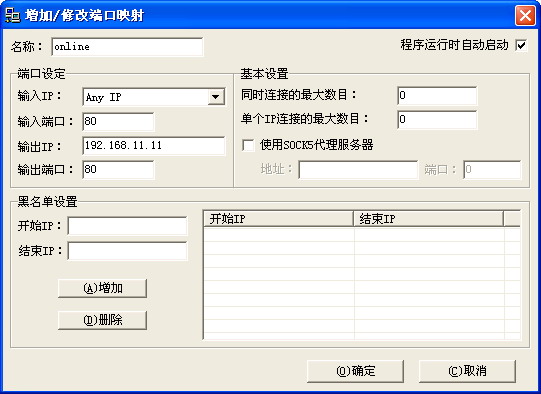
当返回到主界面时,必需单击“映射组”选项按钮,选中其中的映射项目,然后单击工具栏中的“启动”按钮就可以开启端口映射服务了。
通过上述设置,外网中的用户就可以访问内网Web服务器上的网页了。例如,代理服务器的外网IP地址是:61.x.x.154,那么只要在IE地址栏中输入地址:http://61.x.x.154/,即可直接访问到内网机器上的网页了。
提示:代理服务器主机还可以为其IP地址绑定域名或使用“花生壳”一类的动态域名解析工具,这样只要直接在IE地址栏中输入域名就能对内网的Web服务器进行访问。
(2)在宽带路由器上进行端口映射
如果没有通过代理服务器,而是通过宽带路由器共享上网,又该如何进行端口映射呢?
由于目前的宽带路由器大都利用Web界面进行内部设置,所以本身的80端口已被占用,我们可以把这个端口释放出来。
首先在浏览器中输入“http://192.168.0.1”(注:不同品牌的路由器进入Web设置界面的IP地址不尽相同,具体IP地址可参考随机附带的产品说明书),进入其配置页面,在页面中将宽带路由的Web服务器端口修改为“81”或其他端口号,提交后重新启动宽带路由器。
在浏览器中输入“http://192.168.0.1:81”,在出现的页面中单击“虚拟服务器”链接,便可进入设置页面。在“公共端口号”框中输入“80”,在“私有端口号”框中输入“80”,这是内网Web服务器所占用的端口号,将“端口类型”更改为“TCP”选项,在“主机IP地址”框中填入内网的Web服务器IP地址,例如,192.168.11.11。
完成后单击“增加该设置”按钮,最后单击“保存设置并重启”链接重新启动宽带路由器,这样便可完成最终设置。此时外网用户即可访问内网Web服务器所提供的网页。
有不少宽带路由器都除了带有端口映射外,还有一个DMZ功能。DMZ即Demilitarized Zone,隔离区,也称非军事化区。它是为了解决安装防火墙后外部网络不能访问内部网络服务器的问题,而设立的一个非安全系统与安全系统之间的缓冲区。利用这种特性,我们可在DMZ区域内放置内网的Web服务器。
在提供DMZ功能的宽带路由器中,我们同样能像进行端口映射一样,将内网的Web服务器加入其中。只要在设置页面中,将“DMZ”设为“Enabled(允许)”,在“DMZ主机IP”框中输入内网Web服务器的IP地址,例如,192.168.11.11,然后保存设置重启路由器,即可让外网用户享受内网所提供的Web服务。
提示:不同品牌的宽带路由器中的设置都各有差异,但进行设置的基本原理和内容都差不多。
2.打造虚拟局域网
由于在局域网中建立Web等服务器时,可以让局域网中的其他用户使用。如果将外网中的用户变为局域网中的一份子,就可以让外网的用户也能访问到局域网中的服务器。
因此,我们可以使用SoftEther、VNN一类的工具,将外网与局域网打造成统一的“虚拟局域网”,从而变相实现局域网中服务器被外网用户访问的目的。这里以VNN为例。
(1)登录VNN
初次启动VNN,必需在VNN注册一个账号。此时可在打开的“账号管理”对话框中单击“单击左键以注册一个新账号”链接,在出现的“注册新账号”窗口中的“账号名称”框中输入一个好记的ID,其格式为“XXX.user.vnn.cn”,例如,此处输入“xfbaby.user.vnn.cn”,在“账号密码”框中输入密码后,单击“注册”按钮即可。如果申请的账号没被其他用户所占用,即可使用所申请的账号。返回“账号管理”对话框,分别在“账号”、“密码”框中输入申请的密码及账号,而后单击“登录”按钮即可登录。
成功登录后,我们可在界面标题栏上看到自己账号及IP地址,例如,10.140.94.182,该IP地址其实就是VNN的虚拟网卡地址。
(2)具体设置
当VNN登录成功后,我们就可以在局域网进行服务器的配置了,在此我们以配置FTP服务器为例。
由于以Serv-U软件创建FTP的用户很多,所以在此以它为例。用Serv-U创建FTP的方法已多有详细介绍,此处不作说明。在此只是提醒注意两个细节问题:
在利用Serv-U创建新域第一步时,由于每次登录VNN的IP地址并不固定,为便于他人访问FTP服务器,所以不要在“Domain IP address”框中填入任何IP地址。
在进行到创建新域的第二步时,在“Domain name”框中填入自己在VNN的账号即可,例如,xfbaby.user.vnn.cn。当FTP建立后,同样使用VNN的其他用户,就可利用你提供的FTP地址、账号及密码进行FTP的各项操作,上传、下载完全不受限制。
提示:如果打算让外网、不同防火墙下的局域网用户能访问局域网内的服务器,除了要将局域网内的服务器进行正确配置外,而且要确保这些外网、局域网中的用户也是VNN用户,并能正常登录VNN。