网络收藏夹应用完全手册
精彩链接
大多数人所知道的对收藏夹的操作无非是:将新网页加入收藏夹、整理收藏夹的分类、删除其中的某些收藏项目。但是,要真正玩转收藏夹却并非易事,很多操作可能是你根本没有想到过的。而将收藏夹玩转、玩熟之后,你的水平自然又会进阶一级。退一步讲,不为了提高水平,单就为了将电脑用得更好,我们就没有理由拒绝彻底玩转收藏夹。
一、本地收藏夹的管理
1.用IE自身管理收藏
在IE中已经提供了收藏夹的简单管理功能。例如,收藏夹的添加与整理等便是大家耳熟能详的。
(1)添加到收藏夹
当你需要将某个网页加入收藏夹时,在IE中有两种办法可实现:
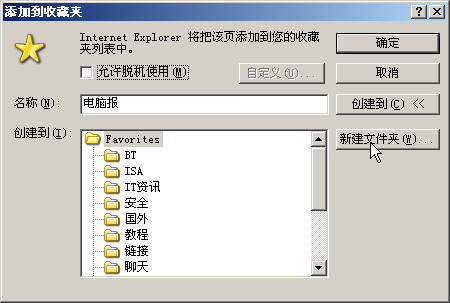
方法一:打开页面后,点击“收藏”菜单项下的“添加到收藏夹”,在所打开的“添加到收藏夹”对话框中(如图1),输入项目名称,点击“创建到”按钮打开文件夹列表并从中选择一个存放文件夹(如无需要的类别请点击右边的“新建文件夹”先创建一个,然后再选择),确定之后即可。
方法二:直接将地址栏中当前所浏览的网址前的图标拖动到“收藏”菜单上,待自动打开收藏菜单后,继续拖动鼠标至菜单中的合适位置放开,即可快速将该网页添加到收藏夹。
(2)收藏夹的整理
如果收藏夹中的项目太多,我们便需要对其整理、归类,例如将某些收藏夹项目改名、移动某个项目到新类别中,或删除多余而无用的项目。
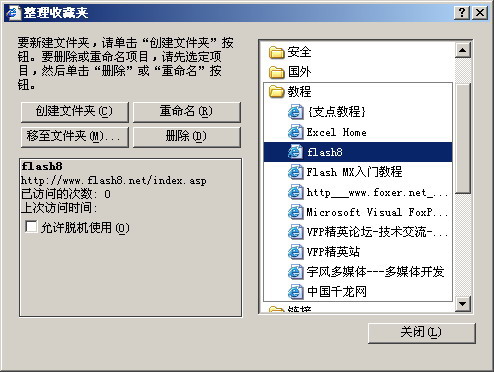
点击“收藏”→“整理收藏夹”打开“整理收藏夹”对话框(如图2),在其中选中需要更名的项目,再点击“重命名”按钮便可对其改名;点击“移动到文件夹”便可将该项目移动到新类别下;而如果某个项目已经不需要(例如地址失效的),则可点击“删除”按钮将其从收藏夹中“请”出去。
2.让收藏夹项目按字母顺序排列
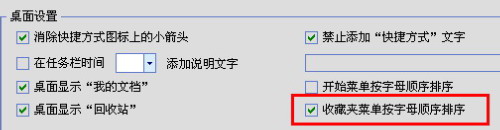
随着时间的推移,收藏夹内容可能会越来越多,要从众多项目快速挑选目标并非易事。鉴于此,我们可修改系统,让收藏项目自动按字母顺序来排列,以方便快速选择。
在Windows XP中要实现让收藏夹项目按字母顺序排列是非常简单的:在IE浏览器中打开收藏菜单,然后用鼠标右键点击要排序的项目,从快捷菜单中选择“按名称排序”即可。
如果你使用Maxthon浏览器,则可在打开收藏菜单后从其中项目的快捷菜单中选择“恢复字母序”。
3.备份IE收藏夹
由于在收藏夹中记录着经常光顾的网站的地址,因此,对它做好备份和备份其它文档资料一样重要。下面归纳备份收藏夹的几种方法供参考。
(1)手工复制法
收藏夹文件实际是一些对应于某个网址的快捷方式,它们在电脑中以文件的形式存储,所以,我们可进入收藏夹文件夹下(以windows XP为例,收藏夹所对应的文件夹是:C:\Documents and Settings\当前账户名\Favorites),用Ctrl或Shift键配合鼠标点击选定要保存的网址记录文件或文件夹,然后拷贝、粘贴到其他位置,以后要恢复时再复制回来即可。
(2)自动复制法
为了让开关机自动备份收藏夹内容,可利用Windows XP的开、关机脚本来实现。下面我们以开机脚本为例加以介绍(关机脚本与此非常类似)
先建立一个脚本文件,名称如“copyFav.cmd”,用记事本打开它并在其中写入“xcopy “C:\Documents and Settings\当前账户名\Favorites” /s d:\favbak”,保存,并对该文件执行复制。
提示:xcopy命令可包含文件夹一起复制,这对于收藏夹分类比较细的情况也能适用。参数/s表示复制文件夹中的子文件夹及文件,而例子中的D:\favbak代表复制的目的文件夹。
接下来运行“gpedit.msc”,打开组策略编辑窗口,展开“计算机配置”/“Windows设置”,选中“脚本(启动/关机)”。
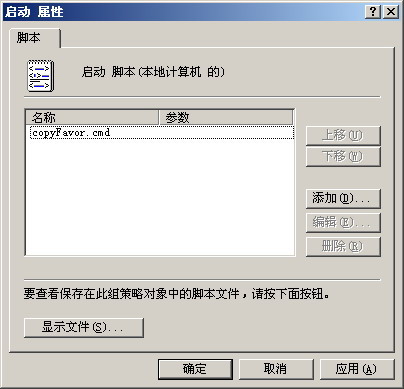
双击右边的“启动”打开启动属性对话框,点击“添加”按钮,再点击“浏览”按钮,在打开的对话框中点击右键,执行“粘贴”命令,将前面创建的脚本文件粘贴到该文件夹中;选中该文件后点击“打开”,返回后点击“确定”返回“启动属性”对话框(如图3),其中就添加了启动脚本文件copyfav.cmd,点击“确定”关闭对话框。再关闭组策略编辑窗口。重启系统效果立现。
提示:最简单的方法是不用开关机脚本,而直接将上述脚本文件拖动到“启动”组中。
(3)使用IE的导出功能备份
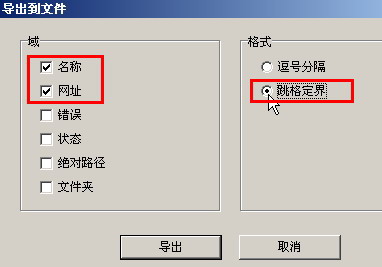
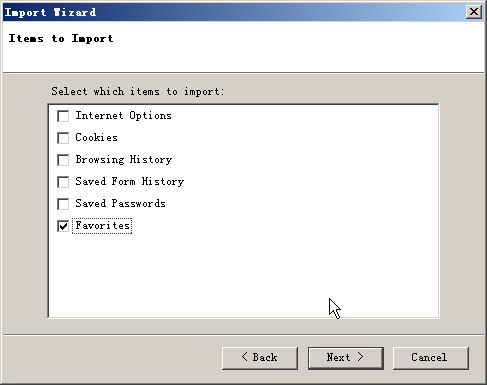
IE的收藏夹导出功能可方便地将收藏夹导出保存在一个htm文件中。点击IE“文件”菜单中的“导入和导出”命令,启动“导入和导出向导”,点击“下一步”之后,选择“导出收藏夹”,再点击“下一步”,选择要导出的分类目录(建议从缺省的根节点Favorites中导出),指定要保存的文件名(默认文件名为bookmark.htm)。以后用“导入收藏夹”功能就可将该文件内容导回浏览器中。
4.揪出收藏夹中的“死链接”
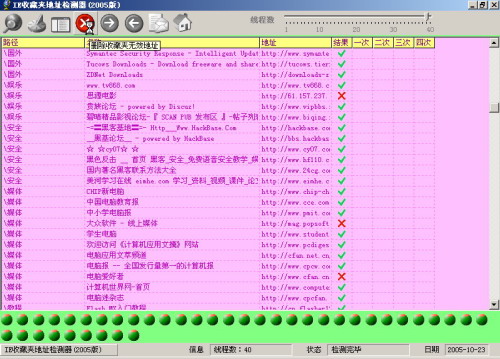
上网久了,很多好网站都会入住收藏夹,可是其中可能有很多长时间没有访问的链接,当你去点击它试图访问时,浏览器提示“找不到文件”或者“网页无法访问”,这些链接就是“死链接”。如果靠手工办法逐个检验才将无效死链接删除的话,可真够麻烦的!所以,快速揪出收藏夹中的死链接得借助于高效的工具。
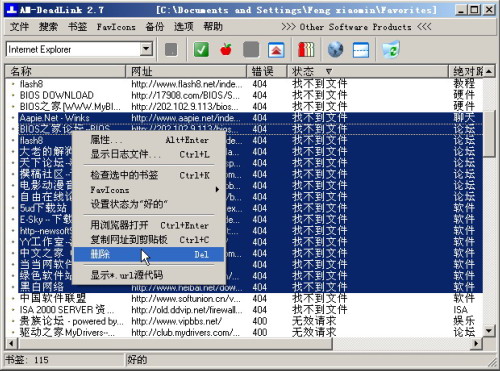
AM-DeadLink(V2.7汉化版下载地址:http://ahck-share.winzheng.com/down/AMDeadLink27_LVO_101820050352_SDS.exe)是专用于检测浏览器收藏夹中的死链接和重复链接的小工具,支持IE、Netscape、Opera等浏览器,使用方法简单、高效。下面我们以清除IE收藏夹中的死链接为例介绍其用法。
打开软件,在首次运行时需要选择语言,请选择“chine_gb”以保证使用中文界面。进入主界面后会自动列出IE收藏夹中的URL链接(对于其他浏览器,则要先在主窗口的下拉列表中选择浏览器名称)。
点击“检查书签”按钮,AM-DeadLink便开始检查,检查完毕会将结果列出来,列表中指出了某个链接的状态以及错误代号)。
提示:有可能因为网络故障而导致某些本来存在的网页链接被视为死链接,遇到这种情况,建议在值得怀疑的链接上点击右键,然后选择“检查选中的书签”再检查,以真正不漏掉死链接和绝不“冤枉无辜”。
在默认情况下,软件所找出来的无效链接没有集中在一起,这给删除带来了不便,点击“将有错误的书签排列到列表的顶部”按钮让其重新排序;接下来像在资源管理器中选择多个文件那样选中它们,再按下“Delete”键或从右键菜单中选择“删除”命令(如图4),确认之后就可以将其永久“踢”出收藏夹。
提示:为了防止因为网络问题而误判,除了多检查几次外,建议先做好备份——在删除之前打开Am Deadlinks窗口中的“备份”菜单,选择“Internet Explorer收藏夹(ZIP文件)”把收藏夹中的所有链接压缩到一个ZIP文件中。
5.检查收藏夹访问次数
或许有些网址自从“入住”你的收藏夹以来你从来都没有去访问过,而另一些网址则是你拜访的“常客”。如何才能知道收藏夹中各个链接的访问次数呢?其实IE自身便可以做到。
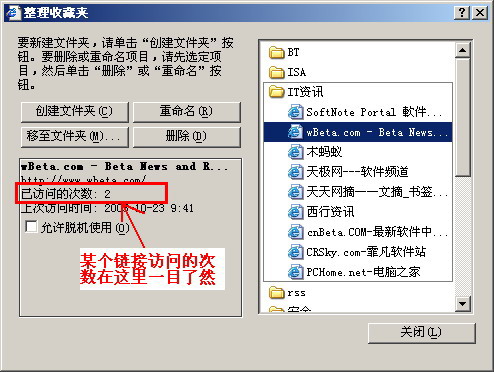
在IE中打开“收藏夹”菜单下的“整理收藏夹”菜单项,然后在打开的对话框右侧选中链接,在左侧就会自动显示“已经访问的次数”和最近访问的时间(如图5)。不过,这个次数并不是你将其加入收藏以来的所有访问次——如果你中途清空过收藏夹文件夹,或者使用过导入导出想到来重新创建收藏夹内容,则网页的访问次数会变成0。
提示:在收藏夹项目上点击右键,选择“属性”打开属性对话框,在“Web文档”选项卡下,你可以清清楚地看到该页面的访问次数。
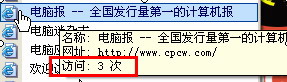
而如果你使用maxthon浏览器,会更容易看到收藏夹中的链接的访问次数:打开收藏夹菜单,将鼠标指向收藏夹网址文字上,在旁边的信息框中就自动显示从该项导入收藏夹以来被访问的次数(如图6)。
6.从收藏夹快速找到某个网址
当你需要从收藏夹菜单列表中找到某个网址时,一定会觉得逐渐翻看比较麻烦。其实,从收藏夹中快速找到某个网址的最省事的办法是利用Find Favorites V1.11(下载地址:http://www.markwell.btinternet.co.uk/findfav/findfav.exe)帮忙。
Find Favorites能搜寻收藏夹中与输入的名称与网址两部分(支持中文)都相符合的项目,并将搜寻结果显示出来。
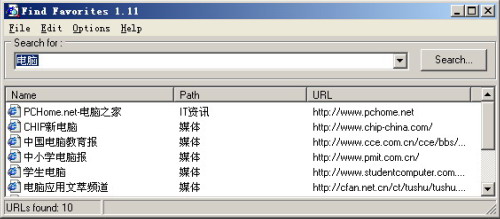
使用时,只需要在“Searh For”后的文本框中输入要检索的关键字,点击“Search”按钮后很快将得到搜索结果(如图7)。在搜寻结果中你可知晓其所属的存放位置,如果双击某个条目可在默认浏览器开启该网页,这远比手动在收藏夹中翻找、打开容易得多!
提示:为了方便调用,请在Find Favorites中点击“Options”→“Preference”菜单项,之后在打开的对话框中勾选“Internet Explorer toolbar”选项,这样可在IE工具栏上放置调用“Find Favorites”的快捷按钮。
7.自动检查收藏夹项目有无更新
你是否常打开浏览器去查看收藏夹中的网址是否有新内容?难道要逐个打开去检测?估计较快一点的办法是在Maxthon中用“打开本层链接”功能快速将事先分好类的网页打开,但这仍比较慢——如果分类层次较多的话。
那么,能否批量且快速地检查所有收藏夹项目是否更新呢?可用“WebSite-Watcher”(下载地址: http://www.aignes.com/download/wswsetup.exe)帮你实现这个愿望。
WebSite-Watcher提供“Biginner”(适合初级用户)和“Expert”两种操作模式。下面看看在“Expert”模式下如何操作(以检测IE收藏夹中的网址为例)。
点击“工具”→“导入/导出” →“从Internet Explorer导入所有/新的书签”菜单项,将IE收藏夹中的链接添加进来。
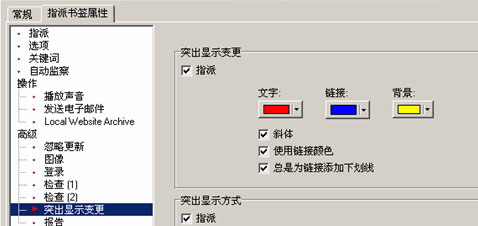
右击要设置属性的文件夹,在“文件夹属性”对话框中切换到“指派书签属性”选项卡进行相关设置,下面两项是经常需要设置的:.①点击“操作”,可设置在检查到更新时播放声音、发送电子邮件或自动保存。②为了在发现有新内容时用醒目方式提醒你,需在“高级”下“突出显示更新”右侧设置文本、链接等的显示色彩(如图8)——注意:要先勾选“突出显示变更”下的“指派”项。
完成设置后点击“确定”。重复上述步骤对其余文件夹作类似设置。
提示:若希望某链接被自动检测,可在其属性对话框中的“自动监察”下勾选“启用自动监察”,还可设置自动检查的具体时间。或者,你可以将主窗口右上方的对应链接拖到左侧“自动监察”下,也可实现自动检查。
为在今后能检测出网站更新,要先建立对比的基准点。右击目标文件夹,从弹出菜单中选“检查文件夹”,完成后会在相应项目的“状态”列显示“好的,已初始化”等信息。
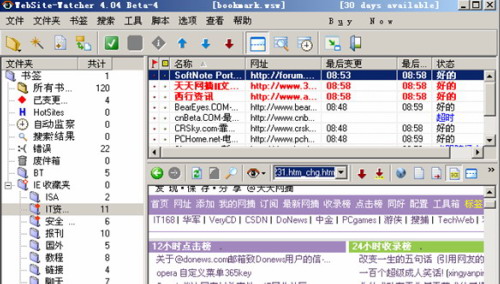
当需要监测是否更新时,只需再次对目标文件夹进行检查,一旦发现有新内容,会用粗体红色文字显示网站链接,同时在信息窗口中会显示该文件夹下有更新链接的数量。只需双击变红的链接,便可在窗口右下方显示页面内容(如图9)。
8.给IE收藏夹加“锁”
你可能在公用电脑上和他人共用一个账户,而你收藏了很多好网址却不愿其他人使用,如何才能不删除它们而只让你自己使用呢?借助于“My Personal Favorites”(下载地址:http://www210.fixdown.com/sp-wmp40-2005-01-18.rar)就可做到。
启动“My Personal Favorites”,首先会要求输入不少于5位的密码两次,以便今后查看收藏夹项目时使用。
点击窗口左侧“Import Faverites”按钮,在打开的“Import From Explorer”对话框中会列出软件检测到的当前账户的收藏夹项目,点击“Select All”按钮全选,之后,请选上“Remove Favorites from Browse after Importing”选项以便将其从浏览器收藏夹中删除;最后点“Import Now”便将它们导入到“My Personal Favorites”的列表中——此时打开IE收藏夹菜单看看,尽管可能看到以前建立的各文件夹,不过,每个文件夹下都显示为“空”!
现在,收藏夹项目在浏览器中彻底消失,你已经将它们锁起来了。
当你要用收藏夹项目时,须先打开该软件并输入密码,才能看到“藏”在其中的收藏夹项目。有两种方法可使用其中的收藏项目。
方法一:直接打开网址。在窗口中收藏项目列表内双击要查看的条目,便会在系统当前默认的浏览器中打开对应的网页。
方法二:将收藏夹项目导回IE中使用。若要用的收藏夹项目比较多,直接在软件中双击条目会让你不习惯,那么,你完全可将它们导回IE的收藏夹中。
首先,在“Current Group”下拉列表中选中要导回的分组信息(即原来在收藏夹中建立的文件夹),如果要全部导回则选“All”。
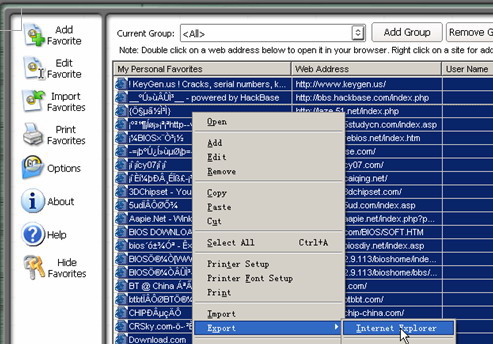
然后,在列表中按住Ctrl键,同时点击需导回的项目,或按Ctrl+A全选该类别下所有项目;从右键快捷菜单中选择“Export”→“Internet Explorer”(如图10),在弹出的对话框中点击“Yes”确认,可将它们导回IE的收藏夹中。
通过在“My Personal Favorites”中创建属于自己的收藏夹列表,就不用担心其他人使用你收藏的网址了。
9.我的收藏夹项目有加备注
对于收藏夹项目,有时候光凭名字是很难看出该网站到底有什么内容,如果偏偏此时不能上网,就更不容易搞清楚了。如果能够给收藏夹项目添加备注信息,自然可帮助我们了解网站的更多信息。
靠IE自身是完成不了的,我们需要请“Bookmark Notes”(下载地址:http://www.skycn.com/soft/24191.html)帮忙。
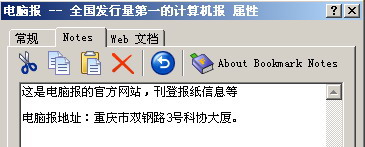
安装“Bookmark Notes”后,在IE的“收藏夹”菜单中找到要添加注释的项目,从右键菜单中选择“属性”打开属性窗口,切换到“Notes”选项卡下,在下面的文本框中输入要添加的备注信息,可以从其他地方复制文字并粘贴于此,然后点击“确定”。
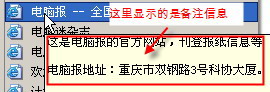
当你将鼠标指向收藏夹菜单中已添加备注信息的链接时,会自动弹出一个窗口,在里面显示所加的注释文字(如图11)。
10.改变收藏夹中的网站图标
我们能否为收藏夹中的某个网站设置个性化图标取代默认的IE图标呢?当然可以,而且可以在不借助于任何外挂软件的情况下实现。
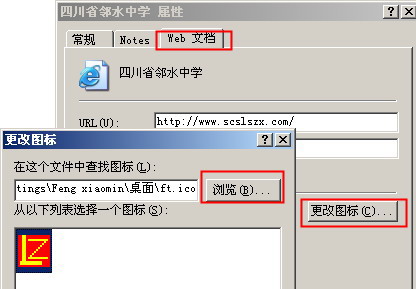
首先,打开IE的“收藏”菜单,找到要修改显示图标的网址;用鼠标右键点击该网址链接,从弹出的快捷菜单中选择“属性”命令,打开其属性对话框框;定位到“Web文档”选项卡,然后点击“更改图标”按钮打开“更改图标”对话框,接下来既可在“更改图标”对话框的图标列表框中选择所需图标,也可点击“浏览”按钮从硬盘中更多的图标文件中选择(如图12)。完成之后,点击“确定”关闭对话框。
打开IE收藏夹看看,个性化的网站图标是不是已经生效了?
11.一键打开收藏夹网址
如何实现一键打开收藏夹中的网址呢?下面我们以在不启动浏览器的情况下按F6键便打开电脑报网站www.cpcw.com为例介绍具体实现方法。
首先,你需要先将http://www.cpcw.com添加到收藏夹中。之后在IE的收藏夹菜单中找到该项,在其上点击鼠标右键,选择“属性”打开其属性对话框。
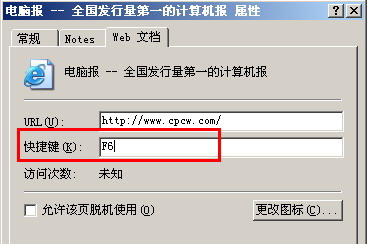
在对话框中切换到“Web文档”选项卡下,将鼠标指针定位到“快捷键”一栏,然后按下键盘上的功能键“F6”使之填写到“快捷键”栏(如图13)。点击“确定”,然后关闭你的浏览器窗口。
提示:快捷键不能使用回车键、退格键、删除键和ESC、TAB、PrintScreen等键。如果使用主键盘区中的数字、字母或符号作为快捷键,则系统会自动为其添加“Ctrl+Alt”前缀,例如,按下“A”则快捷键实际上是“Ctrl+Alt+A”组合键。
现在,按下F6键,系统会自动启动默认浏览器并打开http://www.cpcw.com页面。
12.多系统共用一个收藏夹
如果你的电脑装有多个系统,由于每个系统都有自己默认的收藏夹位置,所以通常情况下需要人工复制某系统浏览器收藏夹到其他系统中,这不太方便。最好的办法是让它们共用一个收藏夹。具体方法如下:
在某个分区下建立一个收藏夹专用目录(例如D:\Favorties),然后在注册表中进行修改。
在Win2000/XP系统,需要修改的是注册表中“HKEY_CURRENT_USER\Software\Microsoft\Windows\ CurrentVersion\Explorer\User Shell Folders”分支中的“Favorites”,将其数据修改为“D:\Favorites”。
而Win98下,则要修改“HKEY_CURRENT_USER\ Software\Microsoft\Windows\CurrentVersion\Explorer\User Shell Folders”分支右侧的 “Favorites”的值,同样修改为“D:\Favorites”。
当然,如果你不想共享一个收藏夹,则应该尽可能让系统在指定时刻自动同步不同系统下的收藏夹内容。这可以借助于“任务计划”(Win98下叫“计划任务”)和一个名叫“同步专家单机版”(V1.88下载地址:http://dg.download.21cn.com/file1vaelastrasz/utility/guanli/SyncExpert.zip)的软件来协同实现。
Step 1:运行软件,先点击左上角“新建任务”按钮创建一个“新任务”,之后选中该任务将其改名为“同步收藏夹”。
Step 2:分别点击“源文件夹栏”和“镜像文件夹”旁的浏览按钮,找到要同步的两个系统的Favorites文件夹,并勾选“包含子目录”。.
Step 3:设置下面的“操作选项”,记住一个原则,为了确保收藏夹中的内容最新,请选择将最新的数据同步到较旧的系统中(如图14)。
Step 4:点击“高级选项”,勾选对话框左下角的“自动模式”,确定。
Step 5:在桌面上为“同步专家”创建一个快捷方式,在快捷方式的目标栏程序的最后加上“-a 同步收藏夹”参数,例如,同步专家安装在D盘,则该快捷方式对应的目标程序为“ D:\SyncExp –a同步收藏夹”。
Step 6:在系统的任务计划中添加执行上述快捷方式,此过程从略。这样,到了预定的时刻,系统会自动同步两个系统中IE的收藏夹。
Step 7:进入另一个系统,在任务计划中作相同的设置。
这样,无论你在哪个系统中,都能自动同步IE的收藏夹了。
二、我的收藏夹随处可用
通常,“收藏夹”无疑是保存在本机上的,但如果你的收藏项目比较多,而希望在其他地方也能使用,就要想办法将其带走,以便在新的系统中不用再上网慢慢去找以前曾经收藏的网页。让收藏夹随处可用的方法有多种:
1.最通用的方法:导入与导出
将收藏夹项目导出后,我们有多种途径让收藏夹项目随处可用。
(1)通过U盘来转移
首先需要在浏览器中将收藏夹导出:点击IE的“文件”/“导入和导出”菜单项,在导入导出向导中选择“导出收藏夹”,点击“下一步”,然后选择“Favorites”根节点(如图15),之后选择“导出到文件或地址”并输入在优盘中的保存位置和名称(默认名称为bookmark.htm),完成之后会把收藏夹项目收集在优盘的一个文件中。
待到新系统后,再次运行IE的导入导出向导,选择“导入收藏夹”,根据提示选择上面保存的bookmark.htm文件,即可导入收藏夹到新系统中。
(2)通过网络硬盘来转移
同样先运行导入导出向导将收藏夹项目导出为bookmark.htm文件,再将此文件上传至网络硬盘,以后从网络硬盘中提取该文件并导入新系统即可。
例如,通过QQ网络硬盘来转移的方法是:登录QQ,点击QQ主面板中的“网络硬盘”,在你的QQ网络硬盘中点击右键,选择“上传”→“上传文件”并找到前面保存的bookmark.htm文件,即可将其上传;而到了新系统中先登录QQ然后在网络硬盘中选择“下载”,将文件下载后再使用IE的导入收藏夹功能,便可让新系统也能使用收藏夹了。
(3)通过电子邮件传送
由于收藏夹文件一般较小,因此可将导出来的文件以电子邮件附件的形式发送,在新系统中再收取该邮件并导入即可。
2.最简单的转移方法:直接复制文件夹
如果你不太熟悉系统的“导出”功能,则也可以直接复制相应的收藏夹文件夹来转移,在Windows XP中,收藏夹位于C:\Documents and Settings\当前账户名\Favorites文件夹中,只要将其下的各子文件夹和文件复制到U盘中,或者压缩后上传到网络硬盘、邮箱中,到了新系统后将文件对应复制到当前账户的相应文件夹,也能实现收藏夹的转移。
3.最新潮的措施;使用网络收藏夹保存
我们还可将收藏夹项目放到网上与人共享,这些网络收藏夹(或曰“网络书签”)可免却我们转移的麻烦,需要时只要从其中去取即可。
(1)中国信息网多用户网络收藏夹
地址:http://free.cis.cn/netsc/
使用这个网络书签,你可以把自己的浏览器收藏夹和喜爱的站点保存到网上,无论何时何地,都可以安全方便地使用和管理你的网上收藏。
首先当然需要你免费注册为该网站的用户,之后用注册的用户名和密码登录,即可开始使用该网络书签了:
点击“添加一个新分类”然后输入名称(如“我的IE书签”),返回后在页面中便可见到该类别,之后点击“添加一个链接”打开新窗口,在窗口中输入链接项目名称标识、链接地址并选择保存它的分类,最后点击“添加”按钮即可。重复以上步骤,可将不同站点归入不同类别中(如图16)。今后当要使用收藏夹项目时先登录该网站,然后便可直接在列表中点击相应的链接去访问对应的网站了。
提示:对于IE中的收藏夹项目,不能直接导入其中,我们可用记事本打开导出的bookmark.htm文件,然后将各个链接的地址和名称复制到该网络书签的“添加新链接”对话框中。
(2)使用雅虎公文包的书签功能
地址:http://cn.briefcase.yahoo.com/bc//home
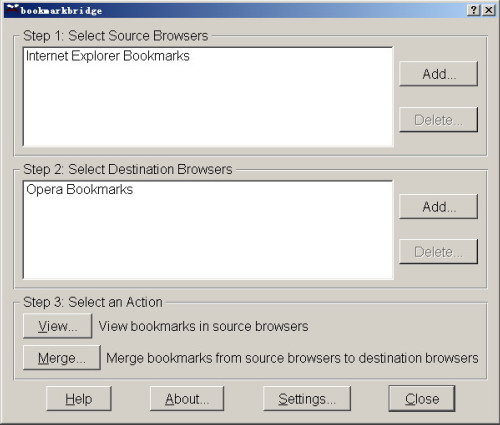
作为雅虎用户,可以使用其提供的“书签”功能来保存浏览器中的收藏内容。登录雅虎公文包后,点击页面下面的“书签”文字链接,在新页面中点击“导入书签”项,之后根据浏览器和操作系统选择相应的导入说明,然后在“Import Bookmarks”页面中点击“导入收藏夹”按钮(如图17)。
如果点击“导入收藏夹”按钮后没有反应,则可点击页面底部 “click here to try manually importing your Bookmarks”链接,并点击页面中的“浏览”按钮手动指定从IE中导出来的书签文件bookmark.htm,将其上传。返回你的书签后将看到和IE收藏夹相类似的文件管理结构。
当要从该书签中访问某个网址时,需要先打开它所在类别,然后点击书签项目,即可在浏览器中直接打开该网页来浏览。
(3)专业的网络书签:ViVi
“新浪ViVi收藏夹”可让你在上网时将遇到的任何网页永久收藏,并保存在新浪的服务器上(这是和本地收藏夹的区别),让你或其他人在任何地方都可使用所收藏的内容。
要使用ViVi收藏夹,需要从http://vivi.sina.com.cn/collect/vivi.reg下载一个注册表文件并将其导入。之后重启浏览器,当遇到想要收藏的网页时,点击鼠标右键,在弹出菜单中选择“保存此页到ViVi”,稍后会弹出网页对话框(如图18),其中已自动输入了标题和网址(此两项是必填项目),你可以输入简介或评论,并选择其所属分类和级别,再选择“公开”(任何人可见)或“私有”(仅自己可见),最后点击“收藏当ViVi”按钮,便完成了网页的收藏。
接下来,还要在http://vivi.sina.com.cn/user/register.php页面免费注册为“ViVi”会员,这方便今后查看ViVi收藏夹时(只要进入http://vivi.sina.com.cn/页面并用用户名、密码登录,登录后,可在“我的设置”下对收藏的“分类”重新设置,或在“我的收藏”中查看那些被设置为“私有”的项目)。
三、收藏夹的“另类”技巧
1.利用收藏夹来管理程序
当我们在系统中安装软件后,安装程序通常会为其在开始菜单中建立相应的快捷方式,如果安装的软件较多,开始菜单就会显得臃肿不堪。借助收藏夹,我们也可以管理程序,而且,当你在浏览网页时,从收藏夹调用程序会比开始菜单快捷不少。
方法比较简单:在收藏夹所处文件夹下新建一个“开始”文件夹,然后将“开始”菜单中程序项下的软件的快捷方式移动到位于收藏夹下的“开始”菜单中,这样,在IE的收藏夹中看到一个“开始”文件夹。当需要运行某个程序时,直接点击这个“开始”文件夹中的相应项目即可。
2.在收藏夹中快速打开邮件编辑窗口
当你在浏览网页时需要用OE编辑邮件时,每次固定的操作步骤会让你花费不少时间。其实,经过设置,我们可以直接在收藏夹中编辑邮件。
进入系统的收藏夹文件夹,在该文件夹窗口中右击空白区域,并新建一个快捷方式,在弹出的向导界面中,将“mailto:”字符串输入在“请键入项目的位置”处,点击“下一步”,将该快捷方式命名为“快速编辑邮件”。点击“完成”按钮。
以后,只要点击“收藏”菜单中的“快速编辑邮件”命令,系统就会自动打开OE的邮件编写窗口。.
提示:如果要给某人写信,可在快捷方式的“mailto:”后加上对方的email地址。
3.在收藏夹中加入“桌面锁定”功能
利用收藏夹可以快速锁住桌面。想知道是怎么做的吗?
在浏览器中单机“收藏”→“添加到收藏夹”,将项目命名为“桌面锁定”;修改其属性中的“目标位置”为“C:\WINDOWS\system32\rundll32.exe user32.dll,LockWorkStation”。
以后想快速锁住桌面时,可点击“收藏”菜单中的“桌面锁定”项,这样屏幕将会自动切换到系统登录界面,其他人不知道登录密码是不能进入系统的。
四、收藏夹项目也隐身
当你使用的电脑是公用时,一定不希望自己收集的某些网上资源被他人共享。例如,收藏夹中记录着你的最爱网站,有什么办法可让它们不被“公之于众”呢?其实,只要将“收藏夹”藏起来就可以了。
1.从开始菜单中删除“收藏夹”
打开组策略编辑窗口,依次展开“用户配置”→“管理模板”→“任务栏和开始菜单”,在右侧双击“从「开始」菜单删除“收藏夹”菜单”项,然后将其启用。如果启用此设置,高级「开始」菜单选项框中将没有“显示收藏夹”选项。如果禁用或不配置,则用户将无法使用“显示收藏夹”项目。
按默认方式「开始」菜单中不会显示“收藏夹”菜单,若想显示“收藏夹”菜单,请右键点击「开始」→“属性”→ “自定义”进行设置。
如果你使用的是XP风格的「开始」菜单,则在“自定义”对话框中点击“高级”选项卡,然后在「开始」菜单项目列表中选择“收藏夹菜单”(如图19)。如果使用的是传统「开始」菜单,在“高级开始”菜单选项下选择“显示收藏夹”(如图20)。
提示:此设置只会影响「开始」菜单。“收藏夹”项目仍会出现在Windows资源管理器和Internet资源管理器中。
2.让IE不显示收藏夹
(1)用组策略控制不显示收藏夹
在Windows 2000/XP中,启动组策略编辑器,打开“用户配置→管理模板→Windows组件→Internet Explorer→浏览器菜单”,在右边窗口中双击“隐藏‘收藏’菜单”,在弹出的菜单选择“启用”,然后点击“确定”。这样,别人就算用你的账户登录系统并打开IE后,也同样看不到收藏夹下的项目。
(2)修改改注册表,隐藏收藏夹
在IE中隐藏收藏夹还可以通过修改注册表来实现。具体方法是:打开注册表编辑器,然后定位到“HKEY_USERS\.DEFAULT\Software\Policies\Microsoft\Internet Explorer\Restrictions”分支,在右边窗口中新建一个名称为“NoFavorites”的DWORD值,将其键值改为“1”。这样,不用重启电脑,就可以在IE中将收藏夹隐藏起来。
(3)用Windows优化大师轻松隐藏收藏夹
使用“Windows优化大师”同样可完成隐藏收藏夹的工作。
具体步骤为:进入Windows优化大师的主界面,点击“系统性能优化”按钮;然后点击窗口左侧的 “系统安全优化”按钮;点击窗口最右侧下方的“收藏夹”按钮出现“收藏夹设置”窗口,在其中排列有IE收藏夹的全部项目,勾选要隐藏的项目(如图21),点击“确定”按钮。
退出Windows优化大师后,重新打开IE浏览器,点击“收藏夹”菜单,你将发现经过设置的收藏夹项目已经不见了!
(4)用“IE Internet Security”隐藏收藏菜单
借助于安全工具IE Internet Security(下载地址:http://www.getfreefile.com/download/iesecurity.zip),可非常轻松地让收藏菜单消失。
运行IE Internet Security,到“User Resctrictions”分支下选中要对其屏蔽收藏夹的用户名(如果选择.default则会对系统默认登录账户进行限制),之后展开其下的“Internet”,在窗口右侧找到“Disable Favourites”项,并勾选它。然后点击工具栏上的“Apply trees”按钮,在弹出的确认对话框中点击“OK”。
退出软件,重启动计算机,打开IE看看,你将发现IE窗口中没根本没有收藏菜单,自然也就不能使用收藏夹中的项目了。
提示:该方法只能让IE的收藏菜单消失,但不能阻止使用其他浏览器打开收藏夹菜单。因而该法不要单独使用,而要和其他方法结合使用。