电脑系统排错应急手册
系统专区
一、 POST上电自检故障
1.屏幕显示CMOS battery failed
错误提示含义:CMOS电池失效。
这说明CMOS 电池的电力已经不足,需要更换新的电池。CMOS电池是一块安装在主板上的锂电池或镁电池,它的形状类似于一个小硬币,它的作用是为电脑上的CMOS内存提供能源(电能),包括日期、时间和一些系统参数。一般CMOS电池有5年以上的使用寿命,如果你的电池已经失效,那么就要更换CMOS电池,更换的操作非常简单,步骤如下:
①关闭主机电源并切断电源线,然后根据机箱的结构来拆下机箱。
②在主板上找到CMOS电池的位置,然后用手指将其拔出,如果不熟练,那么可以使用一个小螺丝启子轻轻地将其拔出。
提示:如果你担心金属螺丝刀会碰坏主板上的一些组件,那么你可以用非金属的塑料工具来代替,例如使用塑料圆珠笔帽就可以。
③将购买的新电池完全插入槽中并固定好(注意新电池的类型要与旧电池的类型一致),然后重新安装好机箱并接好电源。
④重新启动系统,如果需要,按Del键BIOS的设置界面,接着执行加载最佳缺省设置,例如执行“Load Setup Defaults”,最后按F10键并按Y键保存设置即可。
2.屏幕显示CMOS check sum error- Defaults loaded
错误提示含义:CMOS执行全部检查时发现错误,要载入系统预设值。
造成这一故障的原因也是电池电力不足,因此需要更换电池。如果问题依然存在,那么这很有可能是CMOS RAM 出了问题,这时最好是送回主板生产厂家进行维修。
3.屏幕显示Display switch is set incorrectly
错误提示含义:显示开关配置错误。
较旧型的主板上有跳线可设定显示器为单色或彩色,而这个错误提示表示主板上的设定和 BIOS 里的设定不一致,这时需要重新设定即可。
4.屏幕显示BIOS ROM checksum error-System halted
错误提示含义:BIOS信息进行总和校验时发现错误,系统被锁定。
造成这一错误信息的原因多半是对主板进行BIOS刷新时不完整的原因而造成的,解决的方式就是重新刷新BIOS,但这并不能保证一定修复成功。
5.屏幕显示Press ESC to skip memory text
错误提示含义:正在进行内存检查,可以按ESC键跳过。
这是由于BIOS没有设定快速加电自检,这时开机就会执行内存的测试,如果你不想等待内存的检测,那么可按 ESC键跳过,另外你也可以在BIOS界面中选择进入“BIOS Features Setup”项,然后在其子菜单中找到“Quick Power On Self Test”项,接着将该项的值设置为“Enabled”,按F10键保存设置后重新启动系统即可。
6.屏幕显示HARD DISK initializing(Please wait a moment..)
错误提示含义:硬盘正在初始化,请等待片刻。
这是因较旧的硬盘启动速度慢而导致的,这时只有耐心等待,否则可以考虑更换硬盘了。在较新的硬盘上不会出现这种信息。
7.屏幕显示Hard disk(s) install failure
错误提示含义:硬盘安装失败。
这一故障可能是由于硬盘的电源线、数据线没有连接好的原因造成的,另外如果硬盘跳线设置不当也会出错,例如挂接在电脑上的两个硬盘在同一根数据线上连接且硬盘的跳线都同时设为Master(主盘) 或Slave(从盘),这时需要更改一个为Master、另一个为Slave。
提示:硬盘跳线设置需要参考硬盘上的说明书,不同的硬盘跳线方法也不尽相同,一般将性能好的硬盘设为主盘。
8.屏幕显示Hard disk(s) diagnosis fail
错误提示含义:执行硬盘诊断时发生错误。
出现这种信息则表示硬盘本身可能出现了故障,如果将这个硬盘接到另一台电脑上也同样出现这样的错误信息,这说明硬盘出现了严重的物理故障,这时只有送到硬盘厂商那里维修。
9.屏幕显示Hardware Monitor found an error,enter POWER MANAGEGENT SETUP for details,Press F1 to continue,DEL to enter SETUP
错误提示含义:硬件监视功能发现错误,进入“Power Management Setup”查看详细资料,按F1键继续开机程序,按DEL键进入CMOS设置。
这是由于一些主板的硬件监测功能出现故障而造成的,这些主板可以执行CPU的温度监测、电压调整器的电压输出准位监测和各个风扇转速的监测,当这些监测功能在开机时发觉有异常情况时就会出现这个信息。这时可以进入CMOS设置窗口并进入“Power Management Setup”项,然后查看哪方面出现异常,最后再加以解决。
10.屏幕显示HDD Controller Failure
错误提示含义:HDD硬盘控制器失败。
造成这一故障的原因一般是硬盘线接口接触不良或接线错误。这时可以先检查硬盘电源线与硬盘的连接,再检查硬盘数据信号线与主板及硬盘的连接,如果连接松动或连线接反都会有上述提示。硬盘数据线的一边会有红色标志,连接硬盘时,该标志靠近电源线。在主板的接口上有箭头标志,或者标号1的方向对应数据线的红色标记。
11.屏幕显示Secondary master hard fail
错误提示含义:POST检测到的Secondary master IDE硬盘有错误。
可能是硬盘跳线设置为从盘,而在CMOS设置中却设置了有主盘,另外,也有可能是硬盘的电源线或数据线未接好或者硬盘跳线设置不当造成的,可以检查一下硬盘的各根连线是否插好,另外查看一下同一根数据线上的两个硬盘的跳线的设置是否一样,如果一样,那么需要将两个硬盘的跳线设置为不一样(一个设为Master,另一个设为Slave)。
12.屏幕显示Secondary slave hard fail
错误提示含义:检测从盘失败。
造成这一故障的原因有可能是:CMOS设置不正确,例如没有从盘,但在CMOS里设置有从盘,这时需要取消设置;另外,也有可能是硬盘的电源线或数据线未接好或者硬盘跳线设置不当而造成的,你可以检查一下硬盘的各根连线是否插好,另外查看一下同一根数据线上的两个硬盘的跳线的设置是否一样,如果一样,那么需要将两个硬盘的跳线设置的不一样即可(一个设为Master,另一个设为Slave)。
13.屏幕显示Keyboard error or no keyboard present
错误提示含义:键盘错误或者未接键盘。
这时需要查看键盘连接线是否插好,如果连接正确那么将其连接到另一台电脑上进行检测,如果还是出现错误信息,那么说明键盘已经损坏,需要进行物理维修或更换一个新的键盘。
14.屏幕显示Override enable-Defaults loaded
错误提示含义:当前CMOS设定无法启动系统,载入BIOS中的预设值以便启动系统。
这可能是你在BIOS内的设定并不适合你的电脑,例如你的内存只能跑100MHz但你让它跑133MHz,这时可以在CMOS界面中选择“Load Setup Defaults”,这样载入系统原来的设定值,最后按F10键保存后重新启动即可。
二、启动时系统文件丢失或损坏故障
1.屏幕显示Device error或Non-System disk or disk error,Replace and strike any key when ready
错误提示含义:硬盘不能启动,没有硬盘或硬盘有错误。
这种不识硬盘的故障有时也表现在用启动盘启动系统后,在A:\>后键入C:,这时屏幕显示 “Invalid drive specification”,系统不认硬盘。
造成该故障的原因一般是CMOS中的硬盘设置参数丢失或硬盘类型设置错误。重新启动系统并进入CMOS设置界面,然后检查硬盘设置参数是否丢失或硬盘类型设置是否错误,如果确是该种故障,只需将硬盘设置参数恢复或修改过来即可,如果忘了硬盘参数,也可用备份过的CMOS信息进行恢复,如果你没有备份CMOS信息,有些高档微机的CMOS设置中有“HDD AUTO DETECTION”(硬盘自动检测)选项,可自动检测出硬盘类型参数。若无此项,只好打开机箱,查看硬盘表面标签上的硬盘参数,照此修改即可。
2.屏幕显示Invalid partition table
错误提示含义:无效的分区表。
这时表现为硬盘不能启动,如果从其他引导盘启动则认为是C盘。造成该故障的原因一般是硬盘主引导记录中的分区表有错误,当指定了多个自举分区(只能有一个自举分区)或病毒占用了分区表时,将有上述提示。
主引导记录(MBR)位于0磁头/0柱面/1扇区,是FDISK.EXE对硬盘分区时生成的。MBR包括主引导程序、分区表和结束标志55AAH三部分,共占一个扇区。主引导程序中含有检查硬盘分区表的程序代码和出错信息、出错处理等内容。当硬盘启动时,主引导程序将检查分区表中的自举标志。若某个分区为可自举分区,则有分区标志80H,否则为00H,系统规定只能有一个分区为自举分区,若分区表中含有多个自举标志时,主引导程序会给出“Invalid partition table”的错误提示。最简单的解决方法是用NDD修复,它将检查分区表中的错误,若发现错误,将会询问你是否愿意修改,你只要不断地回答YES即可修正错误,或者用备份过的分区表覆盖它也行(KV300,NU8.0中的RESCUE都具有备份与恢复分区表的功能)。如果是病毒感染了分区表,格式化是解决不了问题的,可先用杀毒软件杀毒,再用NDD进行修复。
3.屏幕显示No ROM Basic,System Halted
错误提示含义:没有基本内存,系统不能启动。
造成该故障的原因一般是引导程序损坏或被病毒感染,或是分区表中无自举标志,或是结束标志55AAH被改写。
这时可以利用软盘或光盘启动系统进入DOS,然后执行命令“FDISK/MBR”即可修复。FDISK中包含有主引导程序代码和结束标志55AAH,用上述命令可使FDISK中正确的主引导程序和结束标志覆盖硬盘上的主引导程序,这一招对于修复主引导程序和结束标志55AAH损坏既快又灵。对于分区表中无自举标志的故障,可用NDD迅速恢复。
4.屏幕显示“Error loading operating system”或“Missing operating system”
错误提示含义:加载操作系统错误或丢失操作系统。
造成该故障的原因一般是DOS引导记录出现错误。DOS引导记录位于逻辑0扇区,是由高级格式化命令FORMAT生成的。主引导程序在检查分区表正确之后,根据分区表中指出的DOS分区的起始地址,读DOS引导记录,若连续读五次都失败,则给出“Error loading operating system”的错误提示,若能正确读出DOS引导记录,主引导程序则会将DOS引导记录送入内存0:7C00h处,然后检查DOS引导记录的最后两个字节是否为55AAH,若不是这两个字节,则给出“Missing operation system”的提示。一般情况下用NDD修复即可。若不成功,可以从系统引导盘进入DOS,然后执行“sys c:”命令即可重写DOS引导记录。
5.屏幕显示Invalid system disk
造成这一故障的原因是硬盘上的系统文件丢失,例如IO.SYS、MSDOS.SYS文件丢失,这时只要用系统引导盘引导系统,然后执行“sys c:”命令,就会重新写入一个新的系统文件。另外也有可能是软驱中有非系统引导盘,这时只要取出软盘并由硬盘启动系统即可。
6.屏幕显示DISK BOOT FAILURE,INSERT SYSTEM DISK AND PRESS ENTER
错误提示含义:硬盘引导失败,请插入系统引导盘并按回车。
造成这一故障的原因有如下三种:
①硬盘、光驱连在同一条数据线上,且跳线都设成主盘(或都设成从盘) ,这时需要更改跳线。
②CMOS硬盘参数设成NONE,这时需要重设CMOS。
③主引导扇区结束标志55AAH错误,这时可以使用NDD的“诊断磁盘”进行修复。
7.屏幕显示NOT Found any[active partition] in HDD
错误提示含义:在硬盘分区表中没有找到活动分区。
造成这一故障的原因是硬盘分区表中的活动分区标识80H被改成了非活动分区标识00H。我们可以使用DISK EDIT工具修复,具体方法是用系统引导盘引导系统,然后执行“diskedit /m /w”命令,接着按Alt+P键,不作任何修改并直接按回车,再接着按F2键以16进制方式查看,最后把000001B0地址行的倒数第二个16进制改为80即可。
8. Boot.ini文件丢失或损坏
在安装双操作系统的过程中也会出现boot.ini文件丢失或损坏的故障,例如以前C盘安装了Windows 2000,然后在D盘安装了XP,最后由于格式化了C盘,这时将出现boot.ini文件丢失的故障。
只要在故障恢复控制台中执行“bootcfg /redirect”命令来重建Boot.ini,然后使用copy命令将XP安装光盘上i386目录下的NTDETECT.com和NTLDR两个文件复制到C盘根目录下,然后执行“fixboot c:”命令,输入“y”并回车,这样将XP的系统分区写入到启动扇区中。
9.屏幕显示hal.dll文件丢失
在安装Windows XP后启动时,如果出现“hal.dll文件丢失”的错误提示,那么这是由于C盘下的Boot.ini文件被损坏,系统无法读取,只能在C:\Windows下寻找系统文件,但由于Windows XP并没有安装到C盘中,所以就会出现上述错误。
解决方法是重新编辑Boot.ini文件,这根据自己电脑的实际情况编写。Boot.ini文件的格式如下:
[boot loader]
timeout=30
default=multi(0)disk(0)rdisk(0)partition(1)\Windows
[operating systems]
multi(0)disk(0)rdisk(0)partition(1)\Windows="Microsoft Windows 98" /fastdetect
multi(0)disk(0)rdisk(0)partition(2)\Windows="Microsoft Windows XP Professional" /fastdetect
利用系统引导盘启动后,然后使用EDIT.EXE命令编辑这个文件。接着按照正确的格式输入Boot.ini文件的内容,最后保存为Boot.ini文件即可。
另外也可以使用COPY CON命令创建一个Boot.ini文件。在DOS下输入“Copy Con C:\boot.ini”以后回车。然后按照Boot.ini文件的格式输入,每输入一行敲一次回车键,当全部内容输入完毕以后,按CTRL+Z键,屏幕上会看到^Z的提示。这个时候再敲一次回车,系统会提示1 file(s) copied.、,这就表示创建成功了。
提示:你还可以到其他电脑(与本机的操作系统个数与系统安装磁盘一样的电脑上)复制Boot.ini文件。
10. Kernel32.dll文件丢失
Windows XP启动画面出现后,登录画面显示之前,电脑重启,每次都这样,无法进入Windows。造成这一故障的原因是Kernel32.dll文件丢失或者被损坏。解决办法是用Windows故障恢复控制台重新从Windows XP的安装光盘上提取一个新的Kernel32.dll文件。具体操作步骤如下:
①进入Windows XP故障恢复控制台,然后在命令提示符状态下执行“cd system32”并回车。
②执行“ren kernel32.dll kernel32.old”命令并回车,然后执行“map”命令并回车。
③假如Windows XP安装光盘所在的光驱盘符为G,那么执行“expand f:\i386\kernel32.dl_”命令并回车(kernel32.dl_ 中的“l”后面是一个下划线)。
④执行“exit”重新启动系统,取出光盘,这时即可正常启动。
11. 安装Windows 98后无法启动Windows XP系统
这是由于在安装了Windows 98后将仅次于系统启动分区根目录下的Windows XP启动文件覆盖了,从而导致Windows XP系统不能正常启动。可以利用Windows XP故障恢复控制来进行修复。具体方法如下:
进入故障恢复控制台后,执行“BOOTCFG /ADD”命令,这表示将Windows 安装添加到启动菜单列表中,故障恢复控制台会扫描Windows安装,不到一会扫描完成,然后提示你选择要添加的安装,选“1”,接着它会提示你输入加载识别符(就是启动菜单项名称,比如你要恢复的是Windows XP系统,可输入“Windows XP”),回车后它会提示输入OS加载选项。键入fastdetect令,再回车,最后键入“exit”并重新启动系统即可。
三、系统蓝屏故障
1.蓝屏显示Stop 0x05 (INVALID_PROCESS_ATTACH_ATTEMPT)
这是由于Http.sys文件中的编码错误导致堆栈损坏而产生的,在下列情况时将会出现此问题,解决的方法是下载并安装 Windows XP 的 887742 更新。下载地址:http://www.microsoft.com/downloads/details.aspx?displaylang=zh-cn&familyid=d96edb1c-79f0-443b-ac96-8b5dca23f395。
提示:Windows XP 的原始发行版本或 Windows XP Service Pack 1 (SP1) 中不会出现此问题。
2.在升级安装Windows XP SP2时出现Stop:c0000135
这是由于Windows XP SP2 安装程序和名为T.V. Media的第三方广告程序(Total Velocity Corporation出品)之间的不兼容造成的。这款广告程序会在你的系统中搜集信息并监视注册表项目。因此会在SP2安装期间引起注册表冲突。Microsoft提供了一个免费的T.V. Media广告软件清除工具,使用该工具就能彻底解决这个问题。下载地址是:http://www.microsoft.com/downloads/details.aspx?familyid=f94e8b27-b656-45cd-9668-73134a18231b&displaylang=en。
提示:这个工具需要在管理员账户下运行,另外必须运行于必须运行 32 位版本的 Windows XP SP1 或更低版本操作系统。
3.在使用Windows XP时出现“0x0000000A:IRQL_NOT_LESS_OR_EQUAL”蓝屏信息
解决的方法如下:
①检查最新安装的软件和硬件驱动程序,卸载或禁用它们,最好是在安全模式下来完成这个任务,如果是驱动程序,则推荐使用Windows XP的 “返回驱动程序”功能来恢复原有的驱动程序。
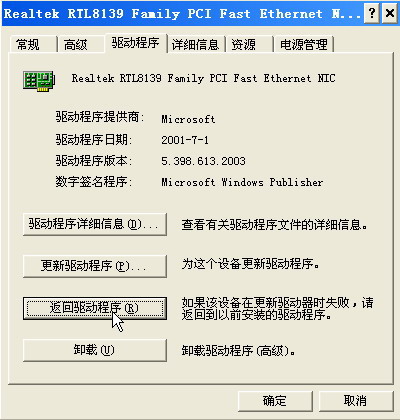
②如果系统无法启动,那么可以尝试使用“最后一次正确配置”来解决问题,具体方法是:重启系统,在出现启动菜单时按下F8键,然后在出现的高级启动选项菜单中选择并进入“最后一次正确配置”即可。
③如果无效,则进入Windows XP故障恢复控制台,然后执行“%systemroot%\system32\restore\rstrui.exe”命令,最后按照提示进行系统还原操作即可。
4.蓝屏显示0x0000001E:KMODE_EXCEPTION_NOT_HANDLED
错误提示含义:Windows内核检查到一个非法或者未知的进程指令, 这个停机码一般是由问题的内存或是与前面0x0000000A相似的原因造成的。
解决的方案如下:
①对照前面提到的最新硬件兼容性列表,查看所有硬件是否包含在该列表中。
②查看有问题的设备驱动、系统服务或内存冲突和中断冲突。如果在蓝屏信息中出现了驱动程序的名字,请试着在安装模式或者故障恢复控制台中禁用或删除驱动程序,并禁用所有刚安装的驱动和软件,如果错误出现在系统启动过程中,请进入安全模式, 将蓝屏信息中所标明的文件重命名或者删除。
③如果错误信息中明确指出Win32K.sys,那么这很有可能是第三方远程控制软件造成的,这时需要到故障恢复控制台关闭该软件的服务。
④如果是在安装Windows后第一次重启时出现,那么这可能是系统分区的磁盘空间不足或BIOS兼容有问题。
⑤如果是在关闭某个软件时出现的,那么这很有可能是软件本身存在设计缺陷,请升级或卸载它。
5.出现0x00000023:FAT_FILE_SYSTEM或0x00000024:NTFS_FILE_SYSTEM蓝屏信息
0x00000023蓝屏一般发生在读写使用FAT16或FAT32文件系统的系统分区时,而0x00000024蓝屏则是由于NTFS.SYS文件出现错误(这个驱动文件的作用是允许系统读写使用NTFS文件系统的磁盘)。这两个蓝屏故障很有可能是磁盘本身存在物理损坏、或是由于中断要求封包(IRP)损坏而导致的。另外还有可能是硬盘磁盘碎片过多、文件读写操作过于频繁且数据量非常大或者是由于一些磁盘镜像软件或杀毒软件而引起的。解决步骤如下:
①首先打开命令行提示符并执行“ChkDsk /r/f”命令,然后单击“y”,这样将会在下次启动系统时检查并修复当前系统卷错误,另外,我们还可以使用硬盘厂商提供的检测工具进行检测和修复。
②禁用所有即时扫描文件的软件,比如杀毒软件、防火墙软件以及备份工具。
③右击C:\WINDOWS\system32\drivers\fastfat.sys文件,然后选择“属性”,接着在其“版本”标签中查看其版本是否与当前所使用的Windows版本相符。
④安装最新的主板驱动程序,特别是IDE驱动。另外升级你的光驱以及可移动存储器的驱动程序到最新版。
6.蓝屏显示0x0000001A:MEMORY_MANAGEMENT
从“MEMORY_MANAGEMENT”可以看出,这是内存管理错误,它往往是由硬件引起的,例如新安装的硬件、内存本身存在问题。如果是在安装系统时出现,那么这很有可能是由于你的电脑硬件达不到安装Windows的最小内存和磁盘要求。
7.蓝屏显示0x00000035:NO_MORE_IRP_STACK_LOCATIONS
从字面上理解,这应该是驱动程序或某些软件出现了堆栈问题,其实真正原因应该是驱动程序本身存在问题,或是内存有质量问题。那么卸载或更新硬件或硬件驱动程序,另外重新插拔内存或更换一个好的内存试试。
8.蓝屏显示STOP 0xC0000221 or STATUS_IMAGE_CHECKSUM_MISMATCH
这通常是由于驱动程序或系统DLL文件损坏造成的,一般情况下,在蓝屏中会出现文件名称。解决方法如下:
①使用Windows安装光盘进行修复安装。
②如果还能进入安全模式,那么可以在“运行”窗口中执行“sfc /scannow”命令。
③进入故障恢复控制台,然后使用copy或expand命令从安装光盘中复制或提取受损的文件,不过,蓝屏一般都是驱动程序文件的问题,所以expand命令会用的多一些,例如:蓝屏中提示tdi.sys文件,因为驱动文件一般在i386\driver压缩包里,所以使用“expand %CDROM:\i386\driver.cab \f:tdi.sys c:\windowns\system\drivers”命令提取。
9.蓝屏显示0x000000B4:VIDEO_DRIVER_INIT_FAILURE
这个停止信息表示系统因为不能启动显卡驱动而无法进入图形界面,通常是显卡的问题,或者是存在与显卡的硬件冲突,如与并行或串行端口冲突。
解决方法:进入安全模式查看问题是否解决,如果可以,那么升级最新的显卡驱动程序,如果还不行则很可能是显卡与并行端口存在冲突,这时需要在安全模式按下WIN+break组合键打开“系统属性”, 接着在“硬件→设备管理器”中找到并双击连接打印的LPT1端口的项,在“资源”选项卡中取消“使用自动配置”项,最后将“输入/输出范围”的“03BC”改为“0378”即可。
10.蓝屏显示0x000000EA:THREAD_STUCK_IN_DEVICE_DRIVER
这通常是由显卡或显卡驱动程序引起的。解决的方法是先升级最新的显卡驱动,如果不行, 那么需要更换显卡进行测试。
11.其他蓝屏故障汇总解决
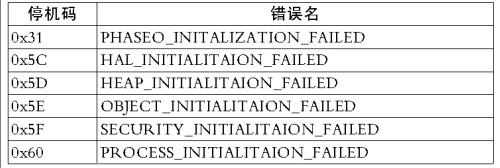
如果启动时出现如下蓝屏停机码时:那么这多半是硬件出现了问题,请用硬件厂商提供的诊断工具来判断硬件是否存在问题,并到其网站查看是否有最新的BIOS或固件更新程序。
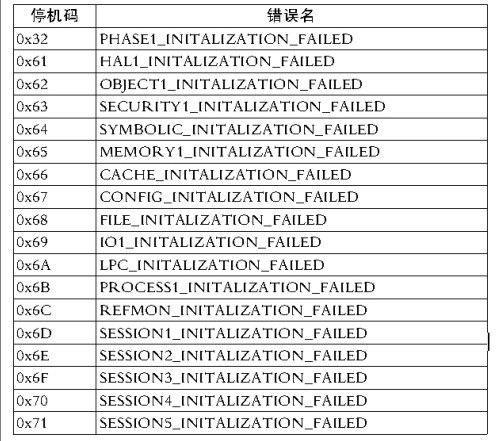
如果出现如下蓝屏停机码,那么只有重装系统。
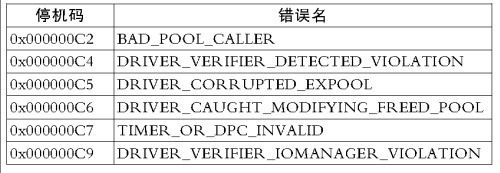
以下故障是由于驱动程序引发的蓝屏,对此需要升级驱动程序来修复。
四、 运行中的系统故障
1.系统提示“高速USB设备插入了非高速USB集线器”
可能使用的是没有安装升级包的Windows XP ,也即是Windows XP SP1之前的系统,在SP1之前的系统是没有USB2.0 For Windows XP驱动的,因此会出现“高速USB设备插入了非高速USB集线器”的提示,速度也不是以2.0的规范传输的。解决这一故障的方法是给系统安装SP2升级包。
2.Windows XP还原点丢失
很多朋友在创建还原点后,当使用系统还原功能时却遇到还原功能“失效”的现象,出现在眼前的只有一个系统检查点。
还原点数据是保存在一个具有隐藏和存档属性的文件夹中,同时也有一定的大小限制(默认占分区容量的12%),每个还原点默认保存的时间是90天,当超过这个时间后系统会自动将其删除,如果达到了系统最大空间的限制,系统也会删除还原点,这样以便保存新的还原点。
如果担心创建的还原点丢失,那么可以在系统盘根目录中找到一个名为“System Volume Information”的文件夹(这是隐藏的),这个文件夹里就存储着系统还原的备份信息。我们将这个文件夹进行压缩备份即可,这样以后只要解压还原到系统盘根目录中就可以使用。
3.显示“磁盘配额不足”
这可能是启用了NTFS磁盘配额,但是又设置了较低的配置量,当你配置的文件增大到超过这个配额时就会出现这样的提示,解决的方法是取消磁盘的配置,假如C盘采用了磁盘配额,那么打开C盘的属性窗口,然后单击“配额”标签,接着在该标签页中取消选中“启用配额管理”项,这样将禁用C盘的磁盘配置,另外也可以在该标签页中增大C盘的配额量同样也可以解决这一问题。
4.系统崩溃导致桌面丢失
在操作电脑过程中经常会因Explorer崩溃而丢失桌面,遇到这种情况后需要单击桌面上的“还原Active Desktop”键来还原桌面,如果桌面是空的,那么可以按“Ctrl+Alt+Del”键来打开“Windows任务管理器”,然后在打开的窗口中单击“文件→新建任务(运行)”,接着在打开的“创建新任务”窗口中的“打开”处输入“explorer”,最后单击“确定”即可还原桌面。如果想让以后出现桌面丢失时自动还原桌面,那么可以通过修改注册表来实现,具体方法是:在注册表中依次展开“HKEY_LOCAL_MACHINE\Software\Microsoft\Windows NT\CurrentVersion\Winlogon”,然后在右侧窗口中找到并双击“AutoRestartshell”项(如果没有则在空白处右击鼠标,然后依次单击“新建→DWORD值”,将新建的项改名为“AutoRestartshell”即可),然后再修改其值为“1”即可。
5.弹出“Windows 无法找到文件‘C:\Windows\system32\Rundll32.exe’……”提示
这是Rundll32.exe文件丢失的原因,Rundll32.exe程序顾名思义是执行32位的DLL文件,它的作用是执行DLL文件中的内部函数,因此Rundll32.exe程序可以说是系统文件必不可少的,例如在打开控制面板里的某些项目时会出现“Windows 无法找到文件’C:\Windows\system32\Rundll32.exe’……”的错误提示。按照如下操作步骤即可解决这一故障。

①将Windows XP安装光盘插入你的光驱,然后依次单击“开始→运行”。
②在“运行”窗口中输入“expand x:\i386\rundll32.ex_ c:\windows\system32\rundll32.exe”命令并回车执行,其中“x”为光驱的盘符。
③重新启动系统即可。
6.找到DLL文件
系统中有许多DLL动态链接库文件,它们一般存放在系统盘WINDOWS\SYSTEM32文件夹中,当运行某一程序时将会调用相应的DLL文件,DLL文件是可以被多个程序共享的,正是这些动态链接库文件才保障了系统程序的正常运行,例如在试图打开系统信息程序来查看系统状态时会出现没有找到MFC42u.DLL文件的提示错误,这就是由于MFC42u.DLL文件丢失的原因造成的,解决这类故障的一般方法如下:
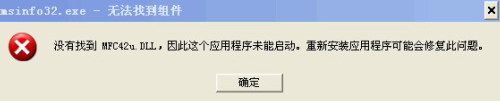
首先,在Windows XP的安装光盘中查找是否有MFC42u.DLL文件,如果有那么直接将该文件复制到Windows\System32文件夹中即可;如果是压缩格式的(类似上例中的rundll32.ex_),那么使用expand命令将光盘中的文件解压到System32文件夹中;如果既找不到MFC42u.DLL文件也找不到其压缩格式(本例正是这种情况),那么这时在微软的搜索页面(网址是:http://search.microsoft.com/search/search.aspx?st=b&na=80&qu=&View=zh-cn)输入“MFC42u.DLL”作为搜索关键字进行搜索,然后打开相关的搜索页面查看相关内容。按照打开的页面提示,为了获得这个MFC42u.Dll文件,我们可以安装微软开发的Vcredist.exe程序来获得,然后在安装后的文件夹中找到MFC42u.DLL文件并将其复制到System32文件夹中。
如果你觉得这样比较麻烦,那么笔者还告诉你一个专业的提供系统DLL文件下载的网站(网址为:http://www.2dll.com),在网页中找到相应的下载链接并将其下载到相应的缺失的文件目录中。另外,你也可以在其他电脑上复制相关的文件到你的电脑中。
提示:有些DLL文件复制到相应的目录后还需要进行注册,假如System32文件夹中的abc.dll文件需要系统进行注册认证,那么需要在运行窗口中执行“regsvr32 c:\windows\system32\abc.dll”命令进行注册认证。
7.不能打开注册表
有时在访问一些恶意网站后,想利用注册表清除时却发现“注册编辑被管理员停用”的提示,我们可以按照如下方法进行修复:
利用组策略可以打开被停用的注册表:在“运行”窗口中输入“gpedit.msc”,然后在弹出的“组策略”窗口中依次展开“本地计算机策略”→“用户配置”→“管理模板”,然后在“管理模板”下选中“系统”,并在右边的窗口中找到并双击“阻止访问注册表编辑工具”项,然后我们将选项状态设置成“已禁用”,并单击“确定”。
8.图片不能预览
在Windows XP系统中,我们可以通过系统提供的图片预览功能来打开图片,有时我们会发现图片不能预览了。
要想解决这一问题,只要在“运行”窗口中输入“regsvr32 shimagvw.dll”并回车,然后在弹出的窗口中单击“确定”即可。
9.视频文件预览功能丢失
Windows XP在默认情况下除提供图片预览功能外,还提供视频预览功能,只要单击某一视频文件,这时在文件夹任务栏将出现视频文件的图像,这极大的方便了我们查看。如果你的视频文件预览功能丢失了,那么只要在“运行”窗口中执行“regsvr32 shmedia.dll”命令,这时将出现“shmedia.dll中的DllregisterServer成功”提示窗口,最后单击“确定”即可。
10.杀毒后“本地连接”丢失了
这可能是在杀毒的时候,程序禁止了你的Network Connections服务,只要重新开启这一服务即可,具体方法是:在“运行”窗口中输入“services.msc”并回车,然后在打开的“服务”窗口右侧列表中找到名称为“Network Connections”的服务,查看一下服务的状态是否为“已启动”,如果不是,那么就需要将其设置为“已启动”。如果还不能解决问题,那么查看一下网卡是否松动。
11.无法在新窗口中打开网页链接
如果使用IE浏览器上网时总是无法在新窗口中打开网页链接,那么可以按照如下方法解决:
依次单击“开始→运行”,然后在“运行”窗口中输入“regsvr32 actxprxy.dll”并回车,此时将会弹出“actxprxy.dll中的DllRegisterServer成功”提示窗口,单击“确定”,然后再次在“运行”窗口中输入“regsvr32 shdocvw.dll”并回车,接着在弹出的“shdocvw.dll中的DLLRegisterServer成功”信息窗口中单击“确定”,最后重新启动系统即可。
五、应用程序故障
1.硬盘频繁地读盘
在执行某一个操作时,例如操作某一个软件出错,这时系统就可能弹出“程序错误”的对话框,接着就进行频繁的读盘操作。
这主要是Dr.Watson程序还在运行,对于普通用户而言,Dr.Watson的作用并不大,因为它会占用大量的磁盘空间,我们可以通过修改注册表来关闭它,具体方法是:在注册表中依次展开“HKEY_LOCAL_MACHINE\Software\Microsoft\WindowsNT\CurrentVersion\AeDebug”,然后在右侧窗口中双击“Auto”项,接着在打开的“编辑字符串”窗口中修改其值为“0”,最后按F5并关闭注册表即可。
2.卸载程序错误
有时在“添加或删除程序”里卸载某些应用程序时会出现“卸载程序错误”的提示,提示的内容是说该程序可能被卸载,如果你仅认为单击“是”即可完全卸载,那么这是远远不够的,因为,虽然你删除了整个程序文件,但是在注册表中可能残留了大量地该程序所注册的信息,因此我们非常有必要清除注册表中的垃圾信息。
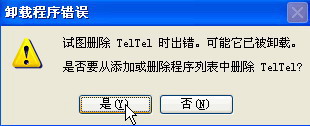
提示:如果你以前不是通过正常的方式卸载应用程序,而是直接删除了应用程序的整个文件夹、或者是卸载程序(或日志文件)遗失和损坏,那么这也会出现卸载程序的错误,如果是手工清除注册表中的应用程序信息,那么这一工作是非常庞大的,这时你可以重新安装该应用程序,然后再按照正常的卸载方法进行卸载即可。
3.无法清除在“添加或删除程序”中有残留的项目
在卸载一些软件的时候,软件明明已经是卸载成功了,但是在控制面板的“添加或删除程序”窗口的“当前安装的程序”列表中还能看到那个程序,清除的步骤如下:
打开注册表,然后在该窗口左侧面板中依次展开“HKEY_
LOCAL_MACHINE\Software\Microsoft\Windows\CurrentVersion\Uninstall”,接着在下面找到你想要删除的程序,并单击鼠标右键,然后在弹出的右键菜单中单击“删除”即可。
4.“网络猪”卸载后死灰复燃
“网络猪”可以说是无赖程序,有时不经人同意就会自动安装,然而当卸载后重启时却发现网络猪又会出现,这是因为“网络猪”在卸载后还在注册表中残留了许多信息,这样当重新启动后会检测注册表并自动下载安装“网络猪”,因此要想彻底卸载“网络猪”得要清除其在注册表中的相关项目,具体方法如下:
①在“运行”窗口中执行“regedit”命令,然后在打开的“注册表编辑器”左侧窗口中依次展开 [HKEY_LOCAL_MACHINE\Software\Micrsoft\Windows\CurrentVersion\Uninstall]。
②在“Uninstall”下检测是否有“网络猪”应用程序所对应的项目,如果有则直接右击该项目,然后单击删除即可。
③如果注册项中有“网络猪”程序的相关路径信息,那么打开该路径,然后彻底清除网络猪所包含的相关文件和文件夹。
④如果你还担心“网络猪”在注册表中没有卸载完全,那么可以依次单击“编辑→查找”,然后在弹出的“查找”对话框中以“网络猪”或与之相关的信息作关键字进行搜索,当搜索到后删除该注册信息,然后按F3键进行搜索直接搜索完毕即可。
5.Outlook Express只能收邮件而不能发邮件
如果在用Outlook Express收发邮件时只能接收邮件,但在发送邮件时就会出现“由于服务器拒绝接受发件人的电子邮件地址,这封邮件无法发送”的错误提示时,那么按照下面的方法即可解决:
在保证发送邮件地址输入正确的情况下,要检测是否启用了身份验证,方法是:在OE主界面中依次单击“工具→账户”,然后在弹出的窗口中单击“邮件”并选中你的账户,接着依次单击“属性→服务器”,最后在窗口中查看是否选中了“我的服务器要求身份验证”项,如果没有,那么我们应该选中它。
6.用Windows Media Player观看在线影片时不流畅
在线电影一般采用的是流媒体协议,所有流媒体在播放时都需要有一定的缓冲。这个缓冲实际上就是将一定量的播放信息发送到你的计算机上。当由于网络出现拥塞而造成数据中断时,这时播放器就可以利用缓冲区中的数据来弥补出现的间断。当缓冲区的数据播放完毕时将会出现卡带或播放时断断续续的现象。要想让播放得顺畅,我们可以通过如下方法来改进:
①在观看在线电影时尽量关闭当前系统所运行的程序。这样将避免因系统资源不足和其他程序占用了大量网络带宽而出现影视数据传输缓慢的事情。
②增加播放器的缓冲时间和数据大小,在Windows Media Player界面中依次单击“工具→选项→性能”,然后在“网络缓冲”栏里选中“缓冲5秒的内容”将默认的5秒设置为“60秒”,最后单击“确定”即可。
7.用RealPlayer观看在线影片时不流畅
解决的方法是:在播放器程序界面中依次单击“工具→首选项”,然后在左侧窗口中选中“内容”,然后在右侧窗口“剪辑高速缓存”栏里单击“设置”按钮,这时将打开“临时剪辑高速缓存设置”窗口,在默认情况下只有4MB的缓存,我们可以通过微调按钮或拖动滑块来增加缓存大小,例如增加到10MB,最后单击“确定”即可。
提示:通过增加缓冲时间和缓冲大小虽然可以改善播放效果,但是会影响第一次播放时间。
8.安装软件时出现“不能访问Windows Installer服务”提示
Windows Installer是微软的一种系统服务,用来安装和管理系统中的应用程序,因此首先在控制面板中打开“管理工具→服务”,然后在服务列表中找到并双击“Windows Installer”项,然后设置其状态为“启动”。如果还不能解决,那么可以试着如下方法进行安装:
①检查当前用户有没有管理员权限,如果不是管理员,在安装程序时必须切换到有管理员权限的用户。
②下载最新的Windows Installer 程序并安装到系统中。
③结束IKERNEL.EXE进程再安装。
④删除系统安装目录Program Files\Common Files\InstallShield\Engine下的所有文件再安装软件。