网络隐身实战宝典
网际畅游
“常在网上飘,哪能不挨刀?”在上网的过程中,总会有不愉快的东西来影响你,诸如:“热心”网友追踪你的IP地址,黑客攻击你的端口等等,都会让你很烦心。在网络上隐身以保护个人隐私、躲避信息骚扰,已成为网友最迫切的需要。
一、聊天隐身大法
在聊天中隐身也许是网友使用最频繁的功能,如在QQ中随时可切换为隐身状态。我们先从这些隐身方法谈起。
1.我隐身了,别烦我——聊天“隐身”操作再现
下面集中归纳主流IM软件中实现隐身的方法。
(1)QQ隐身大法
登陆QQ服务器后,任何时候你都能切换到“隐身”状态——只要单击QQ在系统托盘区的图标,从快捷菜单中选择“隐身”项,你就会发现QQ托盘图标中的企鹅被遮住了脸,而你在好友名单中的头像,也变成灰色的了,看上去如同你没有在线一样。
提示:打开QQ主面板,单击左上角你的头像处的三角形,也可以选择“隐身”。
(2)网易泡泡中的隐身
在网易泡泡中,当需要隐身时,用鼠标右键单击它在托盘处的图标,在快捷菜单中“我的状态”下选择“隐身”。
此外,在泡泡的主面板中,单击你的昵称文字,也可以快速选择“隐身”。
(3)MSN中实现隐身
在MSN中,“隐身”的称呼是“显示为脱机”,这需要右击MSN托盘图标,在“我的状态”子菜单下选择它。另外,也可像在网易泡泡中那样,单击主面板中的昵称,再选择“显示为脱机”。
在MSN中,一旦你“显示为脱机”,你将无法对外发送消息,也不能收到来自好友的消息。且当你“显示为脱机”之后,所有先前打开的对话窗口都将被关闭。
(4)新浪UC中的隐身
直接单击新浪UC在托盘处的图标,或者单击UC面板中你的头像处的下拉按钮,选择“隐身”,即可让你在UC好友列表中看上去像没有在线。
(5)雅虎通中实现隐身
右键单击雅虎通的托盘图标,选择“我的状态→对所有人隐身”,就切换到隐身状态了。
(6)搜Q也玩隐身
搜Q也具备将状态改为“隐身”的功能,右键单击搜Q在托盘区域的图标,选择“更改在线状态→隐身”即可。
2.你一来我就隐身
当按照上面介绍的操作进行后,你就是对所有的好友都隐身了,所有人都看到你“仿佛不在线”,不过,有些时候,你仅仅只是为了躲避个别人的骚扰,而又不想从好友列表中将其删除。实现“你一来我就隐身”也是一种需要。
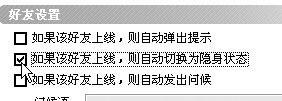
在QQ2005 beta3中要实现这种效果,需要先选中某个好友,从右键菜单中选择“查看好友资料”,之后在打开的对话框中切换到“备注/设置”页面,勾选“好友设置”下的“如果该好友上线,则自动切换为隐身状态”,再单击“修改”按钮使设置生效。这样,当某个好友登录QQ后,你会自动切换为隐身状态,他自然是看不到你在线的。
在网易泡泡中也能实现类似的效果:选中列表中的好友,从右键菜单中选择“设置权限→不让他看到我在线”。这样,该好友将永远看到你不在线。
在搜Q中,你要对某个联系人隐身,可先在列表中选中他,再从右键菜单中选择“权限设置→对其隐身”。
在雅虎通中的“选择性隐身”功能可让你针对不同好友做隐藏设置,你可以决定只让一些人看到你上线,一些人永远看到你是离线的。如果只想和几个好友交谈而不想被打扰,可以先以“隐身模式”登录,再将特定好友的“选择性隐身”设定为“上线”。如果之后还想将对所有人设定为隐身,可以在主列表上面的“雅虎通”列表中的“改变使用状态”里,选择“对所有人隐身”。要让某个好友无法看见你在线,可先将鼠标移动到对方的名字上,系统会自动显示对方的电子名片。单击“你对此联系人显示为在线”后选择“显示离线”或“显示永久离线”,你将发现,对其设置了隐身的好友名字显示为斜体。你也可以对你建立的组隐身,方法是:选择所需要显示隐身的组,单击鼠标右键选择“选择性隐身→永久离线”,然后确定,这样就会对组内的好友显示为隐身了。
3.隐身登录
如果你习惯于一登录QQ/MSN等之后就自动切换为“隐身”状态,那么,最好的办法是在登录对话框中进行设置。
在QQ、网易泡泡、新浪UC、雅虎通、搜Q等软件的用户登录窗口中,勾选“隐身登录”选项,即可在登录QQ服务器后自动切换到隐身状态。而在MSN中,则需要在登录主界面中的“状态”后选择“显示为脱机”,然后再点“登录”按钮,这样登录后别人看到你的状态就是脱机的。
当然,即使你没有勾选隐身登录选项也没关系,在软件设置窗口都提供了相应选项让你勾选,以后登录时会自动按此设置进行。
QQ隐身登录的另类技巧:将自己添加到QQ好友列表中,然后按照上面介绍的对某个好友隐身的办法设置对自己隐身,尽管你没有在登录界面中选中“隐身登录”,也能保证登录后自动变为“隐身”状态。
4.不让别人随便找到我
在众多的聊天软件中都有一个“看谁在线上”的功能,它实际上也起着暴露个人隐私的副作用,好事者只要有足够的耐心,便能在成千上万的在线者当中,发现你的蛛丝马迹。能否不让其他人很随便就找到你呢?当然可以!
例如,在QQ2005中,你可以进入设置窗口,然后在“身份验证和状态”右侧勾选“只能通过号码找到我”,这样,对方通过“看谁在线上”的方法是找不到你的,惟一的选择是输入你的号码来查找到你。
在网易泡泡中也提供了类似的功能:打开网易泡泡的主面板,单击“工具→个人资料”,在个人信息对话框的“信息安全”项右侧,勾选“不要让别人搜索到我”,然后单击“保存”按钮即可。
5.QQ,别泄露我的地理位置
在最新的QQ2005 beta3及后续版本中,可以将你的地理位置显示并共享给其他好友,实际上这也是一种泄密。
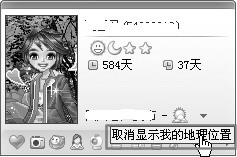
要让QQ不泄露你的上网地点所处的城市名,只需要将鼠标指向QQ主面板中你的头像位置,在稍后显示的个人资料面板中,单击地理位置后的三角形按钮,然后选择“取消显示我的地理位置”项。
提示:右键单击QQ任务栏图标,选择“设置→个人设置”,在“个人设置-个人资料”栏中去掉“显示我的地理位置”项,也能让QQ不显示你上网所在地。
6.把摄像头藏起来
总有那么一些人,热衷于搜索安装有摄像头的聊天软件用户,然后向你频频发出视频聊天的邀请。真是不胜其烦!其实,合理设置之后,其他人就看不到你的摄像头了。
在QQ2005中进入“个人设置”下的“身份验证和状态”项,然后勾选右侧“状态显示”下的“不要把我列在在线视频用户的列表中”,然后确定,这样其他人在搜索“有摄像头”的用户时就不能找到你了。
如果你使用QQ珊瑚虫外挂程序,则可以设置为永远不显示你有摄像头:打开“珊瑚虫增强包参数定制器”窗口,在“其他设置”项的右侧,将“摄像头状态”选择为“始终显示无摄像头”,然后单击“保存设置”,再启动QQ。这样,无论在QQ中是否设置将自己列入视频用户列表中,都将不会显示你的摄像头。
在MSN中单击主窗口中的“工具→选项”,在打开的选项对话框的“个人信息”项右侧,去掉“允许其他人看到我有网络摄像机”前的对勾,确定即可。
在网易泡泡中,需要单击“工具→系统配置”,在打开的对话框中进入“操作习惯设定”选项下,将右侧的“不显示我的摄像头”选项勾选上,然后单击“保存”按钮,完成设置。
在新浪UC中要想将视频状态隐藏起来,则可在UC面板中单击“菜单→个人设置”打开设置对话框,切换到“个人信息”下,将右侧的“视频”下的“视频状态”设置为“完全保密”。
在搜Q中单击主窗口的“设置→系统设置”,在对话框的“基本设置”右侧的“高级显示”下,去掉“显示我的摄像头”选项即可。
7.别泄露我在听什么歌
QQ和MSN都可以显示当前你正在听的歌曲名,然而我们在上网时可能并不希望它们自作聪明报告这一信息。
(1)不在QQ中显示音乐信息
用鼠标右键单击QQ的托盘图标,从快捷菜单中选择“设置→个人设置”打开个人设置对话框,在“个人资料”栏下取消“打开我正在收听的音乐”项,确定即可。
(2)不让MSN显示我正在播放的音乐名
在MSN主窗口单击“工具→选项 ”,在“选项”对话框的“个人信息”下,取消“在个人消息中显示Windows Media Player正在播放的歌曲信息”项,确定之后,今后你无论用Windows Media Player、Winamp、Foobar2000等播放什么歌曲,都不会在MSN的签名信息栏显示出来。
8.另类聊天隐身技巧
(1)用网易泡泡,给MSN好友隐身留言
在MSN中一旦设置自己“显示为脱机”,是不能给任何人在线发消息的,但如果你用网易泡泡,则可以让自己隐身,且能给MSN好友发消息。
登录网易泡泡,选“工具→系统配置”菜单,打开“系统配置”窗口,在“插件管理”标签中选中“MSN”后点“配置”,然后在弹出窗口中输入你的MSN 账户名和密码,之后单击“启动”按钮。此时,网易泡泡会自动登录MSN 帐户下。现在,将自己在泡泡中的状态设为“隐身”,然后给MSN好友发送消息吧(你的好友看到你现在是处于隐身状态的)。
注意:必须正常登录泡泡后后再切换到“隐身”状态而不能使用“隐身登录”,否则上法无效。
(2)让QQ隐藏游戏或聊天状态
QQ中有个功能可以让你查看好友的游戏状态和聊天室状态,这样对方能知道你在游戏或在聊天室——只要他在你的头像上悬停片刻,你所处的聊天室或所玩游戏便会呈现在他面前,如何隐藏这些信息呢?其实很简单:
右键单击QQ托盘图标,选择“设置→个人设置”,在对话框左侧定位到“身份验证和状态”项,然后勾选右侧的“游戏状态不可见”与“聊天状态不可见”,确定后重新登录QQ,即可生效。
二、个人电脑“IP隐藏保卫战”
当在上网聊天或登录论坛时,自己电脑的IP地址也可能会暴露在别人面前,而很多种攻击都是从突破IP地址开始的。因此,打一场个人电脑“IP隐藏的保卫战”,是网络隐身中的一项重要任务。
1.用代理服务器上网,不泄露个人IP
用代理服务器方式上网不仅可向意欲窥探你IP的人发送一个虚假的IP信息,还能让你在网上的行踪更难以捉摸。
(1)用代理服务器登录聊天软件
聊天软件用代理方式登录,其他人所探测到的IP自然不是你的电脑的。下面归纳一下主流聊天软件中如何使用代理。
QQ:在QQ的登录界面中单击“高级设置”按钮,根据代理服务器的类型填写相应的IP地址和端口,然后登录到QQ中即可。这样就算他人使用可显示IP的QQ版本,他所获得的IP地址也不是你的真正IP。
当然,如果你没有在登录界面中填写代理服务器,按照下述方法也能正常使用代理服务器连接到QQ服务器:用鼠标右键单击QQ在托盘处的图标,选择“设置→系统设置”,之后进入系统设置对话框,在“代理设置”右侧选择“使用自定义的网络设置”,然后在下面填写代理服务器的IP和端口等信息,最后确定。然后重新上线,就可以使用代理服务器登录QQ了。
提示:在QQ中只要做一下设置,可以不使用代理而让对方的显IP版QQ无法显示你IP:进入QQ设置对话窗口,在“个人设置”项下选择“网络安全”,之后在右侧的“通讯模式选择”下,点选“通过服务器模式”,再单击“确定”保存设置。
网易泡泡:如果要用代理服务器登录网易泡泡,则要在主界面上单击“代理设置”按钮,然后选择“代理类型”,填写“服务器地址”和“端口”等。
MSN:要在MSN使用代理服务器登录,则操作要麻烦一点:单击MSN主窗口中的“工具→选项”打开选项对话框,然后切换到“连接”项,单击右侧“连接设置”下的“高级设置”按钮,之后在新弹出的对话框中填写地址,至于代理服务器是否工作正常,可单击“测试”按钮查看。
新浪UC:新浪UC全面兼容使用http和socks代理服务器登录,只要在登录窗口中单击“网络设置”按钮,便可打开设置窗口,按照所选的代理服务器类型填写地址和端口等,再单击“测试”可检验代理是否工作正常。只要能通过测试,你就可以在代理服务器的保护之下登录UC了。
搜Q:在登录窗口中单击“网络设置”按钮,之后勾选“使用代理”项,再在下面选择代理服务器类型和地址、端口等信息。待单击“测试连接”按钮通过测试后,就可以返回主界面登录。
雅虎通:在雅虎通的登录界面中不能设置使用代理,需要单击“选项→设置”菜单项,在打开的对话框中切换到“连接”下,然后在右侧选中“使用代理服务器”并选择代理服务器的类型、输入服务器IP和端口。单击确定之后下次就按照此设置来登录。
(2)在其他网络工具中使用代理服务器
在“网际快车”中,可以这样设置让它使用代理:单击“工具→选项”菜单项,在对话框切换到“代理服务器”标签下,单击“添加”按钮,在“代理服务器设置”对话框中输入代理标识名称(可任意),在下面选择一种代理服务器类型,再输入服务器IP和端口,单击确定。返回对话框后勾选才设置的代理服务器,再点确定。以后用它从网上下载资源时,网际快车会自动根据代理服务器设置来连接。
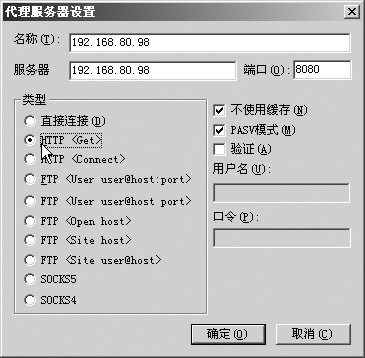
又如,在邮件收发软件Foxmail中单击“工具→系统设置”菜单项,然后在“设置”对话框切换到“代理”标签下,勾选“邮件代理服务器”,再选择类型(只能选择Socks 4或socks 5),并在下面填写服务器IP和端口,最后确定。
其他软件可仿上述两个例子设置,但要注意区分不同软件所支持使用的代理种类不同。
2.我的行踪“飘忽不定”
上面所介绍的使用代理服务器的方法,基本上都需要将所获得的代理服务器填写到软件窗口中,它是固定不变的,有办法让自己的上网行踪“飘忽不定”?这可以使用自动获取代理的软件(不需要我们另外设置)。
(1)用好“Touchnet”的“多代理”
“Touchnet”是一个非常好用的网页浏览器,其最大的特色是自动使用代理服务器来突破访问限制。
首先运行“Touchnet”浏览器,然后单击“工具”→“多代理服务器”子菜单下的“更新代理服务器列表”项,等待一会儿,系统提示更新代理服务器列表成功之后,到同一菜单下勾选“启用代理服务器”项。
接下来打开一个可以显示IP地址的论坛,在页面上你会发现,其显示的IP地址已经不是你的真实IP了。
提示:如果你想不断地更换IP地址,可以在“Touchnet”中单击“工具→多代理服务器→自动更改伪装(多代理服务器)”选项,这样,每隔一定时间(默认为6秒,该值可在通过“工具→多代理服务器”菜单下的“整理代理服务器”项来修改)。但我们不建议这样做——根据经验,这样频繁地变动IP地址可能导致某些网页不能正常打开。
(2)“Hide IP”,隐藏我的真实IP
可以用“Hide IP”(隐藏IP)这款软件来隐藏电脑在网上的真实IP地址,这款软件能够自动搜索高度匿名的代理服务器,并自动完成在IE浏览器中的代理服务器设置,使你在浏览网页时,网站不能得到你的真实IP地址。
运行该软件后,它会在托盘区域显示一个圆形图标,用鼠标右键单击,从快捷菜单中选择“更换代理”项,软件将自动获取一个匿名的代理服务器,并且更改了IE中的代理服务器设置。当你打开IE浏览器时完全可以正常上网。
更重要的是,如果用IE打开那些会自动探测你的IP地址的网站(例如很多用DVBBS程序搭建的论坛),在页面中显示的IP地址完全不是你真实的,例如IP地址为218.88.240.X,而在IE中所打开的网站中所显示的是80.237.140.233——这个地址是哪儿的呢?从“Hide IP”托盘图标的右键菜单中选择“我的IP” ,你将在所打开的IE窗口中看到,在http://www.cmyip.com/网站中显示该地址在德国!

使用这款软件时,要想隐匿你的IP地址,需要使用IE来浏览网页,而不要用Maxthon等IE内核的其他浏览器来打开网页,否则,在页面中仍然会显示出你的真实IP。
(3)“Tor”,让你的行踪更诡秘
用代理服务器访问网络自然方便,不过,如果代理服务器停止工作或连接失败,就需要寻找新的代理服务器。如果你使用“Tor”这个软件,再配合其他一些软件,那么,在上网时就能高枕无忧了。
“Tor”的工作原理是:在你使用网络程序访问因特网时,“Tor”会在“Tor”服务器群(这些服务器群分布于因特网上)中随机挑选几台来作为访问网络的中继站,如果有人要跟踪你的行踪,则只能追踪到这些服务器的地址。
“Tor”这个软件通常不能单独使用,当你将它的Windows版本下载并安装后,软件会自动弹出一个命令提示符窗口运行它,直到窗口中提示“Tor has successfully opened a circuit.Looks like it’sworking.”时才表示它已经安装好并能正常运行。
接下来需要安装另外一个软件“Privoxy”。
将两个软件安装好之后,在开始菜单的“程序”项下单击“Privoxy→Edit Config→Main Configuration”项,在打开的文本文件的第一行输入“forward-socks4a / localhost:9050 .”(注意别写漏了末尾的小圆点),然后保存文件并重启Privoxy。
打开IE浏览器并选择“工具→Internet 选项”,在“连接”选项卡下单击“为LAN使用代理服务器”,然后在地址栏中输入“127.0.0.1”或“localhost”,在端口栏中输入“8118”,之后确定。
接下来你用IE浏览器打开可以显示IP的网页便会发现它所探测到的IP地址并非你的真实地址;同时,进入http://www.showmyip.com还可看到,在页面左上角显示的那个IP地址数字并非你的真正IP,可见匿名访问计划已经完全成功。
(4)“Steganos Internet Anonym Pro V2006”,每秒变一个IP
使用 “Steganos Internet Anonym Pro V2006”,能让你的IP随时变化(默认为每秒钟更换一个地点),从而更好地隐藏你的真正IP。具体实现过程如下:
运行“Steganos Internet Anonym Pro”后,单击软件窗口中的“Enable anonymity”按钮激活匿名冲浪功能,系统就会每秒钟产生一个IP地址,并将你的真实IP和所产生的虚假IP信息显示在软件主窗口的下部,且在窗口中的地图上用红色圆圈标明所产生的IP所对应的地址位置——由于这个IP并不是你的电脑的,所以你的真实IP就被掩护起来了。
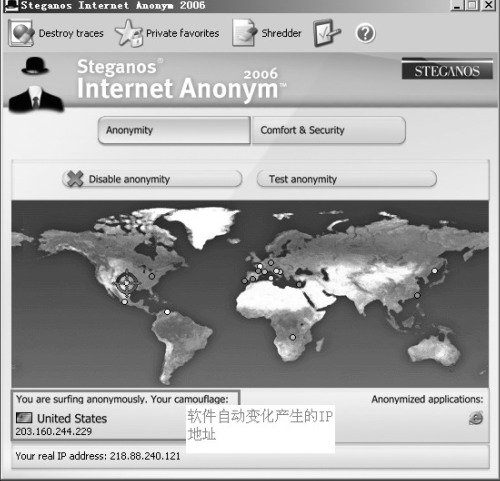
当然,如果你觉得每秒钟变换一个地址太快了点,完全可以设置让其变慢点:右键单击软件在任务栏右侧的图标,选择“Settings”项打开设置对话框,然后在“Surf anonymously”的右侧拖动滑块到合适位置(拖动到最左侧表示每分钟产生一个IP地址),最后单击“OK”退出设置。
提示:有时虽然在IE中已使用了匿名代理服务器,却仍没能隐藏IP,遇到这种情况,需打开IE的“Internet选项”窗口,然后依次打开“安全→Internet→自定义级别”,找到“Java VM”选项,然后把“Java权限”设置为“禁用”,保存。之后重新打开网页就可以了。
(5)用“Google Secure Access”构造虚假公网IP
Google刚推出了一个小巧的VPN软件“Google Secure Access”,运行它后将会帮你连接到一个Google的VPN(虚拟私人网络)服务器上,你的电脑和Google的VPN服务器之间的传输的数据是加密的,以此可增强安全性。
当你运行软件后,会在系统托盘区出现一个小图标,在小图标上单击右键,从出现的菜单上点“立即连接”,就可以登录到Google的VPN服务器上了,一旦连接成功,图标变成绿色的并有文字提示,同时,你的IP地址已经发生了变化。如果你到http://www.cmyip.com和http://www.showmyip.com等网站去测试你的IP,将会发现你的IP地址竟然在美国!
通过这种手段构造一个虚假的IP地址,让收集你的电脑IP信息的网站见鬼去吧!
三、局域网中的隐身术
局域网中也有窥探者,他们或许可能经常光顾你的电脑。让自己在局域网中也成为“隐身人”无疑会使自己更安全。
1.让“网上邻居”彻底消失
通过修改注册表,可以让电脑的“网上邻居”项彻底消失:在注册表编辑器中定位到“HKEY_CURRENT_USER\Software\Microsoft\Windows\CurrentVersion\Policies\Explorer”分支,在右窗格新建一个名为“Nonethood”的 DWORD值并赋值为“1”。
2.在网上邻居中隐藏自己的计算机
要让自己的电脑在“网上邻居”中隐藏起来,在Windows 2000/XP下有两种方法可以实现:
方法一:在注册表的“HKEY_LOCAL_MACHINE\SYSTEM\CurrentControlSet\Services\lanmanserver\parameters”分支下,新建或修改DWORD键值“hiden”键的值为“1”。
方法二:进入命令提示符窗口,然后输入“net config server /hidden:yes”命令。
3.在网上邻居中隐藏活动目录文件夹
在注册表编辑器中,定位到“HKEY_CURRENT_USER\ Software\Policies\Microsoft\Windows\Directory UI”分支,然后在右窗格中新建一个DWORD值,名称为“HideDirectoryFolder”,将其值更改为“1”。退出注册表编辑器重新启动,设置便会生效。
4.我不让你共享我的资源
如果你的电脑不希望被他人通过局域网的“网上邻居”访问到,一个最简单的办法是不使用“文件和打印机共享”。
例如,在Windows XP中,双击任务栏右侧的“本地连接”图标,在对话框中单击“属性”按钮,然后在“此连接使用下列项目”列表中取消“Microsoft 网络的文件和打印机共享”项,再单击“确定”按钮,这样别人便无法使用你的电脑资源了。
当然,最好的办法是选中“Microsoft 网络的文件和打印机共享”项,然后单击“卸载”将其彻底删除。不过卸载之后你将无法对你的电脑资源进行共享——即在文件夹右键菜单中将看不到“共享”一项。
5.我悄悄地开着共享资源,只是你可能看不到
这是个众所周知的办法,即:在为共享资源命名时在末位添加上一个“$”符号,这样在通过网上邻居查看的共享资源列表中将没有这个确实存在且共享着的资源名称。
而要想看到该“秘密”的资源也非常简单,在地址栏中输入“\\机器名\带有$的共享资源名”,回车即可看到。
6.巧设无共享标志的共享
利用一般的共享方法,文件夹下面是有个小手托着的,尽管你使用了加“$”的方法来隐藏它,但总归不彻底。如果将共享文件夹的小手标志去掉,让共享文件夹和普通文件夹一样,让别人看不出它是共享的(其实它也是共享的),那就更妙了。
例如,我们要设置一个无共享标志的E盘,则可按下面的步骤进行:
首先对E盘创建一个一般的隐藏共享(即末尾加上$),在Windows 9X/ME中再打开注册表编辑器,依次打开“HKEY_LOCAL_
ACHINE\SoftWare\Microsoft\Windows\CurrentVersion\Network\LanMan\E$”分支,将DWORD值“Flags”的键值由“192”改为“302”,退出后重启系统便生效。
对于Windows 2000/XP,修改上述键值显然是无效的,我们可采取一种“欺骗”的办法让这个“托住的小手”消失:
首先仍然是创建一个名称中包含$的隐藏共享,然后安装一个名叫Microangelo的软件,接下来在开始菜单中找到“Microangelo”下的“On Display”并单击它,在软件窗口中的“系统”标签页下单击“快捷方式和共享目录标志图案设置”按钮,在随后出现的对话框的“共享目录标志”下面点选“不使用”,然后确定并退出软件窗口。重新刷新看看,那带有$字符的共享资源下的小手是不是已消失了?
如要访问这种共享资源,同样需在地址栏中输入“\\计算机名\E$”。使用这种办法后,除了你自己,谁还会知道其实你正偷偷开着共享资源呢?
提示:使用上述方法后,在被设置了共享资源的电脑中运行“net share”命令,同样可以看到这些被共享的资源。
7.给电脑穿上“网络隐身衣”
“网络隐身衣”能在不改变任何硬件连接配置的情况下,将计算机在网络中隐藏起来,真正实现“隐于无形”,使宿主机“无懈可击”;同时,其优异的性能特性能提供给宿主机完全透明的网络连接,不会对原有应用造成任何影响,真正做到“存于无形”(别的计算机不能看到你的计算机),让宿主机“无牵无挂”(不会影响原有网络应用)。
将下载的软件解压到任意目录中,然后双击当前正在使用的网络连接打开其属性界面,再单击“属性”按钮打开属性设置窗口。接下来依次单击“安装→服务→添加”按钮,再单击“从磁盘安装”按钮,找到存放软件的目录,打开“netFilterMP.inf”文件,经过一系列确认操作后完成安装。安装之后,在网络连接属性对话框中将看到“Aeolus of Net-Deity Studio”项。
在本地连接属性对话框中选中“Aeolus of Net-Deity Family”,单击“属性”按钮可显示网络隐身配置界面。
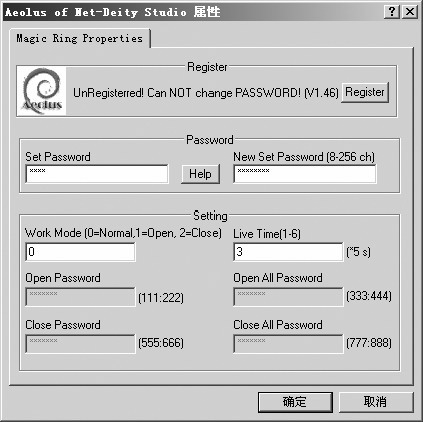
“网络隐身衣”配置界面分两部分:口令设置(Set Password)和工作模式设置(Work Mode)。对网络隐身衣的任何设置修改都必须输入正确的设置口令,初始设置口令为空,你可在“New Set Password”中输入新的设置口令进行修改;而工作模式下的设置特别考究,0表示正常工作模式,在该模式下,能实现单向访问;1为全通过模式,在该模式下,网络隐身衣全透明,对网络数据无任何限制; 2为全阻断模式,该模式下“网络隐形衣”阻断所有网络数据。一般应设置为0。
“Open Password”为开启密码,而“Open All Password”则为全开启密码,在正常工作模式下,软件不接受任何来自外部的网络主动连接,但是,如果输入正确的开启密码(Open Password),则“网络隐身衣”对该计算机开放,而正确的“Open All Password”则可远程使“网络隐身衣”工作于全连通模式,即对所有机器开放。
注意:一旦“网络隐身衣”工作于全连通或全阻断模式,所有密码都失效,只能通过本机设置进行修改。
“Close Password”为关闭密码在正常工作模式下,若“网络隐身衣”开放对某一台计算机的主动连接,当输入正确的关闭密码时,“网络隐身衣”恢复对该计算机关闭,即:输入正确关闭密码的计算机能够恢复对该计算机的关闭。当“网络隐身衣”工作在全通过或是全阻断模式下时,关闭密码无效;“Close All Password”为全阻断密码,正确的该密码将远程使“网络隐身衣”工作于全阻断模式,即对所有机器关闭。
提示:所有密码的格式都是XXX:YYY(XXX和YYY为小于65535的数字,即要连接的端口),但未注册版本这几项将无法自行设置,只能采用软件的默认设置(如Open Password为111:222)。
穿上这种“网络隐身衣”后,你的电脑似乎从网上消失了(Ping不通就有可能是没有开机,但实际上你的电脑是开着的)。
四、应用程序隐身秘技
也许你在上班过程中因为上网浏览网页或聊QQ被老板发现,所以你一定会想办法让自己所打开的网络程序“看起来”像是工作中的要用的程序,那么,如何学会伪装,也是隐身的一种好办法。
1.隐藏聊天软件的面板及图标
(1)隐藏QQ面板及图标
QQ本身具备一个功能就是“主面板自动隐藏”,即当QQ主面板停靠在屏幕边缘时,QQ面板自动会隐藏掉。但是,仅仅隐藏面板是不够的,任务栏上存在的企鹅图标或好友闪动的头像也正表示你没有彻底隐藏。下面看我们如何彻底地、快速地隐藏QQ:
选择“设置→系统设置”打开设置对话框,去掉“在任务栏显示图标”和“自动弹出信息”前的勾,确定即可。
长期隐藏QQ图标并且设置了不自动弹出信息,肯定会给你带去不方便。所以,我们应该设置在该隐藏时才隐藏,这就需要动用很受Q迷推崇的“QQ珊瑚虫外挂”或者“QQ珊瑚虫版”了。
打开珊瑚虫外挂的配置程序CQQCFG.EXE,在打开的参数定制对话框中切换到“其他设置”项下,软件默认设置了一个称为“老板键”的东西,这个我们当然需要启用,而它的默认按键CTRL+、。这样,必要时按下此键,则QQ不仅主面板隐藏了,连任务栏图标也消失!要将其激活,再次按下此键即可。
(2)偷梁换柱,变换QQ托盘图标
如果将 QQ在任务栏的企鹅图标更换为其他常用程序图标,那么,不注意观察的人肯定不会认为你正在用QQ!如何才能偷梁换柱将QQ在托盘处的图标变为其他的图标呢?
还是请珊瑚虫外挂帮忙:在“扩展设置”中单击右侧的“浏览”按钮,找到需要变换的程序图标文件(*.ico),然后勾选“启用”,之后单击“保存设置”。再启动QQ看看,托盘图标是不是已经变了?
(3)MSN
使用MSN的用户可以使用MSN shell来同时隐藏聊天窗口和任务栏图标,只需要先进行一些简单的设置即可:
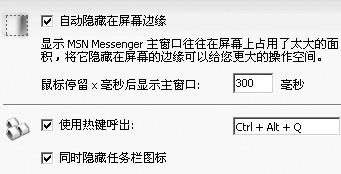
安装完MSN shell后启动MSN,它将作为一个新增菜单出现在MSN主窗口中,单击“Shell→设置”菜单项打开选项对话框,在“主窗口”项右侧,勾选“自动隐藏在屏幕边缘”,可使MSN主窗口具备QQ那样的“贴边隐藏”特性;如果你不想将鼠标移动到屏幕边缘便让窗口显示出来,则可以设置“使用热键呼出”并设置热键;为了让MSN 隐藏更彻底,请勾选“同时隐藏任务栏图标”选项。
切换到“隐藏与锁定”选项,勾选右侧的“启用快速隐藏”,这样可使你在需要隐藏MSN时快速切换,其默认的热键组合是Ctrl+F11。在后面还可设置当按下热键快速隐藏MSN的状态,例如选择“脱机”则会自动切换到“显示为脱机”状态。
2.任意窗口都能隐藏
图标可以隐藏,程序窗口要是在关键时刻可以被隐藏就更好了!很多工具都能实现任何窗口都快速隐藏,从而让这些程序窗口快速地“隐身”。
(1)用“窗口隐藏专家”隐藏任何窗口。
“窗口隐藏专家”的本意是让你将那些当前没有运行的程序转移到硬盘交换区,从而释放内存,但是,它“顺便“可以将窗口从任务栏中隐藏,何乐而不为?
运行“窗口隐藏专家”的主程序文件“hideit4.exe”,它会自动捕获当前已经打开的窗口的名称,且其自身会在托盘区域显示一个企鹅图标。
当需要隐藏窗口时,用鼠标右键单击该企鹅图标,在弹出菜单中,你可以选择只隐藏某个窗口——勾选相应的窗口标题名;也可以选择“Hide All”将所有窗口都隐藏;当然,在老板出现时什么都隐藏反而欲盖弥彰,我们至少得做出一个还没有打开程序的假像啊,好在软件还提供一个选项“Hide all but desktop icons”,可以不隐藏桌面上的系统图标和快捷方式图标,而将程序窗口图标隐藏掉。
当要恢复显示被隐藏的窗口时,再次单击该软件在任务栏的图标,勾选需要恢复的窗口标题名即可;如果要全部恢复,则单击“show all”。
(2)“佐罗”来了——划个“Z”字隐藏窗口
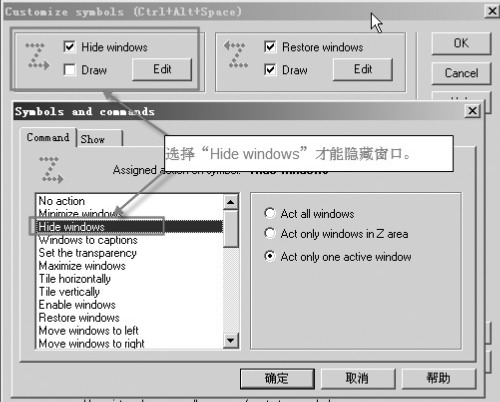
首先运行“Zigzag Cleaner Plus ”,它将在系统托盘处创建有红色加号的“Z”字形图标,软件默认从屏幕左上角开始画出一个“Z”字时就将当前活动窗口最小化,但我们需要的效果是隐藏窗口,因此需要设置:
右键单击这个“Z”字形的系统托盘图标,选择“Symbols”选项可打开定制窗口,未注册版本只能完成对窗口的控制。在左上角我们发现它选中的是“Mininize windows”,单击旁边的“Edit”按钮,在弹出的对话框中选中“Hide windows”,表示隐藏窗口。根据需要可在右侧选“Act all Windows”(对所有窗口有效,即一旦画出Z字所有打开的窗口都隐藏)或“Act only windows in Z area”(只对画出的Z字所覆盖的窗口内有效)或“Act only one active windows”(对当前活动的一个窗口有效)。选择好之后单击“确定”按钮返回前一窗口,确保“Hide windows”项被选中,然后单击“OK”结束设置。
以后只要在窗口中画出“Z”字便能隐藏窗口——隐藏窗口时你将在任务栏上见不到窗口的任何信息;而要恢复窗口的显示则逆向画出这个“Z”字或按Ctrl+Alt+Home组合键即可。
提示:在设置窗口中,如果勾选“Draw”选项,则你在画出“Z”字时会在屏幕上用红色显示出“Z”字。
这个相当于在屏幕上写下佐罗姓氏的第一个字母的动作够帅吧?它让你的隐藏窗口操作变得更有趣味。
五、其他隐身秘技
1.论坛灌水也要隐身
在论坛发言往往需要先使用你在该论坛上注册的用户名登录,而在默认情况下,一个论坛是会显示当前已登录用户的ID的,其他人根据这个信息完全可能通过论坛的“短消息”功能向你发出骚扰消息。所以我们有必要在论坛上隐身。
但不是所有的论坛程序都提供了隐身功能,这里以在使用DVBBS(动网论坛程序)搭建的论坛上的隐身操作为例简单介绍一下。
在DVBBS系列论坛上隐身是比较容易的——你肯定不能直接在论坛首页上直接填写用户ID和密码登录,因为那样不能达到隐身的目的。单击论坛首页中的“登录”菜单项进入专门的登录页面,在该页面上我们便可以选择“隐身登录”,当你填写个人信息后登录论坛后,其他人在论坛的在线用户列表中就找不到你了。
提示:在用“雷傲极酷论坛程序”搭建的论坛上,要实现隐身登录也是直接在登录页面中选择。此外,有些论坛程序可在管理界面中限制普通会员隐身,从而会让你的隐身失效。
2.把端口藏起来
上网冲浪时可能经常有人在试图入侵你的计算机,而入侵通常从端口开始,要是能将某个(些)端口隐藏起来,别人就不能实施端口攻击了。例如,使用端口隐藏工具“Fhns”就能做到。
将下载的文件解开会得到一个名为“fhns.bat”的批处理文件。我们用一个具体例子看看该文件如何使用:假定我们要隐藏本机的139端口。
①用记事本修改fhns.bat中的第15行(请先去掉记事本中的“自动换行”设置),将“type netstat.tmp|%systemroot%\system32\findstr.exe /v "\<127.0.0.1\> 4000")”中的“\<127.0.0.1\> 4000”改成“<127.0.0.1> 139”,然后保存。
②进入命令提示符窗口,输入命令“fhns –na”。
提示:如果你会编程,也可编制特定的程序来隐藏端口。
3.上网冲浪,任务栏也玩隐藏
我们知道,任务栏上通常会显示着当前运行的程序和所打开的窗口,虽然我们在前面已经介绍了可以借助于一些软件来隐藏窗口,但如果将任务栏完全隐藏起来,让你根本见不到它,那不是更爽?
(1)在系统中设置任务栏的自动隐藏
Windows 任务栏有自动隐藏功能,我们只要在任务栏空白处单击鼠标右键,从快捷菜单中选择“属性”打开“任务栏和开始菜单属性”对话框,在其中选中“自动隐藏任务栏”,再单击“确定”退出即可。
(2)用专业软件更好隐藏任务栏
Windows 的自动隐藏任务栏这个功能并不太完美,因为它总会在屏幕的最底下留下一条线,使用更为专业的任务栏隐藏工具,能让它隐藏得更彻底。例如,“TaskbarHide”这个免费软件便能实现我们的要求。
将下载后得到的压缩包解开,执行其中的Tbhide.exe,我们就会发现在系统托盘处出现一个“T”形图标,同时,任务栏也已经自动隐藏了,且隐藏得很彻底!当你把鼠标移到屏幕底部时,任务栏会自动弹出,比原来灵敏多了!
提示:如果要停止隐藏任务栏,只要用鼠标单击那个T形图标即可。