网络搜索技巧完全速查
网际畅游
在网络上冲浪,只需善用搜寻“猎物”的利器——搜索引擎,就会获得自己需要的结果。可是当你直面搜索引擎世界中各种产品时,也许又会陷入到徘徊不前的境地。比如无法选择最适合自己要求的搜索引擎;不会使用某种搜索引擎的小技巧;无法最高效、精确地搜索到相应的目标……。
在本文中,将针对这些问题,提出解决方法及技巧,希望大家能从中受到一些启迪。
一、网上冲浪必备搜索技巧
目前,各种“品牌”的搜索引擎很多,“洋货”与“国产货”也都为了争夺一份市场份额而纷纷各出奇招。不过无论是何种搜索引擎,在进行搜索时都有着其共性,那便是都支持最传统的关键字、关键词搜索。为此,我们不妨列出几则有关关键词的搜索技巧,使大家在进行搜索时能做到游刃有余。
1.利用空格进行搜索
比如我们打算下载有关超级女生演唱的歌曲,此时在Google搜索栏中输入“超级女生 歌曲 下载”这几个关键词,在添加这些关键词时,可以在其间加入空格,这下就可以得到大约 281000 项符合“超级女生 歌曲 下载”的查询结果。
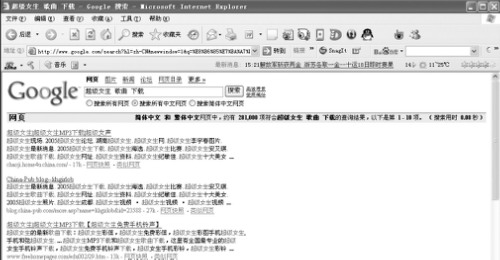
这里的空格其实就是搜索方法中的一个逻辑运算符,它与and(和)的作用一样,这样就会使搜索结果非常精准。除了Google之外,大部分的搜索引擎中都支持一些通用的逻辑语法进行更复杂的搜索界定,如or(或)、not(否)等。
提示:在正常情况下,Google是忽略英文的大小写,不过当利用OR这个逻辑运算符时,可得到带有其中之一的关键词的搜索结果;而利用小写or时,则忽略逻辑“或”运算,搜索出同时满足条件的关键词的结果。
2.利用+、-符号进行搜索
在进行搜索的过程中,我们往往希望得到不带有某个关键词的结果,这时就要利用“-”(减号)这个符号了。比如打算搜索所有有关“电脑报”的资讯,而要求资讯中不出现“硬件”这个关键词。我们可以在搜索栏中输入“电脑报 -硬件” ,而后单击“搜索”按钮,就可以实现上述要求了。
反之,若是要求在搜索所有有关“电脑报”的结果中必须包含“硬件”这个关键词,我们可以在搜索栏中输入“电脑报 +硬件”,在单击“搜索”按钮后,就会发现所有的结果中都包含“电脑报”和“硬件”这两个关键词。
提示:在利用“+”或“-”这两个符号进行搜索时,必须要在这两个符号前留有空格。
3.使用双引号进行精确查找
如果将关键字、关键句以双引号这种形式输入到搜索栏中,将会只搜索包含该特定信息的搜索结果,通过这种方式所得到的结果往往是数量最少、最精确。
比如在Google搜索栏中输入“电脑报图书部”(输入时包含引号),此时仅会得到一个包含“电脑报图书部”字段的搜索结果。而在不输入双引号的情况下对“电脑报图书部”进行搜索,却得到了约有 407000 项符合电脑报图书部的查询结果,在此便可看出两者的巨大反差。因此,如果在已经获得了确切的搜索关键字(词)的情况下,不妨在输入时添加双引号,这样就可以得到最精确的搜索结果。
4.搜索指定网站上的信息
如果感觉某一网站的专业性很强,那么我们便无需再到其他网站中搜索同类信息了,能从该网站中就能得到自己要想的资料,何需再到别外去苦苦寻觅呢!比如我们打算到电脑报网站中搜索有关“photoshop”的资讯,只要在搜索栏中输入“photoshop site:www.cpcw.com”,再单击“搜索”按钮,即可搜索到所有在电脑报网站上有关photoshop的信息了。
5.快速查找陌生词汇
在遇到陌生的缩略词时,如果打算了解其真实含义,不妨让搜索引擎来帮你排忧解难。
在利用搜索引擎查找缩略词的全称或原义时,只要输入“缩略词 英文缩写”就可以轻松解决问题。比如在搜索栏中输入“CEO 英文缩写”,立即查找到相应的结果。此外我们还可利用“什么是XX”这个方法去查找一些陌生词汇的含义,比如在搜索栏中输入“什么是 PCI”,就会快速查找到有关“PCI”这个计算机总线的概念。
提示:以上搜索方法基本上都适用于Google(www.Google.com)、一搜(www.yisou.com)、百度(www.baidu.com)、搜狗(www.sogou.com)、中国搜索(www.zhongsou.com)等搜索引擎。
6.搜索图片
如果打算搜索某个网站中的相关图片,我们同样可以在Google中轻松实现。
比如我们打算搜索英国足球明星贝克汉姆在网站www.sina.com.cn(新浪网)上的所有相关图片。可以先单击搜索页面中的“图像”链接,然后在搜索框中输入“site:sina.com.cn 贝克汉姆”,再单击“搜索”按钮就可以找到所有的相关图片了。
7.及时获取天气预报
打开Google链接,在搜索栏中输入“天气”,“tq” 或“TQ” 以及所要查询的城市地区名称,比如“TQ 重庆”,单击搜索按钮后,就会出现多个搜索结果。在这些众多搜索结果中,我们只要单击第一条链接就可以浏览所查询地区的天气预报了。
在百度搜索引擎中,并不支持拼音代码,因此只有输入“天气 重庆”这个组合关键词,才可以在第一条链接中快速查看到重庆的天气预报。
二、网上冲浪搜索技巧进阶
1.搜索特定文件
上网冲浪时,经常会有下载某种特定文件的需要,比如下载某些MP3音乐文件、DOC文档文件等。下载这些文件最方便快捷的方法是搜索到包含它们的网页,为此不妨利用特定的搜索语言输入“filetype:文件类型”语句去实现。
例如打算搜索带有“电脑报”的DOC文件,此时只要在搜索栏目中输入“电脑报 filetype:doc”,然后按下搜索按钮,就可以直接搜索网络中有关“电脑报”的DOC文件,非常直观方便。
提示:此方法在百度、Google、中国搜索引擎中能够实现。
2.搜索指定的网页标题
有时我们可能只打算搜索包含着某个关键词作为网页标题的网页。实现的方法很简单,只要在一个或几个关键词前加“intitle:”。比如在搜索框中键入“intitle:电脑报”,就可以搜索到标题中含有关键词“电脑报”的网页。目前该方法仅对百度、Google搜索引擎有效。

3.搜索特定网页
也许我们打算搜索某个特定的文件,那么将包含该文件的所有网页都搜索出来无疑是一种好方法,此时可以利用“inurl:文件类型”这种搜索语法。比如我们只要在搜索框中输入“inurl:mp3 甜蜜蜜”,则可以搜索到所有关于“甜蜜蜜”这首MP3歌曲的网页。该方法对Google搜索引擎有效。
在百度等搜索引擎中,除了以正常方式进行搜索以外,还可以通过单击界面上不同的搜索选项,实现对不同项目进行搜索。比如单击百度“MP3”这个链接,即可进入MP3的搜索界面,此时你可以在搜索框中输入关键词,如“羽泉 最美”,然后点选搜索框下相应的选项“mp3“,单击“百度搜索”按钮即可出现搜索结果了。
提示:“inurl:”后面不能有空格,Google无法对URL符号如“/”进行搜索。
4充当计算器
搜索引擎除了可以搜索特定的资讯信息外,还可以临时充当一个小小的计算器,使你轻松得到计算结果。
比如我们在“搜狗”搜索引擎的栏上输入“10*11-12”这个计算式,单击搜索按钮即可出现计算结果,非常方便。目前除“搜狗”搜索引擎外,Google、百度、中国搜索这几款搜索引擎均支持计算器功能。
除了可以进行数值计算外,搜索引擎还可以扮演单位换算的角色。其语法格式为:数值+被换算的单位=?换算单位。比如打算换算1盎司等于多少克,可在搜索栏中输入“1盎司=?克”,单击搜索按钮,就可以得到换算结果了。该方法可在Google、百度、中国搜索这三款搜索引擎中实现。
5.搜索引擎充当翻译官
在Google搜索栏只需输入一个关键词,如“翻译”、“fy” 、“FY” ,然后再在其后添加所要查找中 (英) 文单词,就可以实现翻译目的。比如在搜索栏中输入“fy badminton”,便会在第一条搜索结果中出现“badminton的中文翻译”的链接,单击该链接就可以看到具体的翻译结果了。
6.获悉股票行情
利用Google去搜索股票信息的确很方便,由于Google支持拼音作为关键词,因此只需输入“股票”、“gp” 或“GP”,然后再在其后添加股票证券名称或六位数代码,就可以立即查找到有关该股票的所有信息。
比如在搜索栏中输入“GP 600001”,在搜索的结果中单击第一条链接,此时“邯郸钢铁”的股票信息就会映入眼帘。
7.查询手机号码的归属地
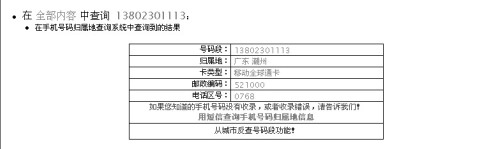
在Google搜索栏中输入手机号码,然后单击搜索按钮,单击第一条标有“手机号码 XXXXX 归属地查询”的链接,就可以在打开的页面中看到有关该号码的详细信息。
8.快速查询生僻字
比如打算了解“篝火”这一词汇的具体写法,只需在搜索栏中输入该词汇的拼音,然后单击搜索按钮,便会在首个搜索结果页面顶端出现一个小提示,该提示可显示所有与该拼音相同的词汇,其中便有我们想了解的“篝火”这一词汇。
提示:查询生僻字的方法几乎适用于所有的搜索引擎。
9.搜索论坛资讯
(1)用Google搜索
打开Google搜索页面,单击其上的“论坛”链接,这样便可打开Google的论坛搜索页面。在搜索栏中输入相应的关键词,便可从中发掘出自己所希望查找的内容。
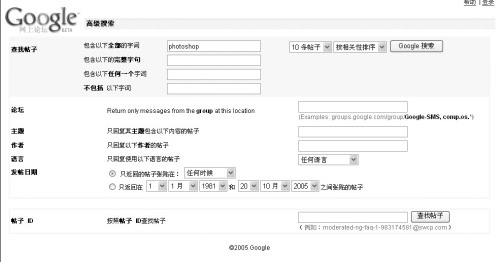
例如我们在搜索栏中输入“photoshop”,单击“搜索论坛”按钮,即可找到所有有关“photoshop”的论坛内容。搜索结果的默认排序方式是按照“按相关性”进行排列,我们也可以单击“按日期排序”链接让帖子按照发布日期排列。
此外,为得到更为精确的搜索结果,还可以单击“高级论坛搜索”链接进入高级搜索界面。在该高级搜索页面中,让帖子内容、主题、作者、发帖日期等字段作为条件进行搜索,这样便可大大精简搜索结果。
(2)用“七搜八搜”搜索
在前面的搜索技巧中,我们曾经提及利用Google对论坛所发布的帖子进行搜索。除了利用Google外,还可以利用专业的论坛搜索引擎去搜索网络中的帖子。
在IE浏览器中输入“http://www.qisobaso.com/bbs.html”即可进入到“七搜八搜”论坛搜索引擎,搜索方法与常见的搜索方法一样,只要在搜索栏中输入关键词,再单击“搜索”按钮便可得到具体的结果。搜索结果带有文章摘要、链接以及相似网页链接这三个选项,其中单击“相似网页链接”选项,即可列出与标题相类似的帖子标题,使用户可以有更多选择余地。同时它也支持利用“*”、“?”等操作符去实现模糊搜索,并且还可对新闻、黄页以及Blog进行搜索,显得较为全面。
三、特定专业应用搜索
前面所提及的大都是有关网页内容的搜索方法与技巧,基本上都是大家经常用到的。但是在日常生活中,我们往往还需要一些专业的信息以方便自己的工作、学习和生活,此时就需要专业性较强的搜索引擎了。
1.轻松搜索视频节目
搜索视频文件,我们不妨使用雅虎搜索中的视频搜索引擎,只要在浏览器地址栏中键入“http://video.search.yahoo.com”即可打开视频搜索页面。
在搜索栏中输入关键字,比如“NBA”,单击“Search Video”按钮,就可以检索出所有有关NBA职业篮球的链接。这些搜索结果均会以视频缩略图的形式表现出来,并且在每个缩略图下都有与该视频相关的详细信息,比如视频的具体链接、大小、播放时间等。
如果打算播放这些视频,只要双击其中的缩略图,在出现的页面中单击“Play Video”链接即可。
除此之外,还可利用Google对视频进行搜索,只需在地址栏中输入“http://video.Google.com/”即可。
2.轻松完成自助游
为了让被工作绷紧的神经好好放松一下,外出旅行自然是一个非常不错的方法。俗话说:兵马未动、粮草先行。若是想使旅程顺利,我们不妨利用互联网先做一番出行前的准备。
(1)查找旅行信息
如果旅游目的地相对陌生,那么我们不妨先了解与之相关的风土人情、名门胜地等信息。此时只要在IE地址栏中输入“http://www.chinaevery.com”,就可以打开“搜驴”这个旅游信息搜索引擎了。在搜索栏中输入具体的目的地名称,单击“旅游搜索”按钮,即可列出所有有关该地域的信息资源,并且还会在搜索结果页面顶端显示出相应的旅行社、酒店、景点名称以供参考。在搜索结果页面右侧甚至还会有游客的观光攻略等链接。
(2)搜索最具性价比的机票、酒店
为节省路途上所花费的时间,在经济条件许可的情况不妨做一个空中之旅。但到底哪家航空公司的机票最便宜呢?甭急,我们只要打开“到哪儿”搜索引擎就可以搞定这一切(www.qunar.com)。
打开该搜索引擎后单击“机票”链接,然后在打开的页面中分别选择出发城市、目的地城市以及乘坐飞机的日期,单击“机票搜索”按钮,便可以提取出各航空公司的报价并会在结果页面显示出来,这其中自然也包含最低价格的机票了。
到达目的地后,住宿自然必不可少。单击“酒店”链接打开搜索页面后,点选具体的城市和入住时期,然后单击“酒店搜索”按钮,这样就可列出该城市所有星级酒店的入住价格。在搜索列表中单击“价格”按钮,即可将价格按照从低到高的顺序进行排列,让人一目了然。
3.地图搜索
当你步入一座陌生的城市,当务之急便是找一份地图。在地址栏中输入“http://map.zhongsou.com”便可打开“中国搜索”网站。在打开页面的搜索栏中单击城市选择框旁的向下箭头,在出现的下拉菜单中选择某个城市,比如“上海市”。而后在搜索框中输入“东方明珠”这个关键词,单击“搜索”按钮,即可列出多个与“东方明珠”相关的全部搜索结果。
单击“以地图方式查看”按钮,就可以在打开的页面中显示出一幅地图。在出现的地图中,会用数值符号去标识所要搜索的地点,便于用户及时发现。在地图右侧列表中,则是与数值符号相对应的地段名称。
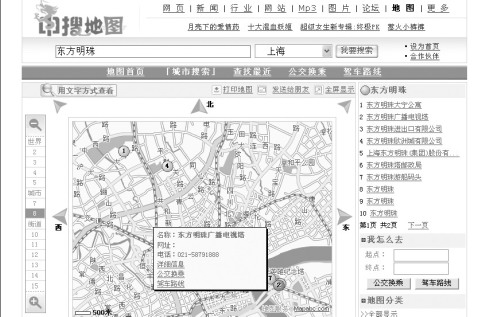
在默认情况下,我们可按下鼠标左键不放去拖动地图,以便查看其他地点。若嫌地图不够清晰,还能先单击某个地点,而后按下地图左下角中的“+”按钮,就可将该地域放大,甚至能看到标有街道名称的地图。如果单击“-”按钮,则可将地图所显示的内容缩小。
提示:除了提供地图服务外,在该地图搜索引擎中还可以单击“公交换乘”、“驾车路线”等链接,在出现的搜索栏中分别输入出发地和目的地的名称,单击相应的按钮,就可以得到更为详细的换乘及路线信息。
4.BT种子搜索
打开BT搜索客这款搜索引擎(http://www.btseeker.com),在搜索栏中输入打算下载的文件名称,单击“BT搜索”按钮,即可得到相应的种子结果。在利用该方法进行搜索时,会发现搜索结果的排序方式已经按照种子发布时间的先后顺序进行排序。众所周知,由于BT种子具有强烈的时效性,使用那些发布时间比较久远的种子,在绝大多数情况下是无法下载文件的。因此它将最新发布的种子链接安排到搜索结果页面的最前端,会更加便于用户下载相应的文件。
打开每个种子的链接,其下方均有种子数、连接数、完成数、来源等信息,使用户可以根据这些内容去决定是否下载相应的种子。
除了可以搜索BT种子之外,单击BT搜索客搜索页面中的“最新发布”、“热门综合”、“热门电影”、“热门动漫”等链接,便可以立即显示出相应的链接结果,从而方便更多用户的不同需求。
除此之外,大家也可试用其他相关的BT搜索引擎,比如BT特工搜索(http://www.souyo.com )、黄金BT搜索(http://www.hjbt.net)、飞客BT搜索(http://bt.fkee.com)、哎哟搜索(http://www.ioou.com)等。
5.探索FTP站点
网络中存在不少无需账号、密码的“匿名FTP”,它们就可以对用户提供免费的文件下载服务。因此我们不妨利用FTP搜索引擎去搜索这些“免费大餐”,让大家都能享受到下载的乐趣。
搜索到匿名FTP,可以进入“天网资源”这款FTP搜索引擎(http://bingle.pku.edu.cn)。在搜索框中输入关键词,然后单击“搜索”按钮,即可得到相应的搜索结果。在每个搜索结果下,都会出现文件名称、大小、FTP地址、快照等信息,这样就可以根据这些结果去下载FTP上的文件了。
6.工作搜索
为了能获得一份满意的工作,不妨到网上搜寻一番,或许机遇就会这样来到你的面前。
打开“深度工作搜索”网站(www.deepdo.com),在搜索栏中输入某个工作名称,比如“电脑工程师”,而后单击“深度搜索”按钮,就可以列出多个与之相关的搜索结果。单击其中的链接,便能看到具体的招聘信息,让你能从中做出合适的抉择。
7.轻松娱乐行
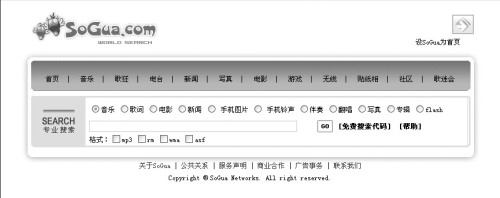
工作许久当然要放松一下,动听的音乐、精彩的电影绝对是休憩佳品。不过要想觅得令自己心仪的音视频文件,自然先要进行查探一番才行。在浏览器地址栏中输入“www.sogua.com”,就可以在打开的页面中去搜索这些娱乐方面的文件了。
我们可以在该页面中作一些针对性的搜索,比如若是打算搜索音乐文件,那么只要点选“音乐”选项,而后在搜索栏中输入相应的关键词即可;而如果想下载电影文件,那么只需点选“电影”选项后再进行搜索就可以了。
8.图书搜索
如果打算从茫茫网海中淘到几本自己所喜欢的图书,那么就不妨使用“读秀图书搜索”这款搜索引擎(www.duxiudsr.com)。读秀图书搜索可能是当前国内最大的图书信息搜索引擎,它收录了所有图书甚至期刊的各种资料信息。
比如我们打算搜索有关“电脑报”的图书,此时可在搜索栏中键入“电脑报”这个关键词,而后单击“搜索”按钮,便可得到搜索结果。在这些搜索结果中,不但有具体的链接、作者、主题词等信息,而且还会显示图书的封面图片,可谓图文并茂。此外单击结果页面中的“按书名”、“按作者”、“按出版日期”链接,则可以按照相应的方式对搜索结果进行排序。
提示:在使用读秀图书搜索引擎时,必须要注册一个账户,然后以利用该账户登录后才可进行搜索。若用户不打算进行注册账户,那么还可利用通用的guest账户进行登录,其账户名称为guest,密码为guest。
9.软件、驱动搜索
如果打算搜索具体的软件、驱动,那么不妨利用“软件搜索网”(www.softsou.com)。搜索的方法很简单,点选“按软件名搜索”选项后,只要在搜索栏中输入程序或驱动的名称,单击“软件、驱动搜索”按钮,便可以立即搜索到相应的结果。若只打算从某个网站中输入程序或驱动,那么只要点选搜索栏下方的相应网站名称再进行搜索即可。
四、桌面快速搜索技巧
我们一般用操作系统自带的搜索功能去搜索本机文件。不过操作系统自带搜索功能的工作效率却不高,往往需要花费大量的时间才能找到相应的文件,因此利用快捷、高效的桌面搜索工具就逐渐成为我们的首选。由于桌面搜索工具很多,在此仅推荐两款好用的桌面搜索工具,希望能对大家有些帮助。
1.快速搜索文件名
在记住重要资料文件名的情况下,如果打算快速搜到相应的文件,那么可以使用这款名为“Ava Find”的软件。
执行Ava Find,在首次使用该程序时,它会执行搜索缓存的动作去建立索引文件。根据硬盘中的文件多少,其建立索引的速度也不一样。建立索引完毕后,在主界面工具栏上“查找”文本框中输入查询关键字,片刻就能显示出搜索结果。
提示:若打算查找指定磁盘中的文件,可依次打开主界面中菜单“工具→选择驱动器搜索”选项,在“选择并搜索硬盘”的窗口中,只要将分区盘符前的复选框做上勾选标记,就可以对所勾选的分区进行文件搜索。
2.最佳桌面搜索利器
Ava Find只能对文件名进行搜索,却无法搜索文件内容。若要实现文件内容的搜索,可以使用这款曾经被《电脑报》推荐过的“88data桌面搜索”的软件。
(1)搜索文件内容
执行该程序,在打开页面的搜索框中输入一个关键字,单击“桌面搜索”按钮,会发现搜索不到任何内容,这是因为在进行搜索前没有对本机硬盘中的文件进行索引。此时可以单击页面上的“系统管理”链接,在出现的页面中单击“手工索引”链接即可。
成功建立索引后,再次在搜索框中输入搜索关键字,单击“桌面搜索”按钮便可得出搜索结果。在结果中可发现它既能对文件名进行搜索,而且还能搜索文件内容。关键字在结果中会变为红色字体,便于搜索者发现。
与大多数搜索引擎一样,单击搜索结果中的“文件快照”链接,就可以在不打开原文件的情况下快速预览到文件内容,当然在结果中同样会用红色显示出结果中的搜索关键字。
除了可对文档文件进行搜索外,它还可以对本机中的邮件、音乐、视频等格式的文件进行搜索。不过在搜索前要进行一番设置才行。
单击“系统管理”链接,在打开的“系统管理”页面中,单击“系统设置”选项,勾选页面“文件类型”中打算搜索的文件类型,这样便会只对符合所勾选文件类型的文件进行查找,从而节省了搜索时间。
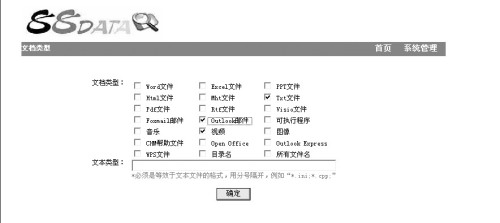
提示:为禁止扫描某个分区或文件路径,可进入“系统管理”页面单击“禁止扫描”选项,而后在该页面上的“禁止扫描”区域中输入不打算搜索的分区或文件路径即可。
(2)高级搜索
如果只记得要查找的文件是在某一天创建或某一时间段创建的,那么我们可以利用该工具的“高级搜索”功能去进行查找。
单击页面中的“高级搜索”链接,在打开的“高级检索”页面中可看到“易用模式”和“专业模式”这两种搜索模式,其中“易用模式”搜索模式可对“内容”、“名称”、“类型”、“日期”、“大小”等文件的属性进行搜索。比如勾选“日期”前的复选框,在文本框中输入相应的日期,即可根据创建或修改该文件的日期进行搜索。此外还可以在“易用模式”中同时勾选其他属性选项进行搜索,这样更容易得到准确的搜索结果。
以上便是有关网络搜索、桌面搜索的方法和技巧,大家不妨根据自己的需要从中选择相应的内容,而后依据这些内容从茫茫的信息海洋中捕捞到有价值的资料,给自己的工作、学习、生活增添活力。