网络翻唱入门与提高
网际畅游
2005年,“超级女声”和“网络翻唱”为我们开创了音乐平民化时代。不需要专业的录音棚,只要拥有一台能上网的电脑,一个普通的耳麦,就能让我们“想唱就唱”。
一、网络翻唱前期准备
在进行翻唱之前,先检查一下自己的电脑,看看能不能满足录音及处理的要求。
1.录音的硬件设备
普通的网络翻唱不需要专业的设备,一台普通的电脑、一块普通的声卡、一个普通的耳麦或麦克风再加上录音软件就可以满足最基本的要求了。
(1) 声卡
现在的电脑大部分都是AC’97软声卡,但要追求更好的录音和回放效果,一块过得去的硬声卡是必不可少的。你不妨考虑创新Sound Blaster Live! 5.1声卡,其性价比非常高,录音品质也相当不错,足可满足入门者的要求。
(2)麦克风和耳机
录音当然离不开麦克风,低价的微型麦克风肯定是不行的,不妨用家用麦克风加转换头来连接声卡进行录音。
另外,我们还需要一个耳机,在录音时用来监听伴奏。如果用音箱播放伴奏,那么录音时也会把伴奏录下,这不利于后期的处理。耳机可选择包覆式,尽量不要选择耳塞式,前者更能营造录音棚的氛围。
2.软件及设置
可供选择的录音软件很多,目前,翻唱的录音软件大家一致推荐Adobe Audition,最新的版本为1.5。
录音前,将麦克风连接到声卡的MIC接口,再将耳机接上声卡的音频输出接口。在“音量控制”对话框中要去掉“麦克风”项中“静音”选项,然后从“选项”菜单中选择“属性”命令,在“属性”对话框选择“录音”选项,最后把“麦克风”设置为唯一录音设置。
二、获取音乐伴奏
翻唱离不开音乐伴奏带,伴奏音乐的来源无非有这么几种:网上直接下载、VCD/DVD光盘中提取、将CD、MP3音乐中的原音消除、用MIDI转换。
1.网络下载伴奏
现在网络翻唱是大热门,音乐翻唱网站也数不胜数,许多音乐翻唱网站都提供了歌曲伴奏下载。
(1)163888全球华人娱乐网
网站地址:www.163888.net/index.asp
该站号称全球歌友俱乐部,拥有歌曲伴奏1500余首。
(2)我99免费娱乐
网站地址:http://ok.wo99.com/blistall.php
网站提供的伴奏多数是MP3和WMA格式。伴奏按字母和歌手类型进行了分类,要找到自己需要的伴奏并不困难。
(3)网络中国-音乐
网站地址:http://mp3.httpcn.com/Bz_list_7.html
不错的伴奏带下载站点,分类清楚,伴奏音乐的数量多,质量相当不错,而且不用进行注册就可以下载。
2.消原音制作伴奏
如果只有MP3或CD歌曲,我们也可以将歌曲中的人声原音消除制成歌曲伴奏带。消除歌曲原声的工具现在已经比较多了,这里推荐大家使用最流行的DART Karaoke Author。
运行DART Karaoke Author,单击工具栏中的“打开声音文件”按钮,导入要消原声的MP3或WAV文件,如果是音乐CD,可先将CD音轨抓取成WAV格式,单击工具栏最右边的“CD-Recoder”按钮就可以调出软件附带的CD抓轨工具。
单击工具栏中的“消原唱编辑”按钮会弹出“DART消除原唱”对话框。在这里有三项调整:“衰减度”设置对原音的虚化强度,使用默认的1.00 效果最好;“低音补偿”要根据歌曲而定,不妨单击对话框中的“试听结果”按钮,边听边改,直到效果令你满意为止;“输出级别”设置的是音量的大小,不必太大,否则容易失真。
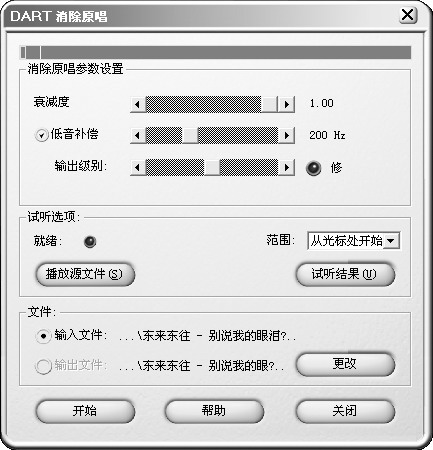
设置完毕,可先单击“更改”按钮来更改输出文件的路径和名称,最后单击“开始”按钮就得到消除了原音的WAV文件。
提示:用消原声方法得到的伴奏带效果很难令人满意,多少会有原声残留,而且会有一定的失真。
3.用MIDI文件制作歌曲伴奏
相对而言,网上的MIDI资源更丰富,因为MIDI文件都很小,下载更方便。尤其是一些老歌,找到它的原版伴奏比较困难,找到MIDI则相对容易。但MIDI文件的播放效果取决于声卡和音色库,如果在普通的电脑上直接用来做伴奏,效果很难令人满意。我们可以先把它转换成WAV格式,做成效果相当不错的伴奏音乐。
我们可以直接播放MIDI,然后用“录音机”程序录制WAV,这样做的效果一般,因为它使用的是Windows自带的软波表。推荐大家用Audio Compositor(下载地址:http://ks.onlinedown.net:88/down/ac44.exe)来转换MIDI文件,它可以使用多种类型的音色库来改善MIDI播放或转换的效果。音色库推荐使用短歌行62MB音色库(下载地址:http://file.mydrivers.com/tools/sound/dgx62mbsf.zip),用它来演绎MIDI比较完美。
(1) 解压音色库
短歌行的音色库采用了SFPack压缩,不能直接使用,我们可以用压缩包中的SFPack程序将其解压成Audio Compositor可以接受的SF2格式。
(2) 转换MIDI文件
运行Audio Compositor,从其“File”菜单中选择“Open MIDI File”命令,导入要转换的MIDI文件。导入文件后会出现一个操作窗口,首先在窗口中选中“Instrument /MIDI input”选项卡,单击“File”下拉列表后的按钮,导入刚刚解压得到的SF2音色库文件。如果不这样做,那么你使用的就是软件自带的吉他采样音色库,效果反而不好。
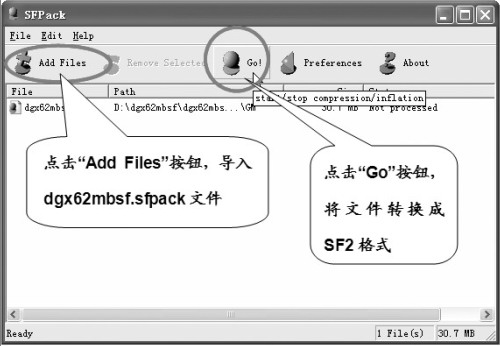
接下来选择“Audio output”选项卡,选中其中的“To File”复选框,如果同时选中“To soundcard”,还可以在转换时听到回放的声音,如果听到的声音有异常也没有关系,这是因为CPU的处理速度还不够快。在设置了输出文件的名称和路径后单击左上角的“Start rendering”按钮即可开始转换。
使用MIDI制作伴奏的另一个好处是可以利用MIDI编辑软件来改变伴奏的节奏和风格,搞出一种与原唱风格迥异的翻唱来。
4.从VCD中提取伴奏带
VCD的卡拉OK光盘数量非常多,也非常容易得到。VCD卡拉OK光盘中的伴音采用双声道即MPEG-1 Layer 2音频,一条声道为原人原唱,一条为伴奉音乐,我们只需要将伴奏声道提取出来,并将它转换成双声道音频就行了。
提取工作可以用GoldWave来进行。运行Goldwave,单击其主窗口工具栏中的“打开”按钮,在弹出的“打开声音文件”对话框中选择打开的“文件类型”为“所有文件”,即可直接从VCD光盘的MPEGAV目录下导入所需VCD影片文件(.dat)。当然,导入的只是影片的音频部分,导入完成后我们即可在主窗口中看到影片伴音中的两条声道。
这两条声道一条是真人原唱声道,一条是伴奏声道,我们需要保留的是伴奏声道。在波形窗口中单击鼠标右键,在弹出的快捷菜单中选择“声道”命令即可选定其中的一条声道。此时按“Del”键即可将其删除,然后单击工具栏或控制器中的播放按钮,听一下剩下的声道是否是伴奏声道,如果不是,可以单击工具栏中的“撤销”按钮,恢复到声道删除前的状态,再继续用同样的方法选定及删除真正的真人原唱声道。
在删除了真人原唱声道之后,接下来选定保留下来的伴奏声道,按“Ctrl + C”键将其复制,然后单击工具栏中的“新建”命令,在弹出的“新建声音”对话框中选择“声道数”为1(单声道),采样频率为44100,在单击“确定”按钮后即可建立一个新的单声道声音文件。
现在选定新建的文件波形窗口,单击工具栏中的“粘贴”命令,将伴奏声道粘贴到新文件中,然后在“文件”菜单中选择“另存为”命令将文件保存。
声音文件的保存类型可选择WAV和MP3等常用格式,由于文件本身有一个声道,在保存时一定要设置为立体声,即将单声道音频强制保存为双声道音频。如果要保存为MP3,可选择128~192Kbps之间的码率。最后,单击“保存”按钮,我们即可得到一个只有伴奏的双声道WAV或MP3文件。
5.从DVD中提取伴奏带
和VCD不一样,DVD的卡拉OK光盘采用的是多音轨方式来切换真人原唱和伴奏,我们只需要将伴奏音轨从影片中提取出来即可。这里我们要用到的工具是ImTOO DVD Audio Ripper。
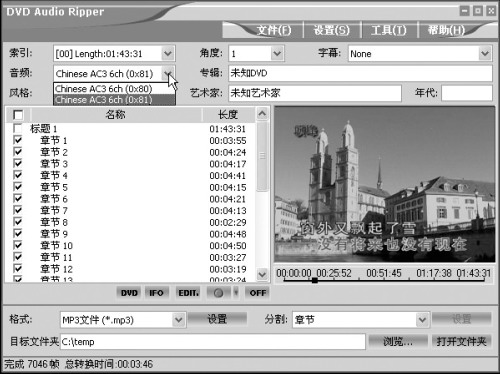
将DVD卡拉OK光盘插入光驱,然后运行DVD Audio Ripper,从其主窗口右上角的“文件”菜单中选择“打开DVD”命令,该DVD中的标题和章节等内容即可显示在软件的章节列表当中,通常情况DVD中的每一章节即是一首歌曲,我们可以根据目录中歌曲的顺序,在章节列表中选择自己所需要的曲子。接下来打开“音频”下拉列表,从列表中选择第二个AC3音轨。
接下来还要在窗口的左下方设置分割的方式,要选择“章节”,最后设置文件的保存格式,MP3或WAV均可,如果是保存为MP3,需要单击“设置”按钮,在弹出的“MP3参数”对话框中将码率设置在128~192Kbis之间,通道为“立体声”。最后设置好文件保存的“目标文件夹”,再单击窗口中的红色“转换”按钮,即可将DVD卡拉OK光盘中的伴奏导出并转换成MP3格式。
三、用Audition录制歌声
有了伴奏,现在就可以边唱边录了。打开音频播放软件,选好伴奏音乐,调试好麦克风。接着运行Audition,开始录音工作。在Audition窗口中选择“编辑视图”,然后单击左下角的红色录音按钮,会弹出“新建波形”对话框,在对话框中选择采样率为44100Hz、通道为立体声、解析度为16位(CD也就是这样的音质),然后单击“确定”按钮即可开始录音。
录音也可在多轨视图下进行,只需要单击轨道前的“R”按钮,即可在选定的轨道中进行录音。
设置工作完成后,我们就可以开始正式录制自己的作品了。录音前先戴上耳机,调整好麦克风。在正式录音时,最好先录下一段背景噪音,以方便降噪处理,这里的背景噪音指的就是我们录音环境中各种各样与录制歌曲无关的一些噪音,它影响到我们后期制作的具体效果。在录制小段背景噪音后,用Winamp或其他软件播放伴奏,放伴奏时用“迷你歌词”等歌词软件同步播放歌词,要不用记事本看歌词也行。完成后单击“录音”按钮停止录音。
如果感觉唱得不好,没关系,按下“Ctrl + A”键将波形编辑栏中的波形全部选定,按下“Del”键删除,再重新唱。如果只是对其中某一句不满意,可在波形编辑栏中将播放指针移至该句起始的位置,然后按下录音按钮,重唱该句,把原来的覆盖掉。
对于开头和结尾的多余部分,可以用鼠标进行选定,然后按下“Del”键进行删除。
如果你追求极端完美的录音效果,你还可以一段一段地唱,一段一段地录,其实许多歌星也是这么干的。录完一段后,按“Ctrl + N”键新建一段波形,按同样的方法再录一段,录好的每一段都会出现在左边“文件”选项卡的文件列表中。完成后,切换到多轨视图,从左边“文件”选项卡的文件列表把录好的歌曲片段按顺序拖动到右边的轨道编辑栏的“轨道1”上,它们在轨道上是一个一个的音频块,我们可以通过拖动来调整它们的顺序。调整时,可把伴奏也导入到另一个轨道上,这样可以一边监听一边调整位置,导入的方法是:单击“导入文件”按钮,将伴奏加入到文件列表中,再用同样的方法把它拖到另一个轨道上。当位置调整好之后,在“轨道1”的空白位置单击鼠标右键,在弹出的快捷菜单中选择“混录到轨道(反弹)→全部音频块”,这样就可以把“轨道1”上所有的音频块合并成一段波形,在文件列表中的名称就叫“混录”,以后就可以只对它进行处理了。
现在,双击“音轨1”,切换到“编辑波形视图”,从“文件”菜单中选择“另存为”,把编辑好的波形保存下来,保存的格式还是选择“Windows PCM(.wav)”吧,这样可保持原始的质量。
四、网络翻唱后期处理
录歌的基本操作我们已经掌握了,不过这离成品还有一段距离。首先是声音中的背景噪音没有消除,其次是声音缺乏磁性,“干巴巴”的,而且音量也不太让人满意,另外还得把它和音乐合成到一起。
1.降噪
录音之后要做的第一件事情就是降噪,Audition的降噪手段很多,不过效果最好的是采样降噪法,也就是先提取噪音信号的特征,再在原信号中将符合该噪音特征的信号删除,这样可达到最佳的降噪效果。
从波形窗口中用鼠标拖动选定一段事先录制的背景噪音,然后在“效果”菜单中选择“降噪”下的“降噪”命令,会弹出降噪对话框。
对话框中的“FFT大小”用来设置采样点的数量,一般选取8192或者4096;“精确系数”的数值越大波形的损失越小,但降噪效果会略有下降,一般设为6~10左右,如果背景噪音很大,也可以选择2以下的值。设置好后单击“捕捉线图”按钮,会出现噪音样本的轮廓图,此时可单击右下角的“预演”按钮进行试听,在试听的同时调整“降噪电平”滑块,直到噪音听不到为止,此时得到的是比较精确的噪音采样图,最后单击“选择整个文件”按钮并单击“确定”按钮即开始对整段波形进行降噪。
2.混响
由于录音环境的限制,我们录制的声音,总是听起来“干巴巴”的,缺乏“磁性”,不够“湿润”,所以,给我们的声音添加混响效果是非常必要的。
在“效果”菜单中选择“延时效果”下的“混响”命令,打开“混响”对话框。在对话框的“预置”栏中已经预设了多种录音环境的混响效果,如“Large Empty Hall(大而空旷的音乐厅)”、“Medium Empty Room(中等空旷的房间)”等,你可试着选择一种。
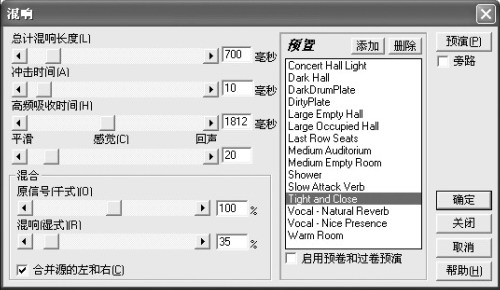
我们也可通过左边的参数滑块来设置一种自己想要的混响效果。其中“总计混响长度”即信号反射回来所需的时间,取值0~400一般用来模拟小房间的混响效果,400~800用来模拟中等大小的房间环境,800以上的数值一般用来模拟礼堂、剧院等较大空间的效果;“冲击时间”一般设置为混响长度的10%左右;“高频吸收时间”大于1000ms时,可以模拟那些空旷的环境,比如体育场、礼堂等,如果设置时间较短,则可模拟那些遍布易吸音物体(如地毯、家具)的环境;“平滑”用来更加精细地调节混响的特性,较小的值常用来模拟较小的空间,而较大的取值(如超过60%),可以产生更富足的混响效果,通常来模拟比较大的空间。最下面的两个滑块用来设置原始声音信号(干式)与添加了混响的声音信号(湿式)之间的比例。
混响效果设置的好坏关键还是要多试多听,只有这样才能真正领会到各项参数的作用。另外,混响的添加,对作品的最终效果影响非常大,一定要仔细的调节,反复的聆听。
3.音量调节
在Adobe Audition中我们既可对某个音频块进行音量调节,也可对整个轨道进行音量调节。
在多轨视图下,选择要调整音量的波形块,单击鼠标右键,在弹出的快捷菜单中选择“调整片段音量”,会弹出音量调节面板,拖动其中的滑块即可调节该波形块的音量大小。
要调节轨道的音量,可在轨道最左边的控制面板中的“V”标志处单击鼠标右键,此时弹出的音量调节面板是用于调节整个轨道音量的。

4.混音输出
处理完成后,转至“多轨视图”模式,将处理好的录音和伴奏分别拖入到“轨道1”和“轨道2”,并通过拖动音频块让录音和伴奏的位置匹配好,然后从“文件”菜单中选择“导出/音频”,将文件命名保存,最好把文件保存为PCM/WAV格式,它的质量最好,兼容性也最好,但如果要传到网络上,可使用WMA或MP3格式。
五、网络翻唱高级处理技巧
做出成品了,怎么,还不满意,觉得有所欠缺?好吧,我们还有办法让它更完美一些。现在可以祭出终极法宝啦,让音频效果滤镜来帮忙!
1.安装音频插件
Adobe Audition插件的安装需要我们自己动手。这里我们要用到的插件主要有模拟电子管效果的Antares Tube、声音激励器BBE Sonic Maximizer、效果插件组Ultrafunk fx。
插件及其汉化包的安装和普通软件并无区别,只是安装好之后,我们在Audition中看不到这些插件,需要手工将它们加入到Adobe Audition的插件列表中。在Audition窗口中选择“效果”菜单下的“添加/删除VST目录”命令,会弹出一个对话框,单击添加按钮,然后浏览至插件的安装目录,将它添加到VST插件目录列表,在单击了“确定”按钮后,Audition会搜索指定目录下的全部插件,并把它们添加到插件列表中去。
2.用Antares Tube模拟电子管效果
电子管也叫胆管,胆管音箱的音色温暖圆润,通过插件我们也可以模拟出这个效果。这个效果适合于用来润色抒情一点的歌曲,对女声特别有用,会让你的声音变得像蔡琴那样温厚。
从“效果”菜单中选择“DirectX”下的“Antares Tube”命令,会弹出对话框。通过输入电平和输出音量旋钮可以调整音量,不要调节得太高,否则会造成破音,如果旁边两个红色“clip”指示灯点亮,则说明相应信号过载。如果打开完全电子管功能开关,全部音频信号都会按照当前设置进行处理,这种情况下容易导致破音。电子管增益调节杆一般在2.5~4.5db之间。通过电子管上部的两个按钮可以选择两种电子管类型,左边的蓝色电子管声音属于柔美型,右边的橙色电子管属于厚润类型,一般情况下我们使用蓝色电子管。
调节时可以单击“预演”按钮监听,效果满意了选择“确定”按钮即可为你的翻唱加上胆管效果。
3.用BBE Sonic Maximizer进行声音激励
BBE Sonic Maximizer声音激励器用于修饰和美化声音信号,它可以改善音质、音色,提高声音的穿透力,增加声音的空间感。
选择“效果→DirectX→BBE Sonic Maximizer”,会弹出对话框。你可在对话框中的出厂预置下拉列表选择一种预设的声音激励方案,也可以通过低音(左边)、高音(中间)及输出水平(右边)旋钮来进行手工设置。需要注意的是,高音过多会使声音刺耳,低音过多会使人声模糊,调整时不妨单击“预演”按钮监听。
4.用Ultrafunk fx Compressor压限
如果你录下的声音高低不均衡,那就必须使用压限,压限的作用就是把声音过低的地方提升上来,过高的地方限制下来。压限器很多,推荐使用Ultrafunk fx Compressor,它功能强大,性能并不逊于流行的Wavec4压限器。从菜单中选择“效果→DirectX→Ultrafunk fx→Compressor R3”,会弹出它的对话框。
在对话框中按下“预制”按钮,可选择一种压限的预设方案。也可以手工设置,对话框中的“作用阈值”是设置从哪个分贝开始压缩;比率是设置压缩比例的,人声一般用2~4:1;“强度”越大,声音就越缓和,越小则越锋利,通常快歌选10, 慢歌选30;“增益”用来提升压缩之后的音量。
5.用Ultrafunk fx Reverb加混响
前面介绍了在Adobe Audition中如何加混响效果,不过,它的设置麻烦了一点。我们不妨试试Ultrafunk fx Reverb的混响效果器。
从菜单中选择“效果→DirectX→Ultrafunk fx→Reverb R3”,即可调出Ultrafunk fx Reverb的对话框。如果自己没有把握,可以从“预置”的下拉列表中选择一种预置混响方案。
如果对预置方案不满意,可通过调整“早期反射”、“空音广度”及“残响时间”等参数来修改混响效果。所谓“早期反射”就是声音发出去后反射回来到达你耳朵的时间,而“空间广度”可虚拟出不同空间大小的演唱场地的混响效果。
经过这样的处理,相信效果一定能让你满意了。
六、作品发布与推广
现在,完美的翻唱已经出炉了,该推广一下了,毕竟我们翻唱的目的不是自娱自乐,而是要展现自己,让更多的人听到我们的歌。
1.格式转换
在发布之前,还得把格式转一下,因为有些翻唱网站使用的是流媒体格式,如RA、WMA格式,得根据情况来把原始音乐文件转换成需要的格式。
转换可以用《豪杰音频通》,它功能齐全,使用简便,可导入的格式非常多,可很方便地将音频转换成RA、WMA等流媒体音频格式。
(1) 设置
运行软件后单击主界面的“设置”按钮,然后在弹出的“属性”对话框中选择“Ra”选项卡。在“输出格式”下拉列表中选择输出的Ra文件规格,一般设置为“44100Hz, 16bit, Strereo”就行了,还要在“缺省输出路径”处设置文件输出的路径。
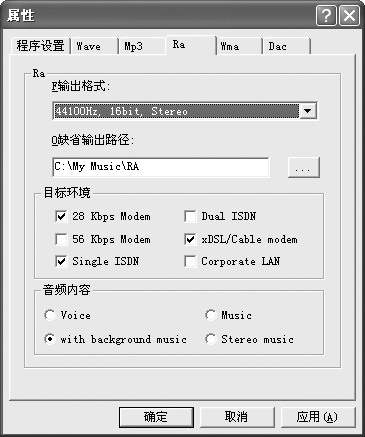
“目标环境”可以选择“xDSL/Cable modem”,多选也可以,不过输出文件会大一些。WMA的设置也和这差不多。
(2) 转换
在软件主界面单击“添加文件”按钮,在弹出的菜单中选择“选定本地文件”导入要转换的文件,完成后单击左边相应的按钮即可将文件转换成RA、WMA格式了。
2.翻唱网站推广
目前网络翻唱主要的推广方式还是通过翻唱网站进行推广,推广的方法很简单,以163888全球华人娱乐网为例,你可以先在网站进行注册成为普通会员,然后便可以拥有15MB的空间,接下来将自己的翻唱歌曲上传上去。当你上传了歌曲之后,网站会自动询问你要不要发到论坛里,让大家一起欣赏。如果你的歌艺得到了大家的称赞,网站工作人员会找你做签约歌手呢,到那时,你的“星途”就会开始变得光明灿烂了。除了前面介绍的伴奏下载网站之外,下面这些翻唱网站你也可以去试试运气。
(1)KOKO音乐站
网站地址:http://www.kokomusic.net/
网络歌手Koni的官方网站。由音乐社区、网络电台、KOKO军团三大部分组成。其中音乐社区中的“翻唱发表”小板块是你发布翻唱作品的好地方。
(2)菜青虫之家之我为歌狂
网站地址:www.greenworm.com/oursongs/index.htm
菜青虫之家为喜欢唱歌的网友提供了展示自己歌艺的空间。网站精心为每个翻唱歌手设置了详细的个人专栏,还定期推出菜青虫编辑主持的广播节目《网友原唱榜网》,上榜歌曲由听众投票选出,并提供网友精品翻唱下载。
(3)51LRC
网站地址:http://www.51lrc.com/
51LRC中给每个用户提供了10M的网络空间,音乐爱好者可以将自己的翻唱作品进行上传,好让其他的用户来和自己一起欣赏作品。在51LRC网站的论坛里,你可以跟一些音乐爱好者进行交流,来提高自己的翻唱水平。
3.架设直播电台推广
网络翻唱歌手要推广自己,除了通过各类翻唱网站之外,架设网络直播电台也是一个很有效的方法,它能吸引那些从不上翻唱网站的人群。
提到架设网络电台,多数人肯定会首先想到架设流媒体服务器,其实没必要这么麻烦,我们可以通过常用的音频播放软件──Winamp或Foobar2000来实现这个目的。
(1)所需软件及安装
Winamp和Foobar2000本身并不提供网络电台的功能,但通过Oddcast DSP插件就能实现这样的功能;
For Winamp(下载地址:http://www.oddsock.org/tools/oddcastv3/oddcastv3_winamp_3.0.5.exe)
For Foobar2000(下载地址:http://www.oddsock.org/tools/oddcastv3/oddcastv3_foobar_3.0.5.exe)
除了这两个插件外,我们还需要一个播放服务器程序SHO-
UTcast Server(下载地址:http://www.softsea.net/download.php?id=105939)。
在安装时会要求你选择要安装的插件,除了Oddcast DSP插件外,还有Ogg Vorbis、AAC和Lame MP3等的编码插件,它们用于广播时的流式音频编码,一般选择默认的就行了。
(2)激活插件
除了激活插件的方式不一样外,Oddcast DSP在Winamp和Foobar2000中的使用没有任何差异。
运行Winamp后,从“选项”菜单中选择“参数”命令,打开“Winamp参数”对话框,从对话框中选择“DSP/音效”,即可看到右边的列表中多了一个oddcast DSP V3的插件,将其选定即可激活它的配置面板。Oddcast DSP插件激活后,它会随着Winamp一起启动。
在Foobar2000主窗口菜单中选择“Foobar2000→参数设置”,打开其参数设置对话框,从左边窗格中找到并选择“回放”下的“DSP Manager”, 然后在右边窗格的“可用的DSP”列表中选择“Oddcast V3”,将其添加到“当前使用的DSP”列表中去,这时会弹出它的配置面板。为了减少资源的占用量,其他的DSP音效都可以取消。
和Winamp一样,重新打开Foobar2000的时候,Oddcast DSP插件会自动被加载。在系统任务栏中也会出现Oddcast DSP的图标,双击它即可打开Oddcast DSP的配置面板。
(3)设置Oddcast DSP
激活了Oddcast DSP,还要进行一些设置。在Oddcast DSP的配置面板中单击“Add Encoder”按钮,会在下面的“Recording form DSP”列表中增加一个任务,选择该任务并单击鼠标右键,会弹出“Configuration”对话框。
单击“Basic Setting”按钮,以下几项是必须要设置的:首先是“Bitrate(码率)”,考虑到带宽问题,编码不用设置太大,一般设置为64~128Kbps即可;其次是“Encoder Type(编码类型)”,也就是广播的流节目的编码类型,接收端需要有相应的解码程序才能接收播放,由于MP3最为普及,所以最好还是选择MP3 Lame;再就是“Server Type(服务器类型)”,要选择“Shoutcast”。另外还要设置和Shoutcast服务器的连接相关参数,由于Oddcast_DSP与ShoutCast服务器连接是需要密码认证的,在Encoder Password中设置的密码必须与后面在Shoutcast设置中的连接密码一致。Port(端口)号也必须一致,一般不用修改默认的8000端口。
Oddcast DSP的设置完成后,单击“OK”按钮将其保存。在Winamp和Foobar2000中的Oddcast DSP插件设置是完全一样的。
(4)设置Shoutcast服务器
Shoutcast是流媒体服务器程序。从“开始”菜单中找到并运行“SHOUTcast DNAS (GUI)”程序,在其窗口中选择“Edit Config(编辑配置文件)”,会弹出记事本窗口,Shoutcast的配置就是通过这个文本文件来进行的。
从文本文件中找到“MaxUser”。它是用于设置最大接入用户数量的,你可根据自己的上行带宽简单的计算一下,假如是ADSL用户,由于上行速率只有512Kbps,当广播码率为64Kpbs,
最多只能接受8个用户。考虑到实际带宽小于理论值,设定的最大用户数量应该小于理论数值,这样才能保证电台进行广播时不会延时。
在文本中的“Password”行是用于设置连接密码的,这个密码必须和前面在Oddcast DSP中设置的一致。另一个需要注意的就是PortBase,它是广播的端口,使用默认的8000端口即可。设置完成后,保存这个文本文件,然后重新启动Shoutcast,配置文件即可生效。
(5)播放与收听
服务器设置好后,即可进行播音了,首先运行Foobar2000或Winamp,然后单击Oddcast DSP面板中的“Connect”按钮连接上已经运行的Shoutcast服务器,然后在“Live Recording”栏中单击取消麦克风按钮上的红色叉,在右边的下拉列表中选择播音设备为“麦克风”。这时你就可以边播放伴奏带边开唱了,当然,别忘记把你的IP地址告诉你的歌迷们,地址后面一定要加上端口号8000,如:http://220.170.216.149:8000。
广播的收听非常简单,接收方在浏览器的地址栏中输入你给的地址,回车后只要在界面中单击“Listen”即可调用Winamp听到你的现场演唱了!
当然,直播需要你的网络条件比较好,最好有10Mbps以上的带宽。另外,电台架好后别忘记把地址宣传出去,要不没有听众该多尴尬啊!