时尚电子相册制作简明教程
酷软学堂
聚会、喜庆、旅游时会拍摄大量的数码照片和DV短片,如何才能与其他人一起分享?其实很简单,把照片或DV短片制作成电子相册,然后刻录成光盘,就可以脱离电脑欣赏,方便共享了。
一、制作简单电子相册
1.ACDSee相册速制
ACDSee可以把凌乱、分散的照片编辑成一个电子相册,从而方便管理和收藏照片。下面以ACDSee 7.0为例进行介绍。
(1)制作可独立运行的电子相册
①在电脑上建一个文件夹,然后将DC(数码相机)里拍好的照片复制到新建的文件夹中,双击其中的某张图片后,ACDSee会自动将其打开。
②统一图片尺寸。在 ACDSee 中打开存放照片的目录,按“Ctrl+A”键选中所有图片。再单击菜单“工具→调整图像大小”,弹出“调整图像大小”窗口。选中“大小(像素)(P)”项,然后分别在“宽”、“高度”中设置照片的标准尺寸,这里设置为“800 ×600”。设置完成后单击“开始调整大小”按钮,所有的图像就按设定的尺寸自动调整。
提示:按默认调整完后,ACDSee会在当前文件夹中生成文件名类似“原文件名_调整大小”这样的文件。如果不希望ACDSee生成这样的文件,直接对原照片的大小进行调整,可以在“调整图像大小”窗口中单击“选项”按钮,在弹出的窗口中选择“删除/替换原始文件”项即可。
③在ACDSee中全选修改好的照片,依次单击主菜单“建立→建立幻灯片”,弹出“建立幻灯片向导”窗口。ACDSee 7.0提供了三种幻灯片格式:独立幻灯片(.exe 文件格式)、Windows 的屏幕保护(.scr文件格式)和Macromedia Flash 幻灯片(.swf文件格式),可以根据需要来选择。在这里,选择“独立幻灯片(.exe文件格式)”项,然后单击“下一步”按钮。
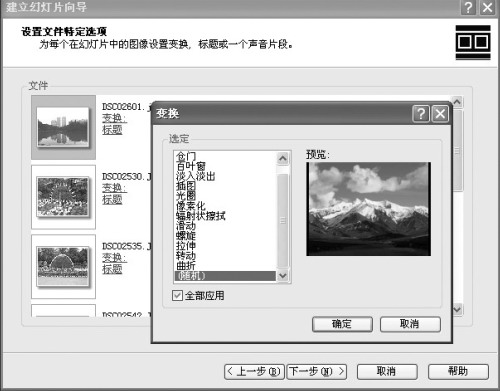
④在随后的窗口中确认所有需要的图片都已经被添加进来,然后单击“下一步”按钮。在之后出现的窗口中,单击“变换”按钮设定照片之间的转场特技,让相册达到一个较好的视觉效果。建议选择“(随机)”项目,并勾选“全部应用”。最后单击“确定”按钮。
⑤在随后出现的窗口中,设定照片自动切换时间。选择“常规”标签,在“自动”后设置照片切换的时间,为了获得较好的观看效果,切换时间不能小于5秒,同时勾选“杂项”中的“自动隐藏幻灯片控制”。在“背景音频”中可以选择一首喜欢的歌曲。需要注意的是,所添加的音乐一定要跟相册的整体风格相符合。设置完后,单击“下一步”按钮。
⑥在随后出现的页面中设好相册的存放位置,最后单击“下一步”按钮,ACDSee就开始按你的要求制作相册了。
(2)创建HTML相册
①在ACDSee的主界面中打开保存数码照片的文件夹,按“Ctrl+A”键全选文件夹中的所有照片。
②依次单击菜单栏的“建立→建立HTML相册”,弹出“HTML相册生成器向导”窗口。在该窗口中选择网页相册的版式,这里选择“基本缩略图页面”,然后单击“下一步”按钮。
③在出现的“页面设置”窗口中,可以设置HTML相册的标题、副标题和主页地址,以及页面上的字体和颜色。设置完成后单击“下一步”按钮。
④在出现的“缩略图”设置窗口中,设计HTML相册缩略图的布局、大小尺寸等。设置完成后单击“下一步”按钮继续。
⑤在出现的“标题”窗口中,设置是否在HTML相册中显示缩略图或图像的标题、日期、作者等内容。设置完成后单击“下一步”按钮继续。
⑥在出现的“图像设置”窗口中,将照片都转换成为JPEG格式,同时将滑块拖动到“最佳品质”一端,并勾选“通过设置最大图像尺寸减肥大图(像素)”项,然后单击“下一步”按钮。
⑦在随后出现的窗口中,选择“文件夹设置”标签,设置HTML相册的输出文件夹等。选择“高级”标签,设置缩略图的相对路径和绝对路径。设置完成后单击“下一步”按钮,出现“恭喜”窗口,表明HTML相册创建完成,这时你可以单击“完成”按钮,也可以单击“点此查看你的像册”链接查看相册效果。
2.Photo Family制作多媒体电子相册
Photo Family是由明基公司(BenQ)开发的一款多功能电子相册制作软件,其智能化的管理模式、极具可塑性与灵活度的编辑功能,使其成为一款贴近大众、高效实用的电子相册工具软件。下面就以Photo Family3.0为例,看看如何高效制作多媒体电子相册。
(1)新建的相册柜
①启动程序,可以看到Photo Family已经创建了一个相册柜和一本相册实例。选中已建立的相册柜,在菜单栏中依次单击“文件→新相册柜”,建立一个自己的相册柜。单击新建相册柜的名称,可以修改默认的相册柜名称。
②选中新建的相册柜,单击鼠标右键,选择“新建相册”,建立一本新相册。单击新建相册的名称,修改相册名称为自己喜欢的名称,比如“菊展”。
提示:如果照片比较多,你可以按一定的规则分类建立相应的相册柜和相册,比如宝宝的照片,可以建立一个“宝宝”相册柜,按年龄可以建立“一岁”、“二岁”……。
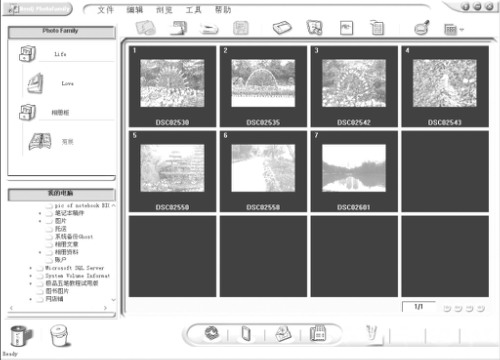
③新建好相册柜和相册后,就可把照片放入相册中了。选中新建的相册,单击鼠标右键,选择“导入图像”,弹出“打开”窗口。在该窗口中找到存放照片的目录,并选中将要放入相册的所有照片,单击“打开”按钮。
(2)编辑处理相册
①在Photo family中可轻易实现给照片添加浮雕、马赛克等特效或进行翻转、调节亮度、饱和度等调节处理。在图片浏览区用鼠标右键单击需要修改的照片,在弹出的菜单中选择“编辑”,弹出照片编辑界面。
Photo Family3.0具有强大的照片处理功能,照片编辑界面上方的四个图标分别代表了调节、特效、变形和趣味合成。而每个大类下又分了许多小类。
调节类:调节类分旋转、改变大小、亮度、色彩平衡和饱和度五小类。在这里可以任意调整照片的角度,更改大小,调整照片的亮度、色彩平衡和饱和度。
特效类:该类中有焦距、马赛克和浮雕三个小类。单击浮雕图标,然后双击左边的Emboss1样式,可以为当前照片添加浮雕特效。
变形类:单击变形图标,其中有倾斜、球形、挤压、漩涡和波纹五个小类。单击球形图标,然后双击左边的Spherize9样式,当前照片就被添加了球形特效。
趣味合成类:单击趣味合成图标,其中有毛边、像框、卡片、月历和信纸五个小类。这些效果非常有特色,例如,我们可以用月历特效制作个人月历,并将其打印出来,而利用信纸特效可以制作极具个性的信纸,利用像框可以制作具有特效的像框。
单击像框图标,然后双击左边的一个样式,再单击“应用”按钮,当前照片即被添加上美丽的像框。
提示:设置好特效后,单击编辑窗口下方的保存按钮即可保存当前的特效设置。如果在照片编辑过程中出现了失误,可单击“重载原始数据”按钮,重新载入图像。
②给照片添加个性化说明文字。双击相册中的某一照片,在随后打开的窗口中单击图像属性按钮,弹出“图像属性”窗口,在“注释”下的文本框中输入说明文字,然后确认即可。
③设置相册封面属性,让相册更具有个性化。选中你的相册,单击鼠标右键,选择“属性”,打开“相册属性”窗口。“相册属性”窗口中分常规、封面、页和桌面背景四个标签。
在“常规”标签中可以看到当前相册的一些信息。在这里,可以给照片相册添加动听的背景音乐。选中“音乐”,单击“浏览”按钮,进入“音乐设置”窗口。单击“添加”按钮,可以为当前相册添加多首Mp3、Wav和Mid音乐文件,通过“向上”和“向下”按钮设置其播放顺序。设置完成后单击“确定”按钮返回“相册属性”窗口,并将排序改为“日期”,这样就会以拍摄时间的先后次序来显示照片。
选择“封面”标签。在这里可以设置相册的封面图像、封面像框、相册名称、封面背景和封底背景。
单击封面图像对应的按钮,弹出相册封面属性窗口。选择一张比较满意的图片作为电子相册的封面。单击像框标签对应的按钮(这个像框是为了给封面上的照片添加遮罩效果的),为相册选择一个满意的相框。单击相册名称标签对应的按钮,可以设置显示在电子相册封面上的相册名称,可以按照自己的要求设置名称、字体、大小和颜色等。分别单击封面背景和封底背景标签对应的按钮,可以为相册设置个性化的封面背景和封底背景。
选择“页”标签,在“图像排列”项中设置每个页面所放置的照片数量,为了尽可能地看清楚照片,建议将图像排列设为“1×1”,即一页显示一张图片。在“页面背景”项中设置页面的背景图像等参数。
选择“桌面背景”标签,在这里,可以设置电子相册页面中背景上显示的内容,可以选择单一的颜色或图像。建议选择图像,这样电子相册看起来会更加生动。
所有设置完成后,单击“√”按钮确认设置,然后返回Photo Family主界面。
(3)打包相册
设置完所有相册柜后,就可以输出多媒体电子相册了。依次单击菜单栏“工具→打包相册”,进入“打包相册”窗口。在模式中选择“打包成虚拟相册”,让你的相册具有多媒体电子相册的效果。在“打包文件”栏中选择相应的保存路径,并为当前电子相册命名,在类型中选择Execute file(*.exe),这样生成的可执行文件可以脱离Photo Family独立运行。
此外,还可以在“保密”栏勾选“密码保护”,为电子相册设置密码。这样,只有输入正确的密码才能观看此多媒体电子相册。设置完成后,单击“√”按钮即可输出多媒体电子相册。
双击新建的多媒体电子相册文件,首先显示的是其封面,数秒钟后,电子相册会自动翻开到目录页面。除了自动翻页外,还可以随心所欲地控制电子相册的浏览,在电子相册页面上单击鼠标右键,在这里可以控制电子相册的翻页、音乐及导出等。
二、制作PDF版电子相册
我们常常听说VCD相册、HTML相册,但很少听说PDF相册。其实PDF文档在国际上比较流行,制作出来的PDF电子相册也具有非常强的兼容性。
1.揭开PDF文档庐山真面目
PDF(Portable Document Format)文件格式是Adobe公司开发的电子文件格式。这种文件格式与操作系统平台无关,即PDF文件可以在Windows、Unix和苹果公司的Mac OS操作系统中通用。它具有许多其他电子文档格式无法相比的优点。PDF文件格式可以将文字、字型、格式、颜色及独立于设备和分辨率的图形图像等封装在一个文件中。该格式文件还可以包含超文本链接、声音和动态影像等电子信息,支持特长文件,集成度和安全可靠性都较高。
PDF文档可以用Adobe Acrobat软件来浏览,也可以嵌入到网页中,应用非常广泛。用PDF制作CD-ROM电子出版物是目前应用最多的情况。
2.打造PDF电子相册
利用PDF-PhotoAlbum,就可以轻松地制作具有专业水准的PDF格式的数码相册,可以随意打印或者进行传播。PDF格式的数码相册可以让你在各种环境下都能正常浏览,不会存在任何语言和浏览程序上的差异,非常方便。下面我们就来看看如何利用PDF-PhotoAlbum轻松实现PDF格式数码相册的制作。
①运行PDF-PhotoAlbum,在其主界面中可以看到它采用的是“Step by Step”的向导式操作。
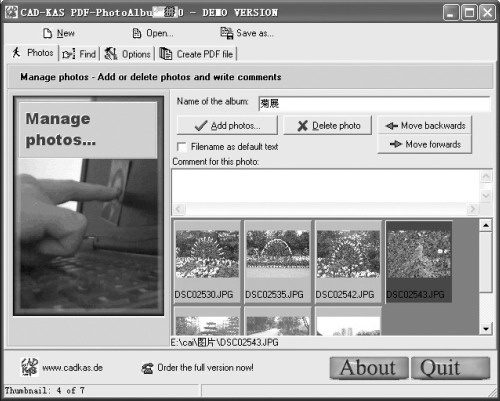
②切换到“Photos”标签,单击“Add photos”按钮,导入制作PDF相册所需的照片文件(可以配合Shift键多选),PDF-PhotoAlbum支持BMP、JPG、PNG和TIF等13种图片类型。
③分别选中每一张图片,在其“Comment for this photo”文本框中为该图片加入注释文字(PDF-PhotoAlbum不支持中文输入)。在“Name for the album”文本框里输入这本相册的名字,如“菊展”。
注意:导入图片的尺寸最好彼此相近,否则最后生成的PDF文件的版式会显得不够美观。
④单击“Options”标签,对PDF相册进行布局规划。在这里,你可以按照自己的要求设置PDF相册主体的页边距、相册的标题名和每一张照片注释文字的字体和字号等。
⑤生成PDF相册。选择“Create PDF File”标签,该选项卡中有两个微调按钮,它们可以决定每个PDF页面可容纳的图片数量。单击“Save PDF File”按钮,即可进行PDF文件编译。
如果你在单击该按钮之前勾选了“Show PDF File after creation”复选框,那么PDF文件在编译成功后会立即被Acrobat Reader打开(当然前提是你的电脑中装有Acrobat Reader)。
这样,很快就完成了PDF电子相册的制作!
三、制作HTML风格相册
HTML是我们用得最多的一种文档格式,在互联网上谁也离不开它,大家对它的操作也比较熟悉,那么我们能否制作出具有HTML风格的电子相册呢?当然可以的,利用FlipAlbum就可以制作出具有照片索引、目录索引和详图等几个部分的电子相册。同时FlipAlbum也提供了对照片进行特效处理的工具,轻松地完成专业的3D效果。下面就来看看如何利用FlipAlbum制作相册。
1.新建相册
①启动FlipAlbum,在程序界面单击工具栏中的“Start”按钮,打开“QuickStart”(快速开始)窗口,开始制作数码相册。
技巧:如果要把不在一个目录中的照片制作成一个数码相册,可单击FlipAlbum工具栏中的“COPY FROM”按钮,然后把单个的照片依次加入。
②单击“Open Folder”(打开文件夹)按钮,在窗口的右栏中选择好存放数码照片的目录,然后单击“Next”按钮继续。
2.选择照片模版
①单击“Pages Layout”(页面布置)按钮,然后在窗口右边选择照片展示模式。FlipAlbum为你提供了两种照片模式:Single image per page(一页一照片)和Centerfold page(两页一照片)。这里选择“Single image per page”,然后单击“Next”按钮继续。
②单击“Themes”(模板设置)按钮,然后从窗口的右栏中选择相册采用的模板,完成后单击“Finish”按钮,相册制作完成。这时,主界面出现一本精美的数码相册,同时相册会自动创建好所有的照片索引及目录索引,单击相应的照片索引或目录索引可以打开相对应的照片;而在相册上单击鼠标左键则可进行相册的翻页浏览(在左页单击往前翻,在右页单击往后翻)。
FlipAlbum默认只提供了一种相册页面模板,你也可以制作体现自己个性化的模板。
制作5张图片为相册5个地方做准备(分别为相册本下的背景、相册封面、相册里的页面、相册的次封底及相册的封底)。
在“安装盘符及目录\E-Book Systems\FlipAlbum 5 Suite Eval\Template\Theme”下新建一个目录,并把这5张图片保存到该目录中。
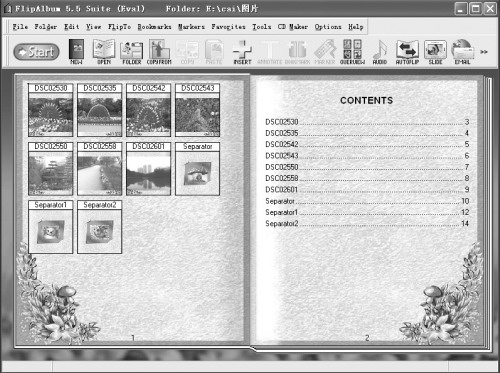
在FlipAlbum菜单中依次单击“Options→Set Book Options”打开其设置窗口。依次选择“Book Cove”、“Book Background”、“Page Background”标签,然后通过“Browse”按钮进行图片选择设置。需注意的是,在“Book Cover”需分别选择“Front Cover”及“Back Cover”进行图片设置,而在“Page Background”中,如果相册照片模式设置为一页一照片,则需选择“Left Page”及“Right Page”进行设置,否则只需对“Centerfold Page”进行图片设置。
至此,利用FlipAlbum制作相册的基本操作完成。在FlipAlbum中你可以对照片作进一步地修改,使相册更完美。
3.添加音乐和文字说明
①单击工具栏中的“AUDIO”按钮,出现提示信息窗口,单击“Yes”按钮,在出现的窗口中选择“Audio”标签,单击“Add”按钮,出现“打开”窗口。选择需要的音乐文件,单击“打开”按钮。这样就将选定的音乐文件加入到照片中。
②给相册中的照片添加一些文字说明或注释。在相册的页面空白处单击鼠标右键,在弹出菜单中选择“Annotate”(注释),在出现的“Annotation”工具栏上选择文字的字体、字号、颜色等,在页面空白处加上注释。要修改已输入的文字,在该文字上单击鼠标左键便可进行修改,此外还可以对相册封面的文字进行修改。
4.编辑并保存相册
①对相册中的照片进行编辑处理。在照片上单击鼠标右键,从弹出的菜单中选择“Edit”命令打开编辑窗口。从下端的工具中选取相应工具,便可轻松地对照片进行处理,常见的照片处理功能“去红眼”、“亮度调整”、“对比度调整”、“添加文字”等在这里都有。处理完成后,单击“Save”按钮保存处理后的照片并退出编辑窗口。
另外,对于相册中的照片还可通过右键快捷菜单来调整位置(在“Rotate”下)、调整大小(在“Size Change”下)添加阴影及3D效果(在“Effects”下)。
②增删相册页面。相册制作好后,如果要增加或删除某一页面,可打开相册至相应页,并在右页上单击鼠标右键,从快捷菜单中选择“Insert Page”或“Delete Page”即可。
依次单击菜单栏的“File→Save”,保存制作、修改好的相册。这样具有HTML风格的电子相册就制作完成了。
四、制作VCD电子相册
1.VideoPack制作菜单型VCD相册
VideoPack是传统、专业的交互型光盘制作软件。下面我们就用它来制作交互式菜单型VCD相册光盘。
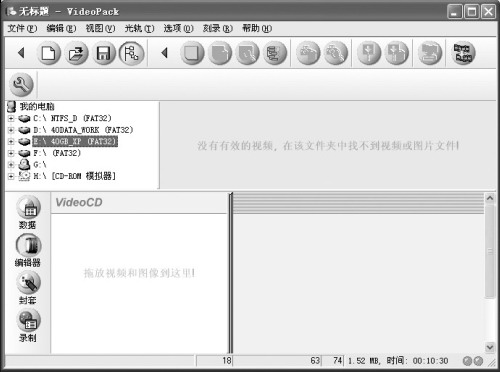
运行VideoPack,可以看到软件支持VCD/SVCD/DVD三大视频光盘格式。单击“VCD”按钮进入主界面。该界面中分为文件导航窗口、文件浏览窗口、项目设计窗口和菜单、视频编辑窗口。
通常,一个标准的VideoCD2.0 VCD,包含一个首播片段,一个菜单和三个播放项。
(1) 新建项目
①连续单击工具栏中的“新建组组件”按钮,分别为首播片段和菜单建立相应的组件,然后选中第二个组件,单击工具栏中的“新建组组件”按钮为播放项建立组件,组件的个数根据照片的数量定。在项目设计窗口中,则出现新建的组件。
②在文件导航窗口中单击“我的电脑”,找到存放照片的目录,可以看到该目录下的所有照片都显示在文件浏览窗口中。将用作做首播片段的图片、MPG或AVI拖入第一个组件中,用作做菜单的图片也拖入第一个组件中,其他照片拖入对应的组件中即可。
(2)添加交互式菜单
选中菜单组件,然后单击“菜单编辑器”,对光盘交互式菜单进行编辑。
设置按钮菜单的模式:选中其中一个按钮,单击其右边蓝色三角形按钮,弹出一下拉菜单。这里提供了五种模式可选:
无(None):即不增加任何图形,生成菜单时不进行复合运算,适合已经用Photoshop制作好的菜单。
变暗(Darken):加入白色按钮号码,并使整个按钮变暗,需要复合运算。
变亮(Lighten):加入黑色按钮号码,并使整个按钮变亮,需要复合运算。
预览(Preview):编译菜单播放长度的相应项目片段到按钮位置,需要较长复合运算时间。
静止帧(Still frame):在菜单按钮位置放置播放项目的第一帧。
单击“边框”可以选择按钮边框的样式。
在按钮上输入文本:在没有按钮的空白地方拖拉鼠标,弹出一菜单,选择“Text”,然后在文本框里输入你需要的文字,并选择相应的字体、颜色和阴影,完成后单击“确定”按钮返回。最后将刚才输入的文字拖到对应的按钮上,适当调节文本框大小即可。
(3)更改照片的属性
选中需要修改照片对应的组件,单击“幻灯片”,然后用鼠标右击对应的幻灯片,选择“属性”项,弹出“常规设置”窗口。
选择“设置”标签可更改屏幕大小和显示时间长短。
选择“表示”标签可以给照片加上边框和对图片进行旋转。
选择“文字”标签,可以给照片加入文字。
(4)加入背景音乐
在导航窗口中找到存放背景音乐的目录,在文件浏览窗口中选中相应的背景音乐,然后将其加入相应照片所在的组件中即可。
选中任一带有背景音乐的组件,单击“幻灯片”标签,然后双击背景音乐文件,对照片的背景音乐进行设置。
设置播放顺序。单击工具栏中的“路由”按钮自动设置播放顺序。当然你也可以手工连线设置特殊的播放顺序。
(5)刻录光盘
单击“录制”按钮,在弹出的界面中单击“刻录”按钮,直接把相册刻录到VCD光盘(注意选择光盘刻录速度);单击“光盘映象”,即可制作成“.c2d”的映象文件。在此生成的映象文件不是为了刻录用的,而是用来预览效果的,用Videopack自带的虚拟光驱载入该映象文件可以观看其整个效果。
2.用MemoriesOnTV制作特效VCD相册
通过MemoriesOnTV,你可以快速地完成一张VCD/DVD照片光盘的制作,并且画面效果及精美程度绝不会逊色于其他同类的大型软件。MemoriesOnTV最大的特点是能够快速地制作照片光盘,利用MemoriesOnTV只需经过Import(导入)、Music(背景音乐)、Effects(特效)、Disc Menu(光盘菜单)和Burn(刻录)这五个步骤即可完成VCD/DVD照片光盘的制作。
(1)“Import(导入)”照片
启动该软件,进入其主界面。在主界面的左下方选择数码照片的存放路径,选中所需要的照片,单击该区域上方的“add picture to album”(把图片加到相册)按钮将选中的照片添加到工作区中(也可将选中的照片直接拖到工作区中)。
在工作区上方有一排编辑按钮,我们可以对图片进行一定的编辑,双击需要编辑的照片,弹出此照片的编辑窗口。
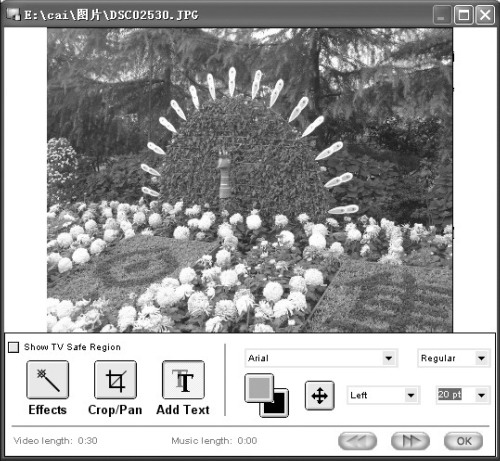
在该窗口中有三个编辑按钮:Effects(特效)、Crop/Pan(修剪/摇镜头)和Add Text(增加文本)。Effects将在随后的操作中介绍,这里我们单击Crop/Pan按钮,出现Crop和Pan两个选项。选择Crop项,你可以通过其中的滑块来对照片进行修剪,单击下面的向前/后双箭头,可以对其他的照片进行修剪。选择Panning项,你可以设置起始和结束时显示照片的部分,也就是视频编辑上常用的摇镜头效果。
单击“Add Text”按钮,选择适当的字体、大小等参数,在照片上单击并输入与照片主题相近的文字。设置完成后,单击“OK”按钮回到主界面。
(2)设置“Music(背景音乐)”
在主界面中单击“Music”按钮,主界面下方则出现添加音乐界面。
单击界面左下角的“+”按钮即可为照片光盘添加背景音乐。选中Fade In和Fade Out选项,可以让每首背景音乐开始和结束时实现声音淡入淡出的效果,从而使两首歌在切换时不会那么生硬。
需要注意的是,MemoriesOnTV支持的音乐文件格式为Wav、Mp3和Ogg。
(3)设置“Effects(特效)”
在主界面中单击“Effects”按钮,MemoriesOnTV提供了Picture(图片)及Transition(转场)两种特效。Picture(图片)特效提供了Panning(摇动镜头)、Zoom in(放大)和Zoom out(缩小)特效;Transition(转场)特效则内置了数十种过渡效果。通过对Picture Effect和Transition Effect的设置,可以使照片更具动感。在Delay后你可以设置特效的具体持续时间。设置完成后,单击“Apply All”按钮就可以应用当前特效了。
(4)制作Disc Menu(光盘菜单)
单击主界面的“Disc Menu”按钮,主界面会切换到菜单制作界面。MemoriesOnTV内置了多种精致的菜单模板,单击相应的菜单模板就可以将其设置为相册的界面菜单。
在这里,你还可以对选择的相册菜单界面进行修改。单击菜单制作界面中的“Edit”按钮,弹出相册菜单的修改窗口。在这里可以修改菜单上的文字及缩略图的样式等参数。改完后,单击“OK”按钮返回主界面。
单击“Burn”按钮,切换到刻录界面。设置“Video Option”参数为“PAL”,视频格式(VCD/SVCD/DVD)则根据自己的需要选择,这里选择“VCD”视频格式。在“Disc Writer”中选择你所采用的刻录机,并在“Write Speed”中设置合适的刻录速度。
单击“Advanced Settings”后的图标,进入“Advanced Setting”(高级设置)窗口。选择“General Settings”(普通设置)标签,设置“CD”、“电视安全区域”等参数。将“Video Aspec”设置为“Wide screen(16:9)”,其输出也就是我们平常看到的宽屏视频。“TV Safe Region”用来确保“full frame(全帧)”视频都能够显示在电视中。
选择“Video Generation”标签,在这里可以设置音频和视频的编码方式。在“DVD Audio”选项中提供了Linear PCM(线性PCM)编码或Mp2编码两种方式,这里选择“Use Mpeg 1 Layer 2[mp2] encoding”作为音频编码方式。
MemoriesOnTV支持用外部的编码器来完成编码,如果电脑中安装了TMpgEnc编码工具软件,那么可选择TMPEG Encoder下的“TMpgEnc Encoder”,并单击“Set”按钮定位这个编码工具软件。
在“Video Encoding”选项中,可以选择是否要重新编码所有MPEG文件。例如项目中包括一个MPEG-2视频文件,而我们要输出为DVD照片光盘,就选择“Do not encode compliant MPEG files”(不编码兼容的MPEG文件),因为DVD照片光盘中的压缩格式是MPEG-2。在“Video Generation”中可以设置只生成MPEG文件或照片光盘镜像,也可以两者都生成。
设置完成后,单击“OK”按钮返回主界面。在刻录界面中选择“Generate new video and burn into Disc”,然后单击“Start”按钮,即可开始生成视频并刻录成照片光盘。