DVD制作大师的秘笈———EncoreDVD
酷软学堂
Encore DVD是一款专业级的DVD制作软件,具有交互式菜单、多音轨和副标题制作等功能,可制作精密复杂的多语种DVD。此外,Encore DVD还具备将源文件转换为MPEG-2视频和Dolby Digital音频的集成转码功能,从而带来高效和简化的DVD制作流程。
下面就以Encore DVD 1.5(以下简称Encore)为例,开始我们的DVD制作之旅吧!
一、新建DVD制作项目
1.新建一个项目
启动Encore,单击“File→New Project”菜单命令,将打开“New Project Settings”(新项目设置)对话框。
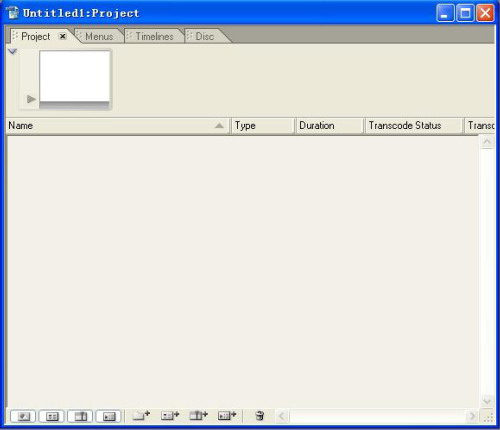
由于中国使用的是PAL制式,因此在这里需要选择“PAL”选项。单击“OK”按钮即可新建一个项目。新项目建立之后,会出现项目管理对话框,下面的操作均可由此展开。
提示:如果不想每次新建项目时都出现对话框,可选中“Don't prompt for setting; always use default setting”选项。
2.导入准备好的素材
Encore可以导入大多数图像、视频和音频格式文件。单击“File→Import as Asset”菜单命令或直接双击项目管理对话框的空白处,在打开的对话框中选择需要导入的文件即可。
提示:在打开的“Import as Asset”对话框中,单击“文件类型”下拉按钮,可以查看到Encore支持的媒体格式。
需要特别强调的是,Encore是一个专门用来制作DVD的软件,为了刻录出的DVD可以在DVD播放机中正常播放,它必须符合DVD的记录格式!因此,Encore对导入的素材有非常严格的限制,如果导入的素材不符合MPEG-2标准,Encore也可以导入,但会出现相应错误提示对话框。
例如,NTSC制式的AVI,帧尺寸就必须是720×480、720×486和704×480像素,帧速率必须为29.97帧/秒或者24帧/秒。PAL制式的AVI,帧尺寸必须为720×576或704×576像素,帧速率为25帧/秒。
另外,新建项目的制式和你导入素材的制式必须一致,如果不一致也会出现无法导入的情况。
这里,我们将符合720×576的PAL制式的MPEG-2的素材文件导入项目管理对话框,单击导入的文件,可在“Properties”属性面板中看到该文件的相应信息。
提示:如果得到的原始素材是NTSC制式的AVI文件可通过相应工具软件进行转换。
3.将资源导入时间线
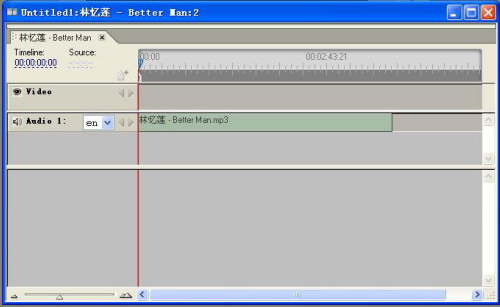
当所有资源都导入到项目管理对话框中之后,接着要做的事情就是将视频素材导入到时间线中去。时间线对话框用来放置视频轨、音频轨和字幕轨。
在项目管理对话框中,右键单击需要导入的视频文件,选择“New Timeline”(新建时间线)菜单命令,为导入到项目管理对话框中的视频文件分别创建各自的时间线。创建的时间线会出现在项目管理对话框中。
在创建了时间线的同时会出现“Monitor”(监视器)对话框,该对话框就像一个监视器,在其中可以直接播放视频,也可以让你查看时间线中某一时间标记处的静止图像,还有快进、快退视频等功能。
对于多段视频,我们可以通过观察“Monitor”对话框中的画面,将指针拖放到合适的位置,然后单击“Add Chapter”(添加章节)按钮,在指针所在的位置增加一个章节点。如果你觉得这种方法不够精确,可以在“Monitor”对话框中单击播放按钮进行播放,直到你想标记的那一帧,单击“Add Chapter”按钮即可。
二、DVD菜单制作
视频DVD的标志之一就是DVD菜单。Encore可以制作功能非常丰富的菜单系统。
1.制作静态DVD菜单
静态DVD菜单就是指在静态背景画面上以静态文字或图片作为菜单的选择按钮,供播放时选择DVD节目的菜单方式。
在Encore中有一个预置的菜单库,里面提供了6组菜单模板,包括教育、运动、婚礼等,并且每一组菜单模板都由菜单、按钮、图像、背景、图层组、文字和图形等七大项组成。我们可以利用它们来制作简单的DVD菜单。
(1)添加背景图案
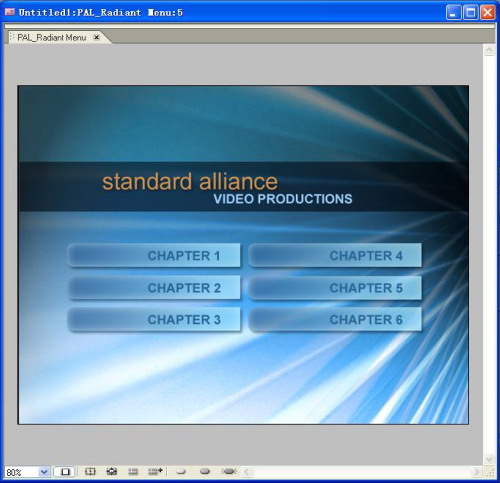
单击“Window→Library”菜单命令,打开“Library”(库)面板。单击面板中的“Toggle display of backgrounds”(背景显示)按钮,然后单击“Set”(组)下拉列表,从中选择“General”(通用)选项,打开Encore自带的通用背景图片库,从中选取合适的背景图案,并右键单击该图案,选择“Create New Menu”(创建新菜单)命令,将选择的背景图案作为新建菜单项添加到项目管理器中。
提示:你也可以将自己喜欢的图案作为背景。单击“File→Import as Menu”菜单命令或直接双击项目管理对话框的空白处,在打开的对话框中选择需要导入的文件即可。但一定要注意,导入的图案只能是PSD文件。PSD文件的尺寸一定要是720×576像素(PAL制式)。
(2)编辑菜单文字
单击工具箱中的文字工具,在打开的菜单编辑对话框中合适位置单击,然后输入相应的菜单标题文字,例如,播放影片、片段选择、幕后花絮等。
单击“Character”(字符)选项卡,根据需要分别选取输入的菜单文字,在该面板中为文字设置合适的字体和字号。单击“Styles”(样式)选项卡,根据需要分别选取合适的样式分组,然后在合适的预置文字样式上双击,给菜单标题文字应用预置的样式。
(3)制作菜单按钮
单击“Library”选项卡,单击“Toggle display of buttons”(按钮显示切换)按钮。然后单击“Set”下拉列表,从中选择“General”选项,打开Encore自带的通用按钮库,从中选取合适的预置按钮,把它拖放到菜单编辑对话框的合适位置。
单击工具箱中的文字工具,然后分别选取菜单编辑对话框中各按钮上的文字,并可以根据需要通过“Character”和“Styles”(样式)选项卡调整按钮文字的字体、字号、颜色和样式。
2.制作动态DVD菜单
动态DVD菜单是指以动态的视频内容作为背景画面和选择按钮,供播放时选择DVD节目的方式。
(1)添加背景图案
单击“Window→Library”菜单命令,打开“Library”(库)面板,从中选取合适的背景图案,并右键单击该图案,选择“Create New Menu”命令,将选择的背景图案作为新建的菜单项添加到项目管理器中。
(2)添加动态音/视频背景
在项目管理器“Project”选项卡中,按住Alt键,同时把用于菜单动态背景的视频文件拖放到打开的菜单编辑对话框中,然后把用于菜单背景音乐的音频文件拖放到菜单编辑对话框,给菜单添加背景音乐。
同样,用对静态DVD菜单添加标题的方法,在菜单编辑对话框中添加相应的标题文字。
(3)制作菜单按钮
单击“Library”选项卡,单击“Toggle display of buttons”按钮。然后单击“Set”下拉列表,选择“General”选项,从中选取合适的预置按钮,把它拖放到菜单编辑对话框的合适位置。
单击工具箱中的文字工具,然后分别选取菜单编辑对话框中各按钮上的文字,并可以根据需要通过“Character”和“Styles”(样式)选项卡调整按钮文字的字体、字号、颜色和样式。
3.编辑制作好的DVD菜单
在菜单编辑器对话框中,提供有8个功能按钮,用于对DVD菜单进行编辑。
(1)Correct Menu pixels for FV Display(校正TV显示的像数比)
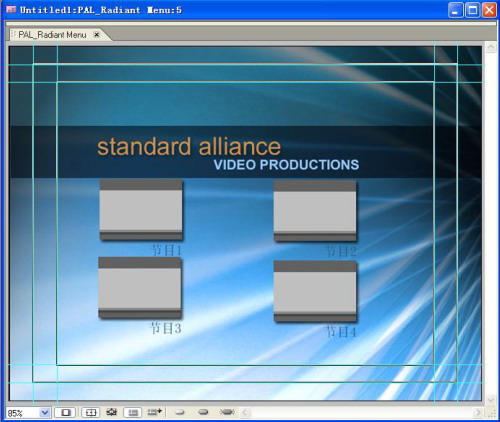
为了符合DVD规范,菜单文件的尺寸都必须是720×576像素(PAL制式)或720×480(NTSC制式)像素,该按钮即是用来控制开启符合TV显示规范的显示模式,还是开启图像实际帧尺寸的显示模式。
(2)Show Safe Area(显示安全区)
点击该按钮会在菜单编辑器对话框中显示两个长方形边框。内框为“Title Safe”(字幕安全区),外框为“Action Safe”(动作安全区)。如果要在电视机上显示视频图像,这两个边框就显得非常重要。
因为在电视机上播放时,屏幕的边会切除部分图像,这种情况称为“溢出扫描”。不同的电视溢出扫描的量都不相同,这个设置可以对电视机的溢出扫描做补偿。在激活了安全区的情况下,要确保所有字幕在安全区内,并且所有动作在动作安全区内。
(3)Show Button Routing(显示按钮路由)
一般情况下,DVD是在电视机上播放的,所以DVD中的菜单是需要遥控器来进行操纵选择的,路由按钮可以被用做DVD远程控制的菜单按钮。这个按钮就是用来在菜单编辑器显示路由,打开路由开关,单击某一个按钮可以在“Properties”属性面板中修改其中的数字。
(4)Show Guides(显示参考线)
开启它将打开参考线的显示,这样可以在对按钮和图片进行编辑时精确对齐。
(5)New Guide(添加新的参考线)
开启显示参考线开关,如果觉得显示的参考线还不够多,无法满足编辑需要,还可以随时增加自定义的参考线,单击该按钮,在打开的对话框中根据需要添加水平参考线(Horizontal Guide)还是垂直参考线(Vertical Guide),并指定参考线的位移(Position)即可。
提示:要删除参考线,只需要将它拖动到屏幕的边缘即可。
(6)Show Normal Subpicture Highlight(显示正常的Subpicture高亮区)
如果你经常看DVD,你应该有这样的印象,在你选择一个文字按钮或者图像按钮时,该按钮会高亮显示,这就是“Subpicture”。在Encore中,Subpicture允许你为激活的按钮创建不同的颜色按钮来高亮显示。这个选项显示的是按钮未选择的状态。
(7)Show Selected Subpicture Highlight(显示选择状态下的Subpicture高亮区)
该选项显示Subpicture高亮显示下的状态。
(8)Show Activated Subpicture Highlight(显示激活的Subpicture高亮区)
用于激活Subpicture的方法既可以通过DVD播放机的遥控器,也可以在电脑上用键盘或鼠标进行激活。
三、设置菜单播放控制
当所有的工作都准备妥当之后,下面要做的事情就是把所有的菜单、按钮和内容进行正确的连接,以实现菜单播放控制,这是至关重要的一步。
1.静态DVD菜单控制
前面谈到,静态DVD菜单是指在静态背景画面上以静态文字或图片作为菜单的选择按钮。下面介绍实现静态菜单控制的具体操作步骤。
(1)实现按钮和链接播放控制
在菜单编辑对话框中,分别选取用于选择播放第一段和第二段视频节目的按钮,然后在“Properties”属性面板中单击“Link”(链接)下拉按钮,从中选择视频节目对应的时间线项目节点,分别给两个节目选择按钮链接上各自的时间线项目播放节点。完成各按钮的相关参数设置后,关闭菜单编辑对话框。
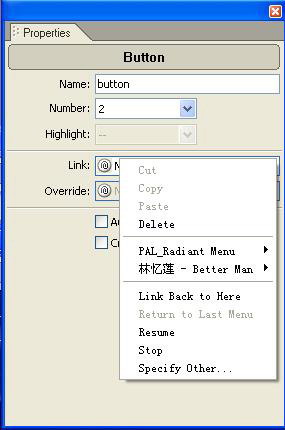
在项目管理对话框中,右键单击相应菜单项目,选择“Set as First Play”(设置为首先播放)命令,把菜单项目设置为首先播放的节目内容。把菜单项目设置为优先后,在项目管理对话框中的相应菜单项目图标上将出现黄色的播放图标。
(2)实现节目播放控制
在播放DVD时,出现菜单后会有两种情况:一直保持菜单直到选择某一个节目才开始播放,或菜单停留数秒后如果没有选择节目的动作就直接播放第一段视频节目。这里,我们实现后一种情况,即菜单停留10秒后,如果没有动作就播放第一段节目。
在项目管理对话框中,单击选中相应菜单项目,然后在“Properties”属性面板中单击“End Action”(结束动作)下拉按钮,从中选择“Untitled Timeline→Chapter1”命令,然后在“Duration”(持续时间)框中输入“00:00:10:00”,并取消“Hold Forever”(始终保持)选项。
(3)设置播放结束后的播放内容
在这里,我们让第一段视频节目播放结束后即进入第二段视频节目,第二段视频节目播放结束即返回主菜单。
在项目管理对话框中选取第一段视频节目时间线项目,然后在“Properties”属性面板中单击“End Action”(结束动作)下拉按钮,从中选择第二段视频节目;单击“Menu Remote”(遥控菜单)下拉按钮,从中选择“Return to last Menu”(返回最后菜单)选项,使第一段视频节目在播放结束后立即播放第二段,和在播放节目时按遥控器菜单按钮返回最后的菜单。
在项目管理对话框中选取第二段视频节目时间线项目,然后在“Properties”属性面板中设置“End Action”和“Menu Remote”选项,使第二段视频节目在播放结束后立即返回主菜单,和在播放节目时按遥控器菜单按钮返回最后的菜单。
上述操作全部完成,并确认所有链接设置无误,在项目管理对话框中单击右键,选择“Preview from Here”(在这里预览)命令,将打开项目预览对话框,对项目进行预览测试。
2.动态DVD菜单控制
动态DVD菜单是以动态的视频内容作为背景画面和选择按钮。下面介绍实现动态菜单控制的具体操作步骤。
(1)实现按钮和链接播放控制
在菜单编辑对话框中,分别选取用于选择播放的按钮,然后在“Properties”属性面板中单击“Link”(链接)下拉按钮,从中选择视频节目对应的时间线项目的节点,分别给节目选择按钮链接上各自的时间线项目的播放节点。如果需要更改链接,再次单击下拉按钮选择即可。
(2)实现节目播放控制
在菜单编辑对话框按钮以外的位置单击,然后在“Properties”属性面板中设置“End Action”(结束动作)相关参数选项,使播放菜单没有进行任何动作时循环播放动态菜单和背景音乐。完成设置,关闭菜单编辑对话框。
提示:对菜单而言,当画面出现菜单选择项时,如果你不进行任何操作,默认的情况是该菜单一直显示,而一旦你设置了一个结束动作,那么在多少秒(或多少分钟)之后,这个动作就会自动发生。一般情况下是没有必要去设置这个结束动作。
在项目管理对话框中的菜单项目上单击右键,选择“Set as First Play”命令,把菜单项目设置为首先播放的节目内容。
在项目管理对话框中,选取视频节目时间线项目,然后在“Properties”属性面板中设置“End Action”和“Menu Remote”参数选项,使得视频节目在播放结束后立即返回主菜单和在播放节目时按遥控器菜单按钮会返回最后的菜单页。
由于是动态菜单,所以在进行预览前需要渲染,完成后才能看到菜单的真实效果。单击“File→Reader Motion Menus”(渲染动态菜单)命令,对动态菜单进行渲染。渲染结束后,在项目管理对话框中单击右键,选择“Preview from Here”(在这里预览)命令,将打开项目预览对话框,对项目进行预览测试。
四、实现字幕控制
在Encore中,最多可以支持32个字幕轨,一个字幕轨可对应一种语言。在Encore中制作字幕有两种方法:一种是在“Monitor”对话框中直接把字幕手工录入进去;另一种方法是通过导入脚本文件,先将字幕录入完毕后再直接导入,下面我们分别介绍。
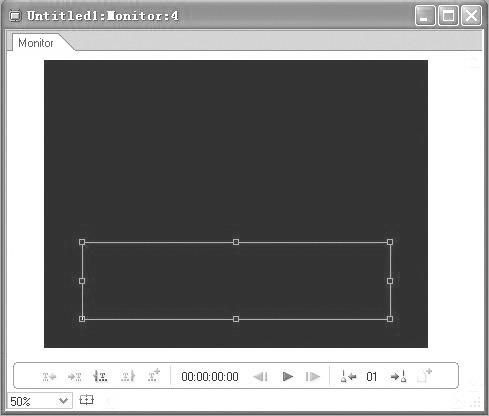
1.手工录入字幕
Encore支持直接在“Monitor”对话框中输入中文,并且可以改变字体。具体操作步骤如下:
在项目管理对话框中,单击“Timeline”选项卡,右键单击空白处,选择“Add Subtitle Track”(添加字幕轨道)命令新建一个字幕轨道。
在“Monitor”对话框中点击“Add Subtitle”(添加字幕)按钮,将出现文本录入框。然后单击播放按钮播放视频文件,在需要输入文字的时间点单击暂停按钮,在文本框中输入对应文字。用相同操作完成所有字幕录入即可。同时,当你发现输入的字幕和时间有出入,没有精确对准时,可以在时间线上对字幕进行移动以达到对准时间的目的。
注意:文本录入框有一个蓝色的边框,这个边框是用来控制输入字幕的数目的,屏幕中一行只能够容纳一定数量的字幕,超过这个数量就会自动换行,如果输入得太多,看上去就很难看了,一般控制在一行以内。
单击工具箱中的选择工具,拖动文本录入框可以调整边框,使字幕可以在屏幕居中显示。不过这带来了一个问题,它会使文字变形。如果要使文字保持原状又能够居中显示,可以在输入之前按空格键使“I”字形光标右移到合适的位置。
2.通过脚本文件导入
脚本文件实际上就是一个普通的文本文件,不过它里面除了已经输入进去的字幕之外,还需要把时间也输入进去。
(1)创建一个脚本文件
新建一个文本文件,在文件中,每一行左边开头都要有一个数字表示这一行的行数(不可省!),然后是空格,然后输入字幕显示的开始时间和消失时间(输入这两段时间之间也要留下空格),时间的表示方式是“小时:分:秒:0”(最后的0不用管它,但是需保留),最后输入文字,每一行输入一段字幕。
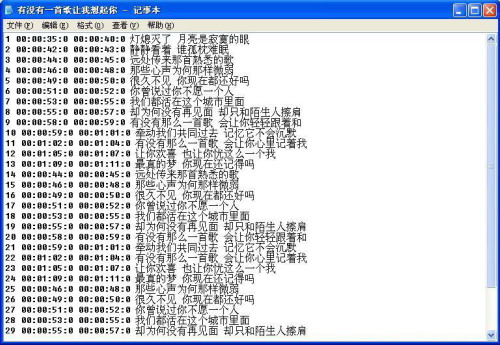
脚本文件做好之后,一定要保存为UTF-8格式,这是因为Encore只支持UTF-8或UTF-16的字符!启动UltraEdit-32,打开该脚本文件,然后单击“File→Conversions→ASCII to UTF-8”菜单命令进行转换即可。
(2)导入脚本文件
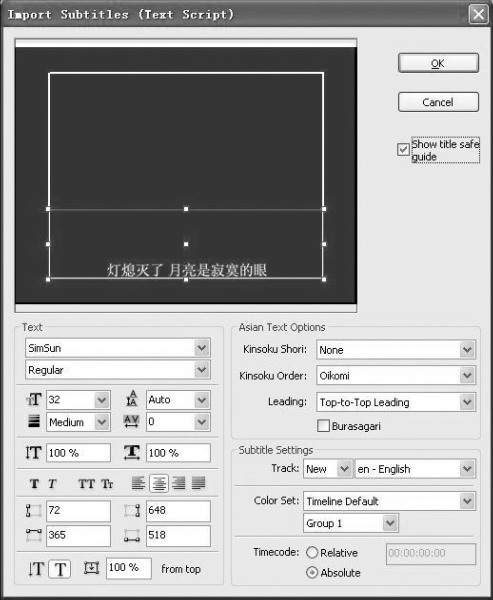
在项目管理对话框中,单击“Timeline”选项卡,右键单击空白处,选择“Import Subtitles→Text Script”命令,在打开的对话框中导入该脚本文件。导入之后将出现“Import Subtitle”(导入字幕)对话框,单击文本居中按钮,将字幕文字居中显示。同时,你可以在“Text”(文本)选项组中,对显示的文字字体、字号进行设置。设置完毕单击“OK”按钮,即可将字幕导入时间线字幕轨中。
五、刻录DVD
到这里全部操作已完成。由于事先导入的资源就是符合DVD规范的MPEG-2文件,所以可以直接刻录!
单击“File→Build DVD→Make DVD Disc”菜单命令,在打开的对话框中选择“Save and Continue”(保存和继续)选项,以保存制作的项目文件。保存完毕,将打开“Make DVD Disc”(制作DVD盘)对话框,在其中设置刻录速度,单击“下一步”按钮,在出现的对话框中单击“Build”(刻录)按钮即开始刻录。
提示:如果你使用的是已经用过的尚未擦除的DVD-RW或CD-RW盘片,Encore会在刻录之前自动帮你擦掉以前的数据,不过它擦写之前不会提示你,所以如果遇到这种情况请首先确定你的盘片中的数据是不要保留的。