办公文档安全"秘方"大全
办公天地
随着无纸化办公的快速推广,使用电脑处理工作中的文档和数据越来普遍,随之而来的办公文档信息安全问题也就日显突出。然而,在日常使用Office时,我们却很少注意安全防范方面的问题。其实,只要充分利用Office内置的某些功能,就可以保证文档安全。
一、机关重重——我的文档你别改
1.设置“修改权限密码”
设置“修改权限密码”是防止使用者修改原文档最方便最有效的方法。
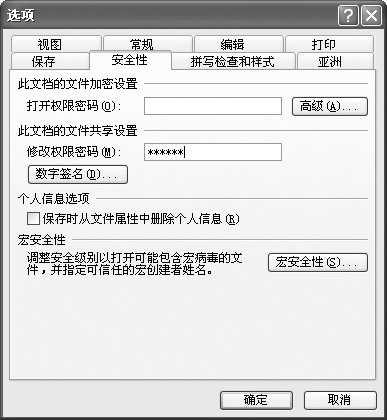
在Office三大组件中设置“修改权限密码”的方法完全一致:单击“工具→选项”菜单命令,打开“选项”对话框,单击“安全性”选项卡,设置好“修改权限密码”,单击“确定”按钮,再次输入一遍密码确认即可。
设置了“修改权限密码”的文档,可以以“只读”方式打开,在不能提供正确密码的前提下,不能将修改的结果保存到原文档中。
提示:右键单击文档,选择“属性”命令,在打开的属性对话框中选中“只读”选项,也可以在不打开文档的情况下设置文档的“只读”属性。
2.保护Word文档
(1)使用“保护文档”功能
Word具有“保护文档”功能,通过加密的方法将文档保护起来,不让使用者对文档进行随意修改。
在Word中打开需要保护的文档。单击“工具→保护文档”菜单命令,展开“保护文档”任务窗格。选中“编辑限制”选项组中的“仅允许在文档中进行此类编辑”选项。
如果需要保护整个文档的内容,可直接采用该选项组中的“未做任何更改(只读)”选项,如果允许使用者修改文档中的某些指定内容(例如,添加“批注”等),可单击右侧下拉按钮,从中进行相应设置。
单击“是,启动强制保护”按钮,打开“启动强制保护”对话框。在其中为保护文档设置一个密码,单击“确定”按钮返回。该文档即被保护起来,使用者不能修改文档内容。如果确实需要让使用者修改被保护的文档,只需单击“工具→取消文档保护”菜单命令,在打开的对话框输入相应密码即可。
提示:在Ctrl键的帮助下,用鼠标选中多个允许使用者修改的文本,然后在“保护文档”任务窗格中,选中“例外项”选项组中的“每个人”选项,再进行保护文档设置,可以达到保护部分文档内容的目的。
(2)将文档转换成图片
如果将文档转换成图片,使用者修改起来就非常困难,从某种意义上讲,也可以起到保护的作用。
在Word中打开需要保护的文档。选中需要转换成图片的文本内容(一次最多只能转换一页),单击“复制”按钮。然后新建一个空白文档,并单击“编辑→选择性粘贴”菜单命令,打开“选择性粘贴”对话框,在其中选中一种图片格式,例如,图片(Windows图元文件),单击“确定”按钮,则所选中的部分页面转换为图片格式并插入到当前空白文档中,不能被修改。
提示:右键单击转换得来的图片,选择“编辑图片”命令,即可进入编辑状态,以修改图片中的内容。
3.保护Excel工作簿
(1)使用“保护工作表”功能
Excel具有“保护工作表”和默认的“锁定”单元格功能,通过加密的方法将单元格锁定,不让使用者对单元格随意修改。
在Excel中打开需要保护的工作表。单击“工具→保护→保护工作表”菜单命令,打开“保护工作表”对话框。在其中为保护文档设置一个密码,单击“确定”按钮,并再次输入一遍密码确认后返回,工作表中的内容即被锁定,使用者不能修改单元格中的内容。如果需要修改被锁定的单元格(区域)中的内容,请单击“工具→保护→撤销工作表保护”菜单命令,打开“撤销工作表保护”对话框,输入密码确定即可。
提示:在Ctrl键的帮助下,用鼠标选中多个允许使用者修改的单元格(区域),单击鼠标右键,选择“设置单元格格式”命令,打开“单元格格式”对话框,单击“保护”选项卡,取消“锁定”选项,即可达到锁定部分单元格(区域)的效果。
(2)使用“区域保护”功能
在局域网环境中,我们需要将一个工作簿共享给多个用户,让他们填写其中的内容,这时,我们希望对不同的区域设置不同的保护密码。
在Excel中打开需要共享的工作簿。单击“工具→共享工作簿”菜单命令,打开“共享工作簿”对话框,选中“允许多用户同时编辑,同时允许工作簿合并”选项,单击“确定”按钮。完成上述设置,局域网上的多个用户即可同时打开该工作簿文档,对其进行编辑操作。
在Excel中打开需要保护的工作表。选中区域一(如C列),然后单击“工具→保护→允许用户编辑区域”菜单命令,打开“允许用户编辑区域”对话框,单击“新建”按钮,打开“新区域”对话框中输入保护的区域单元格地址(如“=$C:$C”)和密码,单击“确定”按钮返回。
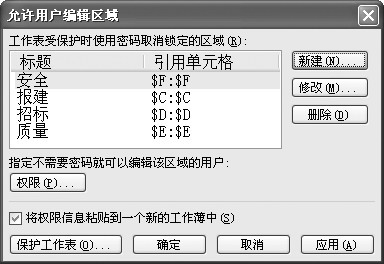
按照上面的操作,再次单击“新建”按钮,添加其他区域和密码。全部添加完毕,单击“确定”按钮返回,再按照“保护工作表”的操作,将工作表保护起来。
经过上述设置,如果要向相应的区域中添加数据,则需要输入正确的密码。
(3)使用“保护工作簿”功能
如果不希望使用者整体复制工作表,就要用到“保护工作簿”功能。
在Excel中打开需要保护的工作簿。单击“工具→保护→保护工作簿”命令,打开“保护工作簿”对话框,在其中为保护文档设置一个密码,单击“确定”按钮。完成该设置,使用者将不能对相应工作簿中的工作表进行复制、重命名等操作。
(4)将工作簿转换成图片
在Excel中打开相应工作簿,选中需要转换成图片的单元格(区域)(此处没有页面的限制),单击“复制”按钮。然后新建一个空白工作簿,在按住Shift键的同时(此为关键操作),单击“编辑→粘贴图片”菜单命令,被选中的单元格(区域)即转换成图片格式,不能被修改。
注意:如果单击“编辑→粘贴图片链接”菜单命令,则图片中的内容会随着数据源的改变而自动改变。
4.保护PowerPoint演示文稿
需要保护PowerPoint演示文稿,我们同样可以考虑将其转换成图片,起到一定保护作用。
在PowerPoint中打开相应演示文稿,单击“文件→另存为”菜单命令,打开“另存为”对话框,将“保存类型”设置为一种图片格式,例如,JPEG文件交换格式,然后更名保存,在随后出现的对话框中,根据实际需要,单击“每张幻灯片”和“仅当前幻灯片”按钮即可完成转换。
实现转换后,每幅幻灯片被转换为1张图片(名称依次为幻灯片1、幻灯片2……),保存在上述名称所在的文件夹中。
注意:将演示文稿转换为图片后,原来幻灯片中设置的动画效果将不能播放。
二、深藏不露——我的文档你别看
1.利用系统属性隐藏文档
(1)把文档隐藏起来
通过设置文档的“隐藏”属性,可以将文档隐藏起来。
右键单击需要隐藏的文档,选择“属性”命令,打开属性对话框,选中“隐藏”选项,单击“确定”按钮。在任意文件夹窗口中单击“工具→文件夹选项”菜单命令,打开“文件夹选项”对话框,单击“查看”选项卡,在“高级设置”列表中选中“不显示隐藏的文件和文件夹”选项,单击“确定”按钮。
经过这样的设置,具有隐藏属性的文档将不显示在文件夹中。
(2)限制文档的打开
将文档的扩展名修改一下,让文档在双击时不能打开。
在任意文件夹窗口中单击“工具→文件夹选项”菜单命令,打开“文件夹选项”对话框,单击“查看”选项卡,在“高级设置”列表中取消“隐藏已知文件的扩展名”选项,单击“确定”按钮,将文件的扩展名显示出来。右键单击相应文档,选择“重命名”命令,然后修改一下文件的扩展名(例如,修改为系统文件的扩展名*.sys)。修改完成后,按下Enter键确认,在随后出现的提示框中,单击“是”按钮。
经过这样设置,双击相应文档,则无法用原程序打开。
提示:如果你需要打开上述文档,请恢复其扩展名,或者先打开相应组件,再打开对应的文档。
2.设置“打开权限密码”
通过设置密码,阻止使用者直接打开文档,是对文档进行保护的最有效方法。
在Office三大组件中设置“打开权限密码”的方法完全相似的,通常有两种方法设置:
方法一:单击“工具→选项”菜单命令,打开“选项”对话框,单击“安全性”选项卡,设置好“打开权限密码”,单击“确定”按钮,再确认输入一遍密码即可。
方法二:在进行文档保存操作时,在打开的“另存为”对话框中,单击“工具→常规选项”命令(如果是Word,请单击“工具→安全措施选项”命令;如果是PowerPoint,请单击“工具→安全选项”命令),在打开的对话框中,设置相应的“打开权限密码”即可。
3.隐藏Word文档
(1)隐藏文字
利用Word文字隐藏功能,可以将文档中的某些字符隐藏起来。
在Word中打开相应文档,选中需要隐藏的字符。单击“格式→字体”菜单命令,打开“字体”对话框,在“字体”选项卡中,选中“隐藏文字”选项,单击“确定”按钮即可。
但是,该功能有一个小BUG!尽管进行了“保护文档”设置,不能通过“字符”对话框来显示被隐藏的字符,但是,单击“工具→选项”菜单命令,在“选项”对话框的“视图”选项卡中选中“格式标记”选项组中的“隐藏文字”选项,单击“确定”按钮即可让隐藏的字符现形。
(2)隐藏图片
Word文档中的文字可以被隐藏,Word文档中的图片也可以被隐藏。
单击“工具→选项”菜单命令,打开“选项”对话框,单击“视图”选项卡,选中“显示”选项组中“图片框”选项,单击“确定”按钮,文档中的图片仅显示成一个方框,而图片的图像被隐藏。
提示:采取此法隐藏文档中的图片,其图片的“版式”必须是默认的“嵌入式”;如果你只需将文档的文字部分打印出来进行校对,采用此种方法先将图片隐藏起来,再打印,既省墨又节省时间。
4.隐藏Excel工作簿
(1)隐藏行(列)单元格数据
如果我们需要保护表格中的某些行(列)中的数据,直接将其隐藏起来,不失为一个好办法。
在Excel中打开相应工作簿,选中需要隐藏的行(列),右键单击,选择“隐藏”命令即可。如果选择“取消隐藏”选项,即可将隐藏的行(列)显示出来。
提示:先隐藏行(列),再加密“保护工作表”,则效果更佳。另外,如果我们在打印一个大的表格时,希望某些行(列)的数据不被打印出来,也可以先将他们隐藏起来,再进行打印操作。
(2)隐藏单元格中的公式
辛辛苦苦制作的公式,不希望别人查看其格式,而只允许浏览公式的返回结果,我们可以将公式隐藏起来。
在Excel中打开相应工作簿。单击“编辑→定位”菜单命令,打开“定位”对话框,单击“定位条件”按钮,打开“定位条件”对话框。选中“公式”选项(下面的次选项可直接采用默认方式),单击“确定”按钮。
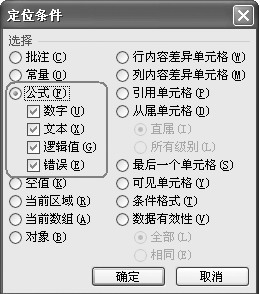
一次性选中工作表中所有包含公式的单元格。右键单击,选择“设置单元格格式”命令,打开“单元格格式”对话框,单击“保护”选项卡,选中“隐藏”选项,单击“确定”按钮返回。
再按照前面的操作,将工作表保护起来,即可将单元格中的公式隐藏起来。
提示:如果只希望隐藏部分公式,可以在Ctrl键的帮助下,选中需要隐藏公式的单元格,再按照上述操作即可。设置“隐藏”属性后,必须对工作表进行保护,否则“隐藏”效果不能实现。
三、故布疑阵——时有时无随意设
1.用宏保护Word文档
(1)隐藏文档内容
利用宏功能,将文档字符设置为“白色”,可达到隐藏文档的目的。
在Word中打开相应文档。单击“工具→宏→Visual Basic编辑器”菜单命令,进入VBA编辑状态。
提示:直接按Ctrl+F11组合键也可以进入VBA编辑状态。
在左边“工程资源管理器”中,选中相应的文档(如“Project(办公安全)”,并单击“插入→模块”菜单命令,插入一个新模块(模块1)。将下述代码输入到右侧的代码编辑窗口中:
Sub 隐藏()
Selection.WholeStory '全选文档
Selection.Font.Color = wdColorWhite '将文档的字符设置为“白色”
Selection.MoveLeft Unit:=wdCharacter, Count:=1 '将光标定位在文首
ActiveDocument.Save '将当前文档保存一下
End Sub
全部输入完成后,关闭VBA编辑窗口返回文档编辑状态。单击“工具→宏→宏”菜单命令,打开“宏”对话框,双击上述宏,即可将文档字符设置为白色。
提示:上述代码中,英文单引号及后续字符是对代码的说明,在实际输入时,可以不输入;将宏模块保存在某个文档中,则宏仅对该文档有效;如果将宏模块保存在Normal中,则宏对所有文档有效。
(2)显示隐藏的文档字符
既然用宏可以将文档字符设置为白色而隐藏起来,同样,我们也可以用宏来把它们显示出来。按照上面的操作,编制一个包含下述代码的宏:
Sub 显示()
Selection.WholeStory
Selection.Font.Color = wdColorAutomatic
Selection.MoveUp Unit:=wdLine, Count:=1
ActiveDocument.Save
End Sub
运行该宏,即可将上面隐藏的文档显示出来。
(3)限制文档的使用时间
利用自动运行的宏,当系统时间超过规定的日期时,自动将文档内容删除,并退出当前文档。按照上面操作,编制一个包含下述代码的宏:
Sub AutoOpen()
If Date > #9/18/2005# Then '如果系统日期超过“2005-9-18”,则执行下述程序
Selection.WholeStory '选中整个文档
Selection.Delete '执行删除操作
ActiveDocument.Save '保存当前文档
ActiveWindow.Close '关闭当前文档窗口
End If '结束判断
End Sub
以后,当使用者打开相应文档时,如果系统日期超过规定的日期,则自动运行的宏将文档内容删除,保存后关闭文档窗口,限制使用者作进一步操作。
提示:上述宏的名称“AutoOpen”表示这个宏能在文档打开(OPEN)时自动(AUTO)运行,不能修改为其他名称。代码中规定的日期,请根据自己的实际情况确定。另外,在测试该宏时,请使用一篇无用的文档,否则后果自负。
2.用宏保护Excel工作簿
(1)隐藏单元格中的数据
利用宏功能,将单元格中的字符设置为“白色”,可达到隐藏目的。
在Excel中打开相应工作簿。单击“工具→宏→Visual Basic编辑器”菜单命令,进入VBA编辑状态。将下述代码输入到右侧的代码编辑窗口中:
Sub 隐藏()
Cells.Select '选中当前工作表全部单元格区域
Selection.Font.ColorIndex = 2 '将单元格中的字符设置为“白色”
Range("A1").Select '选中A1单元格
ActiveWorkbook.Save '保存当前工作簿文档
End Sub
运行此宏即可将当前工作表单元格中的字符设为“白色”。
在VBA编辑窗口中,将宏模块保存在某个工作表中,则相应的宏对整个工作簿中的所有工作表有效(运行宏时,需要将相应的工作表激活成当前工作表)。如果将宏模块保存在PERSONAL.XLS工作簿(通常称为“个人宏工作簿”)中,则相应的宏对所有工作簿中的表格有效。
提示:由于在Excel 2002及后续版本中,对单元格选定采取的透明技术,因此,采取此种方法将字符设置成“白色”后,如果选中相应区域,则数据仍然能够显示出来。为了更完整的隐藏数据,我们可以单击“工具→保护→保护工作表”菜单命令,打开“保护工作表”对话框,不允许用户“选定锁定单元格”和“选定未锁定单元格”。
(2)显示单元格中隐藏的数据
同样,我们也可以编辑一个宏,将隐藏的数据显示出来。按照上面操作,编制一个包含下述代码的宏:
Sub 显示()
Cells.Select
Selection.Font.ColorIndex = 0
Range("A1").Select
ActiveWorkbook.Save
End Sub
运行此宏,即可将隐藏的数据显示出来。
提示:上述代码“Selection.Font.ColorIndex = 2”和“Selection.Font.ColorIndex = 0”中的数字“2”和“0”分别代码“白色”和“黑色”,其他数字所代表的颜色,请自行测试。
(3)限制工作簿的使用时间
同样,我们利用一个自动运行的宏,当系统时间超过规定的日期时,自动将某个工作表中的数据删除,并退出当前工作簿。按照上面操作,编制一个包含下述代码的宏:
Sub auto_open()
If Date > #9/18/2005# Then '如果系统日期超过“2005-9-18”,则执行下述程序
Sheets("cxf").Select '选中名称为“cxf”的工作表
Cells.Select '选中整个表格
Selection.ClearContents '执行删除操作
ActiveWorkbook.Save '保存当前文档
ActiveWindow.Close '关闭当前文档窗口
End If '结束判断
End Sub
以后,当使用者打开相应工作簿时,如果系统日期超过规定的日期,则自动运行的宏将相应工作表(cxf)中的数据删除,保存后关闭文档窗口,限制使用者作进一步操作。
提示:要想让上述宏正常运行,需要将宏的“安全性”设置为“低”:在任意组件中,单击“工具→宏→安全性”菜单命令,打开“安全性”对话框,选中“低”选项即可。
四、踏雪无痕——删除个人隐私
1.及时清除使用的历史记录
我们知道,在Office各组件的“打开”对话框中,有一个“我最近的文档”按钮,单击此按钮,即可查看用户最近使用的文档记录,这对一些特殊用户来说仍然存在安全隐患。
在“打开”对话框中,展开“我最近的文档”选项,在Shift键的帮助下,选中所有历史记录,按下Del键,并确认将其删除,然后再清空系统的“回收站”。
2.清除文档属性中的个人信息
右键单击某个Office文档,选择“属性”命令,打开“属性”对话框,在“摘要”选项卡中(或者把鼠标指向某个文档时),可以看到编辑者的姓名等个人信息,这同样也是不安全的。
在任意组件中,单击“工具→选项”菜单命令,打开“选项”对话框,单击“安全性”选项卡,选中“保存时从文件属性中删除个人信息”选项,单击“确定”按钮返回,再保存一下文档,相应的信息即被清除。
五、未雨绸缪——病毒需要随时防范
1.阻隔“宏病毒”
(1)利用宏的“安全性”进行防范
宏病毒是侵害Office文档的常见病毒,利用宏的安全性设置,可以防范“宏病毒”。
在任意组件中,单击“工具→宏→安全性”菜单命令,打开“安全性”对话框,选中“高”选项后,单击“确定”按钮返回,大多数的“宏病毒”程序不能运行,达到防范的目的。
(2)手动清除“宏病毒”
如果被某些宏病毒感染,也可以手动将其清除掉。
进入VBA编辑状态,在相应模块中查找异常代码,然后将其删除,关闭窗口返回即可。
2.取消杀毒软件的嵌入
现在大多杀毒软件都具有了“嵌入式”功能,也就是说,在安装这些杀毒软件时,安装程序自动将其嵌入到Office各个组件中,随软件的启动而启动来监测和查杀病毒。
嵌入杀毒软件后,对程序的运行速度有一定的影响,下面我们以金山毒霸V为例,介绍取消嵌入式杀毒的方法:
启动“金山毒霸安全中心”,在系统托盘中右击相应图标,选择“综合设置”选项,打开“综合设置”对话框。展开“嵌入式防火墙”选项,取消“系统启动时自动加载Microsoft Office安全助手”选项,单击“确定”按钮返回。
关闭“金山毒霸安全中心”,再次启动Office组件时,杀毒软件不会同时启动。
六、迷踪幻影——你的修改我知道
利用Office内置的“数字证书”功能,可以监测使用者是否对文档进行了修改。
1.设置数字证书
(1)建立数字证书
单击“开始→所有程序→Microsoft Office→Microsoft Office工具→VBA项目的数字证书”菜单项,打开“创建数字证书”对话框,输入一个名称,单击“确定”按钮将建立一个数字证书。
(2)将数字证书添加到文档中
启动任意组件,打开需要添加数字证书的文档,单击“工具→选项”菜单命令,打开“选项”对话框,单击“安全性”选项卡,单击“数字签名”按钮,打开“数字签名”对话框,单击“添加”按钮,打开“选择证书”对话框,选择前面建立的数字证书即可。
2.监测用户修改
使用者再次打开上述文档,相应的文档名称上显示“[已签名,未签证]”字符。
如果使用者对文档进行了修改,在进行保存操作时,系统会给出对应提示框,单击“是”按钮,数字签名清除,单击“否”按钮,修改的内容不能保存。