Excel统计快速入门指南
办公天地
Excel除了普通的表格录入以外,最精华的部分就是函数和公式在数据统计处理方面的应用了,这对广大办公族来说是重点更是难点。本文将通过生动实例的讲解,介绍简单数据统计处理函数和公式的使用方法与技巧。
一、函数与公式热身
1.认识函数
所谓函数,就是根据某些数据运算需要事先定制好的计算公式。在Excel中共内置了财务函数、日期与时间函数、数学与三角函数、统计函数、查找与引用函数、数据库函数、文本函数、逻辑函数、信息函数等九大类300余种函数。
(1)函数构成
一个具体的函数(例如,MAX函数)通常由3个要素构成:
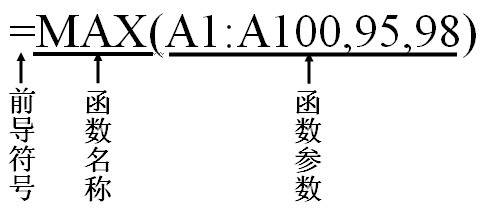
前导符号:输入函数均以“前导符号”(即通常所说的等号“=”)开始,否则Excel会把输入的内容当作文本处理。
函数名称:函数名称(例如,SUM、COUNT等)用来描述该函数所要执行的操作(通常是该函数名称的英文缩写)。
函数参数:函数处理的对象。参数要全部放在圆括号“()”内(当用到嵌套函数时,需要使用多重括号)。左括号必需紧跟函数名称后面,二者之间不得有空格或其他字符。当一个函数要使用多个参数时,参数之间要用英文逗号(“,”)隔开。
(2)参数类型
可以用作函数参数的数据有很多,主要有以下几种类型:
数值型:普通的阿拉伯数字。
文本型:中、英文或其他文本字符。
逻辑型:仅有TURE(逻辑真)和FALSE(逻辑假)。
引用型:工作表中的单元格(区域),通常用单元格地址表示(例如,A1:A100)。
数组型:可以由数值、文本、逻辑值构成的一组参数。
表达式型:用一个函数公式可以作为另一个函数的参数(通常称之为函数的嵌套)。
上述各种类型的参数,可以在一个函数中混合使用。但是,所指定的参数都必需为有效参数值。另外,一个函数中具体使用何种参数,有几个参数,由具体的函数所决定。
2.输入函数式
在单元格中输入函数式,通常有两种方法。下面,我们以输入MAX函数式为例,介绍具体的操作过程。
(1)函数向导法
选中需要输入函数式的单元格,单击“插入→函数”菜单命令,打开“插入函数”对话框,选中函数类别(例如,统计),再选中相应的函数名称(例如,MAX)。单击“确定”按钮启动函数向导。
提示:如果不知道该用什么函数来实现数据的统计处理,可以在打开的“插入函数”对话框中,在“搜索函数”框中输入相应的关键词(例如,最大值),然后单击“转到”按钮,Excel会提供相关函数供我们选择。
在第一个参数(Number1)框中输入“A1:A100 ”,在第二(Number2)、第三个参数(Number3)框中分别输入“95”、“98”。全部输入完成后,单击“确定”按钮返回即可。
为了准确地输入引用的单元格区域,我们也可采取拖拉的方法来进行输入:单击第一个参数(Number1)右侧的红色按钮,此时上述对话框转变成一个浮动条,用鼠标拖拉选中A1:A100单元格区域,将其填入浮动条框中,然后单击浮动条框右侧的红色按钮,返回上述对话框继续输入后续参数。
(2)直接输入法
如果我们对函数很熟悉,则可直接在相应的单元格中输入函数表达式:=MAX(A1:A100,95,98),按回车键确认即可。
提示:当我们在编辑栏中单击“=”号,然后单击“名称”栏右侧的下拉按钮,会出现一个函数列表,里面保存了经常(或近期)使用的一些函数,在其中单击需要输入的函数,可以快速启动“函数向导”。
3.单元格的相对(绝对)引用
当我们用单元格(区域)作为函数参数时,其引用方式通常有两种——相对引用和绝对引用。
(1)相对引用
直接输入单元格的地址(例如,A1:A100),这样输入的地址,当我们采用“填充柄”复制公式时,相应的区域会自动发生改变。
例如,我们在B1单元格中输入公式:=MAX(A1:A100),当我们用“填充柄”将该公式拖拉复制到B2单元格中时,公式自动修改为:=MAX(A2:A101)。
(2)绝对引用
在输入的单元格地址的行(列)标号前加上“$”符号(例如,$A$1:$A$100),这样输入的地址,在拖拉复制公式时,其地址不会发生改变。
提示:相对引用和绝对引用可以混合在一个参数中使用,我们通常称之为“混合引用”,例如,$A1:$A100、$A1:A$100、$A$1:A100。
4.函数返回错误的处理办法
在Excel中,因为函数(公式)的输入错误,会引起函数(公式)返回结果错误(例如,#DIV/0、#NAME等),我们可以用下面的方法分别加以处理:
(1)“#DIV/0”错误
错误原因:在公式中,“除数”引用了空单元格(Excel视其为零值),或零值单元格,或直接使用了零值等。
处理方法:修改引用的空白单元格,或者在用作除数的单元格中输入不为零的值,或者直接输入不为零的数值。
(2)“#NAME”错误
错误原因:在公式中使用了Excel无法识别的文本,例如,函数名称错误或被删除、函数名称拼写错误、引用文本时没有加引号等。
处理方法:针对具体公式,分析错误的具体原因,然后加以更正。例如,重新指定正确的名称、输入正确的函数名称、添加引号等。
(3)“NULL!”错误
错误原因:使用了不正确的区域运算符或不正确的单元格引用等。例如,要对两个单元格区域求和,输入公式:=SUM(A1:A10 C1:C10)。由于两个参数之间没有使用英文状态下的逗号隔开,而使用了空格,Excel无法进行求和计算,因此,返回该错误提示。
处理方法:检查并更正错误的区域运算符或不正确的单元格引用。
(4)“#NUM!”错误
错误原因:公式或函数中使用了不正确的数字,或者公式返回的结果过大(过小)。例如,在输入开平方的公式(SQRT)时,引用了负值的单元格,即出现此种错误。
处理方法:检查并更正引用的具体无效数值或引用单元格中的无效数值;修改返回结果过大(过小)的公式。
(5)“#REF!”错误
错误原因:公式引用的单元格被删除,且无法自动调整。
处理方法:手动修改公式。
(6)“#VALUE!”错误
错误原因:使用了错误的参数或运算对象类型,或者公式的“自动更正”功能不能更正公式。例如,输入和编辑的是数组公式,没有用Ctrl+Shift+Enter组合键进行确认,仍然用回车键进行确认。
处理方法:更正错误的参数或运算对象,或者重新输入正确的公式并用正确的方法进行确认。
(7)“####”错误
错误原因:日期运算结果为负值,或者公式的返回结果数字较多,而单元格的列宽不够。
处理方法:更正日期运算公式,使其结果为正值,或者调整单元格的列宽。
二、统计实例——求和计数
在Excel内置的300余种函数中,“求和类”与“计数类”函数最为常用、最为实用。下面,我们来探讨这两类函数的具体用法。
1.基本求和
基本求和,通常用到的函数是SUM(Number1, Number2,……Number30),参数只有并列的Number,最多为30个,可以是直接的数值或引用的包含数值的单元格(区域)。
上图所示的工作簿,是最为常见的学生成绩登记表,如果我们要计算每一位学生的总分,这就要用到求和函数SUM。
启动Excel,打开“学生成绩登记表”,选中J2单元格,输入公式:=SUM(C2:I2),并按回车键确认,第一位同学的“总分”就计算出来了。
再次选中J2单元格,将鼠标移至该单元格右下角成“细十字线状”时,按住左键向下拖拉至J59单元格(具体终止的位置请根据实际情况确定)中,松开鼠标,即可将上述公式复制到J3至J59单元格中,统计出其他同学的“总分”。
另外,你也可以同时选中C2至J59单元格区域,然后单击“常用”工具栏的“自动求和”按钮,Excel即可将统计每位同学“总分”的计算公式一次性输入到J2至J59单元格中,完成“总分”的统计工作。这种快速输入公式的方法不仅仅适用于“求和”,选中上述区域后,单击“自动求和”按钮旁的下拉箭头,在随后出现的下拉列表中,选择相应的函数,即可实现快速统计的目的。
提示:上述“细十字线状态”,我们通常称之为“填充柄”状态,是拖拉复制单元格内容的最快捷方法。
2.单条件求和
在众多数据中,统计出指定某个条件的数据和,这就要用到单条件求和函数SUMIF(range,criteria,sum_range)。其参数有三:Range是用于条件判断的单元格区域;Criteria是指定的条件,其形式可以为数字、表达式或文本;Sumrange是需要求和的实际单元格(区域)。
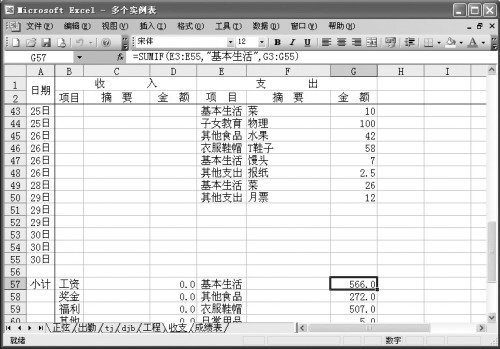
上图所示的工作簿是一个家庭的支出流水账记录,现在我们来统计各类(例如,基本生活)支出金额:
选中G62单元格,输入公式:=SUMIF($E$3:$E$61,E62,$G$3:$G$61),统计出“基本生活”类支出金额。然后用“填充柄”将上述公式拖拉填充到G63至G71单元格中,统计出其他类支出情况。
3.多条件求和
在众多数据中,统计出指定多个条件的数据和,这就要用到多条件求和方法,在Excel中通常有两种方法可以实现多条件求和。
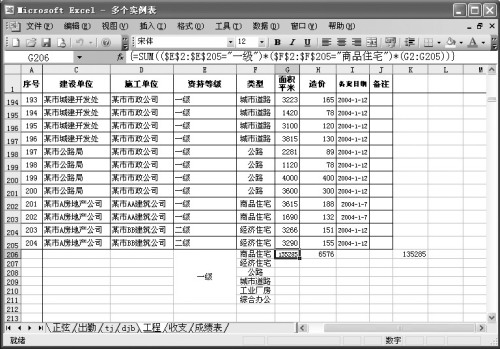
下图所示的工作簿,是工作中经常用到的一种登记表,现在我们来统计“资质等级”为“一级”且“类型”为“商品住宅”的工程建筑面积和工程造价。
(1)条件求和向导
第一次使用条件求和向导,需要加载这一功能。将Office安装盘放入光驱中,单击“工具→加载宏”菜单命令,打开“加载宏”对话框,选中“条件求和向导”选项,单击“确定”按钮返回,Excel会自动加载这一功能。
选中E1:G205单元格,单击“工具→向导→条件求和”菜单命令,打开“条件求和向导-4步骤之1”对话框。单击“下一步”按钮。
在出现的对话框中将“条件列”、“运算符”、“比较值”分别设置为“资质等级”、“=”、“一级”,然后单击“添加条件”按钮。按照同样的方式,添加一个条件(“类型”=“商品住宅”)。单击“下一步”按钮。
在出现的对话框中根据需要选择相应的选项(通常可用其默认选项)。单击“下一步”按钮。
在出现的对话框中输入用于保存结果的单元格(例如,G206),单击“完成”按钮,符合要求的汇总数据及公式被保存到相应的单元格中。
(2)数组公式
选中G206单元格,输入公式:=SUM(IF($E$2:$E$205=“一级”,IF($F$2:$F$205=“商品住宅”,$G$2:$G$205,0),0)),或者=SUM(($E$2:$E$205=“一级”)*($F$2:$F$205=“商品住宅”)*(G2:G205)),输入完成后,不要按回车键确认,而用Ctrl+Shift+Enter组合键进行确认。
提示:这里输入的是一种数组公式,用Ctrl+Shift+Enter组合键进行数组公式确认后,在公式两端出现了一对大括号({}),这就是数组公式标志(这对大括号不能用键盘直接输入)。
4.基本计数
基本计数,通常要用到COUNT(Value1,Value2……Value30)
和COUNTA(Value1,Value2……Value30)两个函数,前者用于统计参数中包含数字的个数,后者用于统计参数中所有非空参数的个数。
上图所示的工作簿,是一份员工基本情况登记表,我们要统计一下总人数,并将结果保存在C117单元格中。
选中C117单元格,输入公式:=COUNTA(C2:C116),确认即可。
提示:如果参与计数对象的单元格区域中保存的是数值格式的数字,可以用=COUNT(C2:C116)公式进行计数(此时,如果其中含有文本格式的数据单元格,Excel视其为“0”)。
5.单条件计数
在众多数据中,统计出指定某个条件的数据数目,这就要用到单条件计数函数COUNTIF(range,criteria),其参数有二:Range需要统计的数据单元格区域;Criteria指定的条件,其形式可以为数字、表达式或文本。
对于员工基本情况登记表,我们来统计学历为“中专”的人数,并将结果保存在E117单元格中。
选中E117单元格,输入公式:=COUNTIF(E2:E117,“中专”),按回车确认,相应的数据即刻被统计出来。
提示:在此函数中,参数可以是数字格式,也可以是非数字格式。如果是数字格式,直接输入,如果是文本格式,需要放在英文状态下的双引号之中。
在进行条件计数时,我们可以使用“通配符”(通常用“*”和“?”表示)来作为模糊条件。在“员工基本情况登记表”中,我们统计“学校专业”中包含“安徽”字符的人数,并将结果保存在F117单元格中:
选中F117单元格,输入公式:=COUNTIF(F2:F116,“*安徽*”),按回车确认,相应的数据即刻被统计出来。
提示:通配符“*”代表任意字符;1个“?”号代表1个字符。
6.多条件计数
在众多数据中,统计出指定多个条件的数据数目,我们通常用数组公式来实现。在上述“员工基本情况登记表”中,我们来统计“学历”为“中专”,“性别”为“男”的员工人数,并将结果保存在E118单元格中。
选中E118单元格,输入公式:=SUM((C2:C116=“男”)*(E2:E116=“中专”)),输入完成,按Ctrl+Shift+Enter组合键进行确认即可。
三、统计进阶——复杂统计
对于一些复杂的统计工作,如果表格设置得合理,再结合使用一些过渡单元格,即可大大简化统计公式的复杂程序,减轻统计工作量。
1.各年龄段人数的统计
我们仍然以“员工基本情况登记表”为例说明各年龄段人数的统计方法。为了统计上方便,我们对原表进行改造和设置:
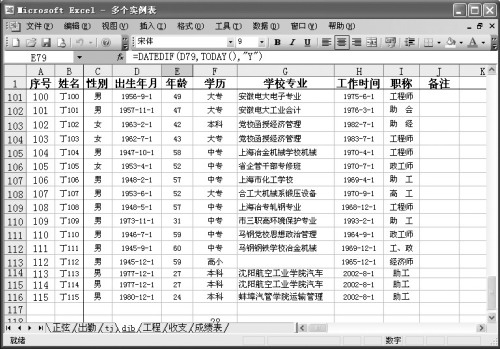
在原表的“出生年月”右侧插入一列,用于保存员工的年龄数据。选中E2单元格,输入公式:=DATEDIF(D2,TODAY(),“Y”),然后用“填充柄”将此公式拖拉复制到E列下面的单元格中,计算出员工的年龄。
提示:DATEDIF函数是Excel中的一个隐藏函数,在“插入函数”对话框中是找不到该函数的,但是,我们却可以直接输入使用。除了上述种格式外,该函数还有另外两种格式,=DATEDIF(D2,TODAY(),“M”),用于返回两个日期间间隔的月份数;=DATEDIF(D2,TODAY(),“D”),用于返回两个日期间间隔的天数。
在上述计算式中,TODAY()函数用于返回系统日期,因此,系统日期一定要设置准确。
为了简化后面公式的输入,我们先来定义几个名称:
选中C2至C116单元格区域,然后将光标定位在“编辑栏”左侧的“名称”框中,输入一个名称(例如,性别),然后按回车确认。
按照上面的操作,将E2:E116、F2:F116分别命名为“年龄”和“学历”。
提示:定义的名称,可以在整个工作簿的所有工作表的公式中使用,而不需要在名称前面添加上工作表的名称(Sheet1、Sheet2等)。同一工作簿中,不能定义两个完全一样的名称,定义的名称也不能与单元格的地址相冲突。
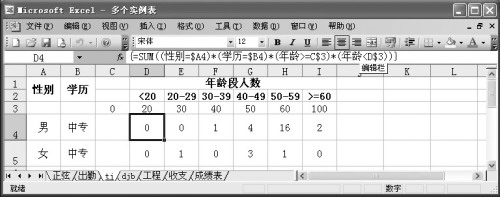
完成了上面两项准备工作后,接下来,我们进入正式统计程序:
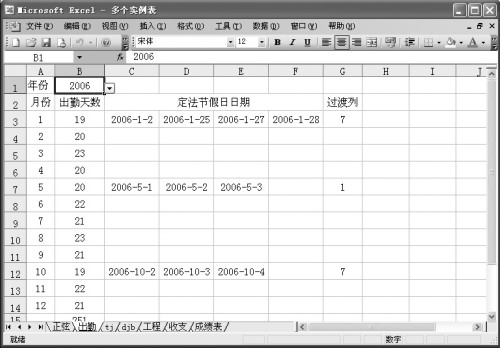
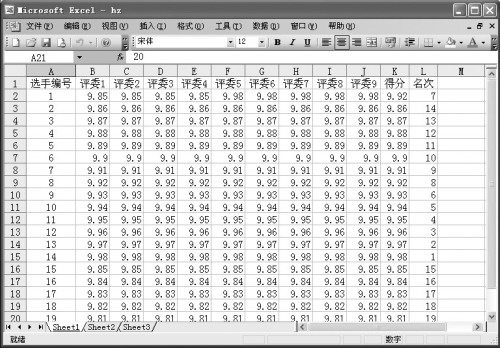
切换到统计表中,选中D4单元格,输入公式:=SUM((性别=$A4)*(学历=$B4)*(年龄>=C$3)*(年龄 再次选中D4单元要格,用“填充柄”将上述公式拖拉复制到D4:I5单元格区域中,完成其他数据的统计工作。 提示:第3行就是一个过渡行,有了这一行相应的数据,即可用“填充柄”来进行后续公式的拖拉复制,如果没有这个过渡行的数据,后续公式的输入既麻烦又容易出现错误。 公司要求,全年12个月的工资表,要对每一个明细项目进行全年汇总。对于这一要求,用“合并计算”功能最方便。 在“员工基本情况登记表”后插入一个空白工作表,用于保存汇总数据。在空白工作表中,单击“数据→合并计算”菜单命令,打开“合并计算”对话框。在引用位置框中输入:'1'!$B$2:$J$147,并单击“添加”按钮。 提示:上述表达式的含义即是合并计算第一个月工资表('1'!,其中“1”是相应的工作表名称,请根据实际情况调整输入)员工工资数据($B$2:$J$147)。 将上述表达式中的数字“1”分别修改为2、3……12,每修改一次,单击一下“添加”按钮。 根据实际情况选中相应选项,然后单击“确定”按钮,所有的明细数据统计完成。 提示:当我们在“合并计算”对话框中,选择了“创建连至源数据的链接”选项后,则统计数据与源数据之间建立起了链接关系,但我们按一下表格左侧某位员工姓名旁的“+”号,即可展开浏览该员工的全年工资明细数据;并且,当我们修改了源数据表中的数据时,汇总表中的数据会随之发生改变。 值得注意的是,如果我们只需要汇总每个项目的明细数据,而不需要链接每个员工的明细工资数据,直接输入公式也可以达到汇总的目的: 插入一张空白表格,并输入员工的姓名和工资表的标题。在C2单元格中输入公式:=SUM('1:12'!C3),按回车确认。根据工资表的结构和员工人数,用“填充柄”将上述公式复制到右侧及下面的单元格区域中,统计工作完成。 提示:上述公式中“'1:12'”的含义是表示第一个工作表(工作表名称为“1”)至最后一个工作表(工作表名称是“12”)。 公司规定,加班工资的计算方法是这样的:用当月某个员工的实际工资,除以当月实际出勤天数(扣除双休日和法定节假日的天数),得出当月第一天加班工资金额。 (1)加载“分析工具库”宏 Excel中有一个内置的函数NETWORKDAYS(start_date,end_date,holidays),可以计算实际出勤天数。不过,要正确使用这个函数,需要加载“分析工具库”宏。 单击“工具→加载宏”菜单命令,打开“加载宏”对话框,选中“分析工具库”选项,单击“确定”按钮即可加载该宏。 (2)制作年份输入列表 为了方便查询以后多年的实际出勤天数,我们用数据“有效性”来制作一个年份的下拉列表:在Excel新建一个工作表,选中B1单元格,单击“数据→有效性”菜单命令,打开“数据有效性”对话框,单击“允许”下拉按钮,选中“序列”选项,然后在“来源”框中输入序列“2006,2007,……2015”(这里仅制作10年),单击“确定”按钮返回。 (3)制作出勤天数计算表格 先按照下图所示制作一份表格,然后建立相应的计算公式: 输入法定节日日期。在中国,目前法定节日分别是:1月1日;5月1日、2日、3日;10月1日、2日、3日;春节(具体情况请根据实际调整)。为了防止上述节日日期与双休日重复,我们用函数将其调整为非双休日日期。选中C3单元格,输入公式:=IF(F3=4,DATE($B$1,A3,1+4),IF(F3=5,DATE($B$1,A3,1+3),IF(F3=6,DATE($B$1,A3,1+2),IF(F3=7,DATE($B$1,A3,1+1),DATE($B$1,A3,1)))))。分别选中C7、D7、E7单元格,输入公式:=IF(F7=4,DATE($B$1,A7,1+4),IF(F7=5,DATE($B$1,A7,1+3),IF(F7=6,DATE($B$1,A7,1+2),IF(F7=7,DATE($B$1,A7,1+1),DATE($B$1,A7,1)))))、=C7+1、=D7+1。分别选中C12、D12、E12单元格,输入公式:=IF(F12=4,DATE($B$1,A12,1+4),IF(F12=5,DATE($B$1,A12,1+3),IF(F12=6,DATE($B$1,A12,1+2),IF(F12=7,DATE($B$1,A12,1+1),DATE($B$1,A12,1)))))、=C12+1、=D12+1。 由于春节的日期相对不固定,我们直接用手动输入非双休日的三个日期,如上图中的D3、E3、F3单元格中的日期。 提示:为了上述公式输入的方便,我们增加一个过渡列,并用公式确定1月1日(=WEEKDAY(DATE$B$1,A3,1),2))、5月1日(=WEEKDAY(DATE($B$1,A7,1),2))、10月1日(=WEEKDAY(DATE($B$1,A12,1),2))的星期数。 计算实际出勤天数。选中B3单元格,输入公式:=NETWORKDAYS(DATE($B$1,A3,1),DATE($B$1,A4,0),C3:F3),并用“填充柄”将此公式复制到B4至B13单元格,再选中B14单元格,输入公式:=NETWORKDAYS(DATE($B$1,A14,1),DATE($B$1,A14,31),C14:F14),即可计算出当月的实际出勤天数。 提示:如果年份发生变化,我们先调整输入一下当年春节的日期,然后选中B1单元格,按其右侧的下拉按钮,选择到相应的年份,则相应各月的实际出勤天数即可快速计算出来。 时下,各种比赛越来越多,我们用Excel来制作一份电子评份表。 (1)制作评委打分表 新建一个工作簿,分别在A1单元格中输入“选手编号”标题,B1单元格中输入“得分”标题,保存该工作表,在打开的“另存为”对话框中,单击“工具→常规选项”命令,打开“保存选项”对话框,设置好“打开权限密码”后,单击“确定”按钮返回,然后取名(例如,1.xls)保存。 提示:此处只需要设置“打开权限密码”,如果设置了“修改权限密码”,则评委在保存评分时,必需提供密码,反而造成不必要的麻烦。 再次单击“文件→另存为”菜单命令,打开“另存为”对话框,然后按照上面的操作重新设置一个密码,另取一个名称(例如,2.xls)保存。并重复此步的操作,按照评委数目,制作多份工作表(此处为9份)。 (2)制作评分表 新建一个工作簿,根据需要,在A1单元格中输入“选手编号”标题,然后从B1单元格开始依次输入各评委的编号标题,例如,评委1、评委2、评委3……评委9,最后在K1单元格中输入“得分”标题,在L1单元格中输入“名次”标题。 分别选中B2至J2单元格,依次输入公式:=[1.xls]sheet1!B2、=[2.xls]sheet1!B2……=[9.xls]sheet1!B2,用于调用各评委给第一位选手的评分。 提示:请将评委评分表和汇总表保存在同一文件夹内。在确认输入上述公式时,Excel会出现密码输入提示框,输入正确的密码,才能调用相应的数据。 选中K2单元格,输入公式:=(SUM(B2:J2)-MAX(B2:J2)-MIN(B2:J2))/7,用于计算选手的最后平均得分(去掉一个最高分和一个最低分)。选中L2单元格,输入公式:=RANK(K2,$K$2:$K$21),用于确定选手的名次(此处假定只有20位参赛选手)。同时选中B2至L2单元格区域,用“填充柄”将上将上述公式复制到下面的单元格区域,完成其他选手的成绩统计和名次的排定。最后取名(例如,hz.xls)保存该工作簿。 提示:在保存汇总表的时候,最好设置“打开权限密码”和“修改权限密码”。 (3)使用电子评分表 将上述工作簿文件放在局域网上某台电脑的一个共享文件夹中,供各位评委调用。比赛开始前,将工作簿名称和对应的打开权限密码分别告知不同的评委,然后通过局域网,让每位评委打开各自相应的工作簿(例如,1.xls、2.xls……)文档。某位选手比赛完成后,评委将其成绩输入到相应的单元格中,并要求评委执行保存操作。 整个比赛结束后,主持人只要打开该工作簿,在出现的对话框中单击“更新”按钮,在随后出现的密码确认对话框输入正确的密码,即可浏览和公布比赛结果了。 如果函数是Excel的丰富内涵,那么图表则是Excel华丽的外表。 利用内置的正弦函数(SIN)和丰富的图表功能,我们在Excel中也可以绘制出复杂的正弦曲线来。 启动Excel,新建一空白工作表。在A1、A2单元格中分别输入数值-360、-330,然后同时选中A1、A2单元格,用“填充柄”拖拉至A25单元格,输入序列-360、-330……330、360。在B1单元格中输入公式:=SIN(A1/180*PI()),并用“填充柄”将此公式复制到B2至B25单元格中。 提示:公式中PI()代表圆周率π。 选中A1至B25数据区域,单击“常用”工具栏上的“图表向导”按钮,启动“图表向导”,进入“图表向导-4步骤之1”对话框,选中“XY散点图”选项组中的“无数据点平滑线散点图”图表类型,单击“完成”按钮返回。 调整一下图表形状,正弦曲线即刻展现在我们的面前。 制作数据透视表和透视图,用图表来表示数据、用图形来展示数据,让汇总的数据与图表和图形实现互动。此处,我们仍然以前文所述的工程数据表为例,来看看如何制作数据透视图和透视表。 启动Excel,打开相应工作簿文档。选中数据表中任意单元格,单击“数据→数据透视表和数据透视图”菜单命令,打开“数据透视表和数据透视图向导-3步骤之1”对话框。选中“数据透视图(及数据透视表)”选项,然后单击“下一步”按钮。 在出现的对话框中填入数据区域(例如,$A$1:$J$201),单击“下一步”按钮。 在出现的对话框中直接单击“完成”按钮,Excel会自动新建两个工作表,一个用于保存“数据透视图”,一个用于保存“数据透视表”,并进入“数据透视图”编辑状态。 将“资质等级”拖动到“页字段”处,将“类型”拖到分类字段处,将“面积平米”或“造价千元”拖到“数据区域”。 提示:如果有多个系列,可以将系列字段,拖到右侧的“系列字段”处。 至此“数据透视图”和“数据透视表”制作完成。 单击“资质等级”下拉按钮,在随后展开的下拉列表中选中某个选项(例如,一级),单击“确定”按钮返回,Excel给出“一级”企业的工程项目数量的“数据透视图”。 单击“视图→工具栏→数据透视表”菜单命令,展开“数据透视表”工具栏,选中“计数项:面积平米”图框,单击“字段设置”按钮,打开“数据透视表字段”对话框,选择一种“汇总方式”(例如,求和),单击“确定”按钮返回,Excel给出“一级”企业的工程面积汇总的“数据透视图”。 经过上面对“数据透视图”相应选项的修改,“数据透视表”同时自动修改。 切换到“数据透视表”工作表中,按照上面的操作,单击“类型”下拉按钮,在展开的下拉列表中取消不需要显示的选项(例如,只保留“经济住宅”和“商品住宅”),单击“确定”按钮返回。将“资质等级”设定为“二级”,单击“确定”按钮返回。Excel给出“二级”企业“经济住宅”和“商品住宅”面积汇总“数据透视表”。 同样地,当“数据透视表”相应选项被修改后,“数据透视图”也随之被自动修改。 提示:按照上面“数据透视图”的操作,可以修改“面积平米”项目的汇总方式等(例如,计数、平均值……)。2.统计工资明细数据
3.实际出勤天数的统计
4.制作一份电子评分表
四、图表化统计数据
1.绘制正弦曲线
2.制作数据透视图
3.使用数据透视图
4.使用数据透视表