巧用sketch——让波浪线更标准
CAD设计室
在机械制图中,对未能完全表达的零件的外观与剖面视图的分界处,经常用波浪线来表达,相信这个基本常识大家都能了解。一般来说(包括很多教科书),采用AutoCAD绘制零件时,波浪线采用spline样条曲线的形式来获得。
但是这个方法缺点太多:
1.样条曲线的控制点采用的是圆弧的矢量切点方式,极不好控制曲线的走向和距离。
2.绘制的图形波浪线表现极为光滑,与实际模型的断裂效果相差甚远。
有什么方法让波浪线更方便地获得,也更标准呢?那就是不为大家所知道的一个命令——sketch(徒手画线)。
找个位置:在工具栏添加该命令
首先我们制作一个sketch图标。
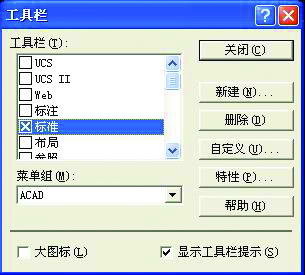
1. 在AutoCAD中单击“视图”菜单中的“工具栏”按钮,然后单击“自定义”按钮(如图1),在类别中选中“其它”选项,选中sketch图标拖动到绘图工具栏即可(如图2)。
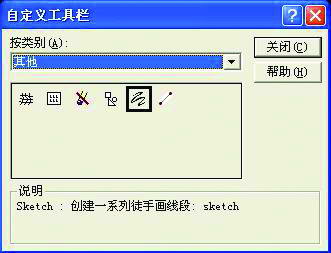
提示:在AutoCAD 2000中可用上述方法调入图标,但在AutoCAD 2002、AutoCAD 2004、AutoCAD 2005中则只能在命令行command中手工输入sketch。
波浪之美:徒手画线工具的使用
现在,我们就可以单击该图标或在命令行中输入sketch,执行“徒手画线”命令。
执行后,在“记录增量<1>:”提示下,输入“0.01”,表示每经过0.01个绘图单位记录徒手画线的一个端点,其数值越小,笔触越细腻,边缘越平滑。
在“徒手画。画笔(P)/退出(X)/结束(Q)/记录(R)/删除(E) /连接(C)”提示下,单击鼠标左键,此时命令行显示“<笔落>”。移动光标,即可在屏幕的绘图区中画出一条绿色的曲线。再次单击鼠标左键,此时命令行显示“<笔提>”。表示停笔。单击回车,此时绿色的曲线变成白色,表示绘制结束。
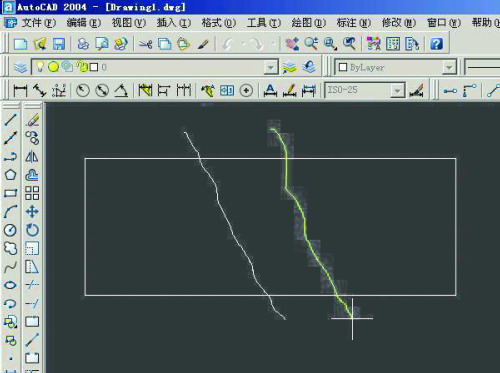
现在删除错误的画线。在“徒手画。画笔(P)/退出(X)/结束(Q)/记录(R)/删除(E) /连接(C)。” 提示下,输入“E”,选择“删除”选项。在“删除:选择删除端点。<笔提>” 提示下,向徒手线的反向移动光标,这时光标位置到徒手线的末尾之间部分被删除。然后AutoCAD自动地将笔置于“<笔提>”状态并“确认”结束(如图3)。
延伸、“修剪”,让“波浪”连绵不断
用sketch命令绘制的徒手画线,在屏幕上并不是一条连续的多段线而是很多条分散直线段的组合。因工程绘图的需要,常常要对它进行修剪或延伸,所以操作起来非常不方便。下面我们将系统变量“SKPOLY”定义成一条连续的多段线。
①在命令行中输入“SKPOLY”,并敲击键盘上的回车键,以重新设置系统变量“SKPOLY”的值。
②在“输入SKPOLY的新值<0>:” 提示下,输入“1”。
③敲击键盘上的回车键,结束设置。
此时,徒手画线已变成一条连续的多段线了!