“不务正业”的DC——数码相机的另类用途
菲菲派对
提到数码相机的功能,大多用户马上就会想到拍照。数码相机只能用于拍照吗?当然不是。下面就来说说它是怎样“不务正业”的:)
一、抢扫描仪的“饭碗”
用扫描仪扫描一篇文档后,可用相应的OCR软件将扫描的文档识别并转换为可编辑的文本文件,这可大大地提高文字录入人员的工作效率。其实数码相机加OCR软件也能完成这一工作。
1.用数码相机拍摄传统的纸质文件时,为了得到更好的效果,应注意以下几点。
a.保持光线的柔和性,可采用室外的自然光,比如在走廊上或树阴下拍摄纸质文件,且不开闪光灯。
b.尽量保持纸面的平整。如果是多页文件,可拆成单页再拍,也可考虑用玻璃板压住文件再拍,但用了玻璃板后就不能再开闪光灯了,否则会反光。
c.尽量保持文档的文本部分成像端正,即保证行的水平和列的竖直。
d.注意拍摄距离。如果你的DC有微距拍摄功能,那是最好不过的了。
2.将图片上传到电脑
用数据线将拍摄的图片上传到电脑。数码相机拍摄的图片格式一般为JPEG,用Windows系统自带的画图程序将拍摄的图片格式转换为“单色位图”格式(扩展名为BMP)。
3.识别并转换为可编辑的文本文件
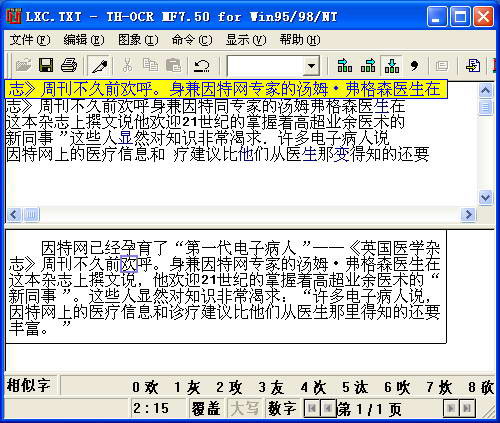
以《紫光OCR MF7.50》为例,启动该软件,单击“打开”选项,找到刚保存的单色位图文件,就能进行识别了(图1)。识别后,可输出一个文本文件,具体的识别方法请参考软件说明书。
如果你的数码相机还能当摄像头使用,连拍照这一步也可免去,可直接截取文件的图像进行识别。呵呵,DC就变成名副其实的“扫描仪”了。
二、夺摄像头的“专利”
数码相机不但可用来拍照,有的还可用作摄像头,快检查一下你的DC有无这一功能吧。下面以富士通FinePix 2800 Zoom为例进行说明。
1.相机设置
用富士通FinePix 2800 Zoom背面的“MENU/OK”按钮调出相机上的“USB设定”选项,该选项可设为“PC CAM”或“DSC”,选择前者,保存后退出。
2.硬件连接
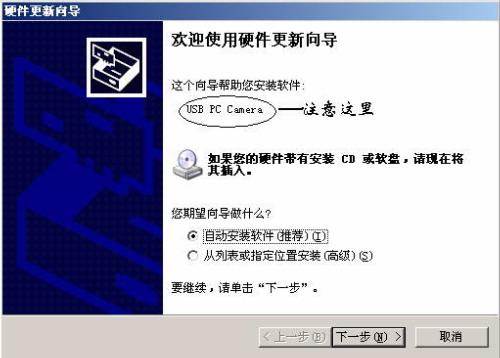
用相机自带的数据线将富士通FinePix 2800 Zoom连接到电脑的USB接口。此时,相机的取景器中会出现“PC CAM”字样,同时系统会提示找到了新硬件(图2)。插入相机自带的驱动程序光盘,完成安装,摄像头就可以使用了。
注意:将“USB设定”设为“PC CAM”后,不能向电脑上传照片,改为“DSC”就能上传了。这两步的顺序不能交换,因为连接到电脑后,对相机的各种设定都会失效。笔者用的这款DC就是这样的。
菲菲点评:本文只是提供了一种思路,其实数码相机的用途是相当广泛的,也许大家还能想出DC的其它妙用,记住一定写下来寄给菲菲啊!独乐乐不如众乐乐嘛:)