美丽肌肤从这里开始……(2)
数字暗房
在上期我们对网络美女的磨皮方法进行了详细的介绍。这种磨皮方法对年轻女性很实用。如果对一个很有个性的男人也用这种方法,将面部“磨”得光光的,那结果可能是不仅个性没了,就连本来的“味儿”也变了。本期我们就如何还原皮肤的真实性来一个详细探讨。
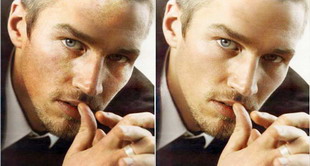
上手度:★★★☆☆
适用对象:男性
本期技术:复原笔刷结合笔刷图案的使用
适用版本:Photoshop 7.0以上版本
保留皮肤的真实细节!
上期介绍的高斯模糊和控制橡皮擦的不透明度来磨皮的方法,磨出的皮肤是和原来的皮肤有很大区别的。如果原始照片拍得很清晰,用这种方法磨出的结果可能是保留下来的皮肤细节很少。如果你想保留皮肤完整的细节,在Photoshop中同样有很多方法。下面我们就以一个老外为对象来介绍本期的磨皮技术。
一、划分区域,分别对待
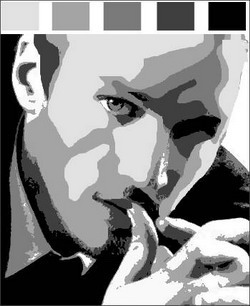
图1是一个用来说明的图片,不用大家做。在这个图片上笔者对照片的灰度分了5个层次,这5个层次分别代表5个不同亮度的区域。今天我们要做的就是将每个区域分别对待。这种划分不用线勾出来,只要大家心中有数就行。
二、先修复小块皮肤,作为参照对象
在心中做好不同亮度的划分后,下面先做的第一步,就是在不同的区域先分别修复一小块皮肤作为进一步修复的参照对象。
我们先修复第一个区域的一小块皮肤,可用图章工具结合复原画笔进行修复(不会使用这两个工具的请见“新手贴心小提示”)。用工具箱中的矩形选取工具将修复的一小块皮肤选中,然后点菜单“Edit(编辑)→Define Pattern(定义图案),在弹出的对话框中输一个文件名保存(图2)。
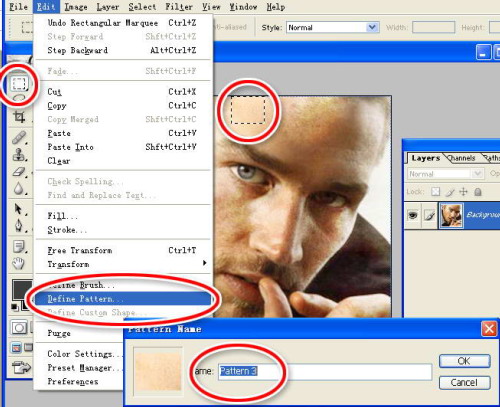
对刚才我们划分的区域都分别修复一小块皮肤,然后定义为图案。这里我们理论上是分了5个等级,实际上第5个等级的范围很小,因此可以不用为这个等级定义一个图案作为参照对象,只要分出3~4个等级就可以了。对定义的图案分别取好不同的文件名如“01、02、03”等,下一步调用才方便。
三、复原工具,大显神威
该是复原画笔工具显示它魅力的时候了。点工具箱中的复原笔刷工具,在复原笔刷属性控制面板中设置一个柔边笔刷,笔刷大小根据需要进行设置。将Pattern(图案)选项点选,然后在下拉控制面板中选择刚才定义的图案。最后就用复原画笔在第一个区域小心涂抹。图3中的选取部位就是笔者涂抹过的地方。

技巧提示:由于我们定义的图案不一定是颜色完全一样,在用复原笔刷涂抹过的部位有可能会出现图案的边缘,这时需要对边缘再次涂抹,涂抹的范围不要太大,要做到让每个涂抹的地方看不出任何图案的边缘痕迹。
四、特别部位,特别对待
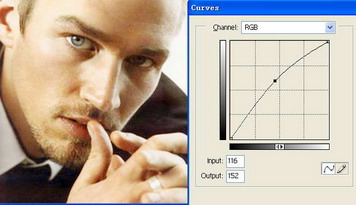
同上期的技术一样,对待一些特别的部位,比如说鼻梁、眼睛、嘴唇,你需要把画笔设置小一点,或许用刚才定义的图案不好处理,那就不用定义的图案,直接用复原画笔修复就可以,这里需要灵活对待。当对划分的几个区域分别涂抹完后,出现的效果可能会有点偏暗。最后用曲线工具(菜单:“Image(图像)→Adjustmenst(调整)→Curves(曲线)”调整一下亮度即可(图4)。最后的磨皮处理就完了。
编辑点评
这篇文章的操作看似很简单,实际上还需要掌握对复原画笔使用的技巧,有一定的操作难度。值得称赞的是,本篇技术是以分级的方式进行皮肤移植,保持了皮肤原来的真实性。虽然效果没有上期模糊处理看起来漂亮,但针对需要保持个性的照片,这是一个非常不错的方法。
新手贴心小提示
复原工具和图章工具的区别
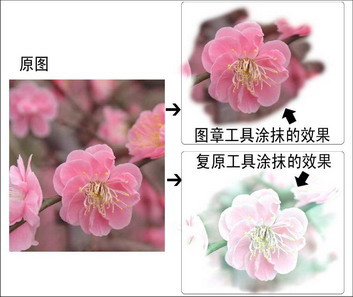
复原工具的使用方法和图章工具的使用方法类似,需要先按住键盘上的Alt键,再用鼠标在图像上选择一个区域(根据自己的需要选择),然后单击一下鼠标左键,你用鼠标点的地方就是源点,下一步涂抹的地方就以此为参考。不同的是复原工具修复的地方,是借用周围的像素和光源来修复一幅图像。它会与涂抹地方的底色以及周围的效果融合得很自然,而图章工具是将原来的效果真实地克隆过去的,原图是什么样的效果,它克隆的就是什么效果。在图5中我们将复原工具和图章工具做了一个详细的对比,可以看出复原工具克隆出的效果和图章工具的区别所在。