让拍摄的照片更真实——PhotoImpact 10“高动态范围”功能的妙用
数字暗房
喜欢摄影的朋友都清楚一个道理,即使是最昂贵的相机,所能获取的动态范围也是有限的,这种范围在摄影术语中称为“高动态范围(High Dynamic Range、HDR)”。动态范围指的是影像中可获取的光线范围,从最暗的阴影到最亮的高亮度区域。不可能把亮的和暗的区域都看得清楚,如图1。人们眼睛看到的情况可能如第一张照片情况,但拍摄下来的效果可能是后面两张照片的情况。

拍摄出来的效果要么是室内还略显曝光不足,窗外已过度曝光。要么是户外景色正常,而室内一片漆黑。若你到上海东方明珠观景台旅游时,你将深切地感觉到如果把两种情况综合一下该多好。在PhotoImpact 10(以下简称PI)中设有专门的高动态范围的处理功能,它拥有足够的色调数据,能调出类似人的眼睛所见的真实画面。
一、单张照片的处理
用PI 10的“高动态范围”功能处理曝光不足的照片非常方便。在深入使用PI 10的高动态功能前,先用这个例子小试身手。
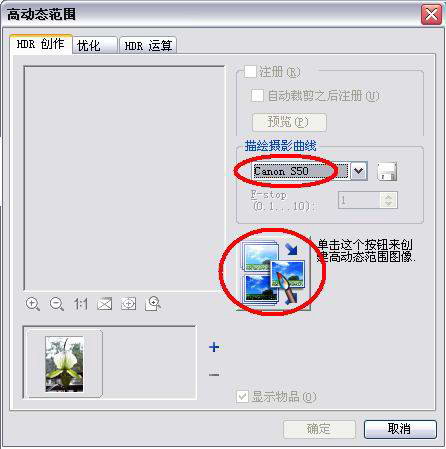
运行PI 10,打开需要处理的照片:一张逆光拍摄的花卉照片,叶子的纹路一点都看不清。从菜单“照片”下选择“高动态范围”。弹出“高动态范围”对话框(图2),在“描绘摄影曲线”中选择拍照所用的相机类型,如果没有的话选择自动或一种相近的型号或自己制作一个曲线文件(后面介绍)。
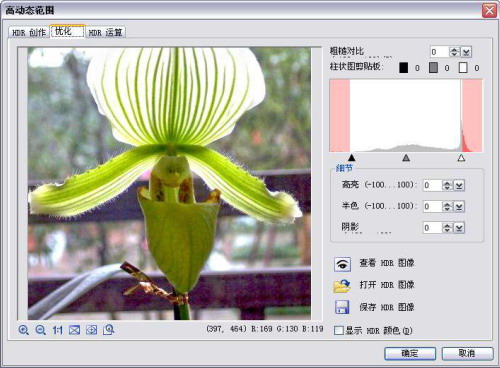
按下方的合成按钮,几秒钟后,在“优化”选项中出现处理好的照片,如图3。此时的照片更明亮鲜艳,亮处和暗处的曝光基本上都达到最佳。当然,还可以通过右方的“细节”进行微调。对上述类型的照片处理只是几秒的时间。
二、建立相机曲线
用照片的相机曲线对照片进行处理可以获得丰富的细节。手中有数码相机的朋友可以制作自己的相机曲线。这样我们处理照片时才会取得最佳效果。PI 10只包含了预设的佳能、富士、索尼、柯达等15种数码相机曲线文件。
制作相机曲线需要用到“包围式曝光”,即对场景的暗处、中间层次、亮处分别正确曝光,最好使用三脚架。若你的相机拥有“自动曝光包围 (AEB)” 功能,在开启相机的 AEB 功能时会在你按下快门钮时,自动拍摄三到五张包围式曝光的相片。
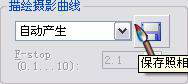
用PI打开刚才拍摄的多张照片(最好5张或更多),从“照片”菜单下选择“高动态”,然后按右下方的“高动态合成”按钮,程序会自动切换到“优化”标签,同图3。按一下“HDR创作”,此时,描绘摄影曲线的右侧的“保存”按钮变可用(图4)。赶快保存起来吧,这可是你以后处理照片的利器啊。
三、用多张照片合成高动态范围照片
第一部分完全没有体现PI 10的优势,PI 10的“高动态范围”最适用于包围式曝光的相片。我们现在来完成把图1、2处理成图3的操作。在你需要时用“包围式曝光”至少拍摄两到三张照片,相机若没有AEB功能,可在拍摄时用手动曝光。
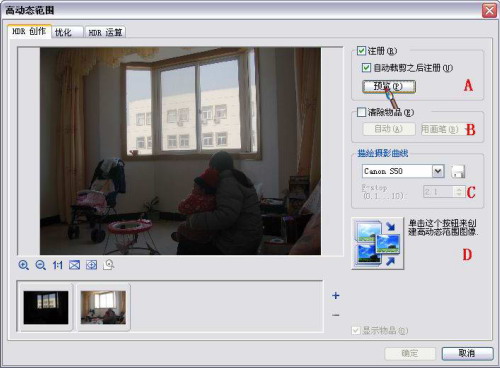
用PI打开照片(最好不超过3张,否则,在没用三脚架时拍摄太多相片可能会太模糊,特别是当你无法拿稳相机时)。从“照片”菜单下选择“高动态范围”,如果是手持相机拍照的话,在旅游时大多如此,一定要将图8中的A部分都选中,“注册”及“自动裁剪后注册”可将拍摄的照片的空白部分裁剪掉,使这些照片更好地重叠在一起。按一下A部分的预览可观察结果,此处并非高动态处理后的效果预览。
B部分是手动合成高动态照片,就留给图像高手去做吧:),C部分选择第二部分建立的相机曲线,笔者选择佳能S50替代笔者手中的佳能A75,效果还可以。按一下D所示的合成按钮,程序进入“优化”部分(图5)。预览窗口的照片你还满意吧。按一下D部分的1∶1预览可以看到更多的细节。右侧A部分是图像数据的柱状显示,现在是两张照片,如果是三张照片合成的话,数据会更丰富。
通过调节下方的三角形可调节亮、暗、中间层次的数据。B部分的粗糙对比、细节处可调节数字或滑杆。C部分可将此时的工作保存以便日后修改。感觉满意的话,便按下“确定”按钮。完成后“确定”回到编辑窗口。从文件下选择另存为,把你的作品导出吧。