我也能唱老鼠爱大米2
多媒体娱乐
在上期我们介绍了如何获取和制作伴奏带,这期我们将接触到翻唱最关键的技术——录音。你可能会问,咱们没有专业录音棚,麦克风也非常普通,那最后出来的效果会好吗?有条件采用好的设备当然最好,如果没有,那也没关系,我们就用后期处理技术来弥补吧。
翻唱的录音技术
目前,翻唱的录音软件大家一致推荐CoolEdit,不过它已经被Adobe收购,更名为Adobe Audition了。最新的版本已经是1.5,而且找到它的汉化版也很容易,所以,咱们就没必要恋旧啦。既然是CoolEdit的升级版,所以和CoolEdit的使用差别不大。关于CoolEdit录音的介绍已经非常多了(参见《电脑报》2004年第46期),咱们这里就着重介绍如何用Adobe Audition降噪及使用第三方音频插件来增强录音效果。
一、音频插件的安装
因为是大公司的产品,Adobe Audition自然不会像网上下载到的CoolEdit那样,把第三方插件都集成好了,插件的安装需要我们自己动手。
这里我们要用到的插件主要有模拟电子管效果的Antares Tube、声音激励器BBE Sonic Maximizer、效果插件组Ultrafunk fx,相关的插件都可以在这个网页(地址:http://www.yyfc.com/infoview.asp?infoid=17)下载到。
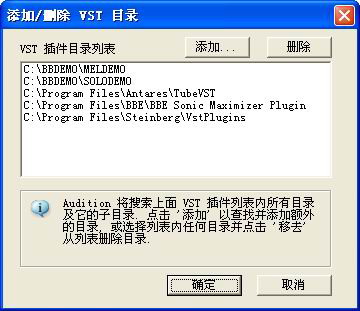
插件及其汉化包的安装和普通软件安装并无区别,只是安装好之后,我们在Audition中看不到这些插件,需要手工将它们加入到Adobe Audition的插件列表中。在Audition窗口中选择“效果”菜单下的“添加/删除VST目录”命令,会弹出如图1的对话框。点击添加按钮,然后浏览至插件的安装目录,将欲添加的插件添加到VST插件目录列表中,在点击了“确定”按钮后,Audition会搜索指定目录下的全部插件,并把它们添加到插件列表中去。
二、录音
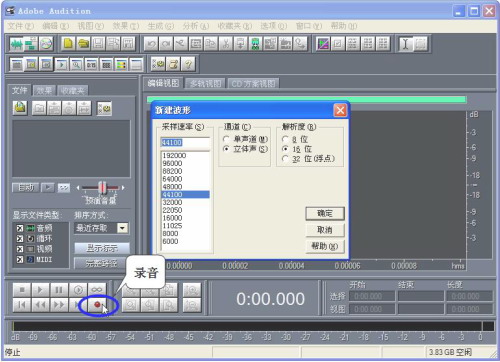
录音最好使用耳麦,这样就不会把电脑播放的伴奏音乐也录了进去。录音前先在音频属性对话框中设置麦克风为唯一的录音设备,然后打开音频播放软件,选好伴奏音乐,调试好麦克风,运行Audition,就可以开始录音了。在Audition窗口中选择“编辑视图”(图2),然后点击左下角的红色录音按钮,会弹出“新建波形”对话框,在对话框中选择采样率为44100Hz,通道为立体声、解析度为16位,点击“确定”按钮即可开始录音。录音时,最好先录下一段背景噪音,以方便降噪处理,然后再播放伴奏带进行跟唱。录音完成后,按“Alt+S”键停止。
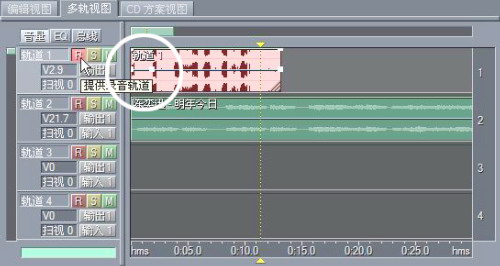
另外,录音也可在多轨视图下进行,只需要按下轨道前的R按钮(图3),即可按同样的方式进行录音。
三、降噪
录音之后第一件要做的事情就是降噪。Audition的降噪手段很多,不过效果最好的是采样降噪法,也就是先提取噪音特征的信号,再在原信号中将符合该噪音特征的信号删除,这样可达到最佳的降噪效果(大家也可参考一下2005年第8期的《CoolEdit降噪误区》一文)。Audition的采样降噪比CoolEdit改进不少,操作更为简便。
从波形窗口中用鼠标拖动选定一段事先录制的背景噪音,然后在“效果”菜单中选择“降噪”下的“降噪”命令,会弹出降噪对话框(图4)。
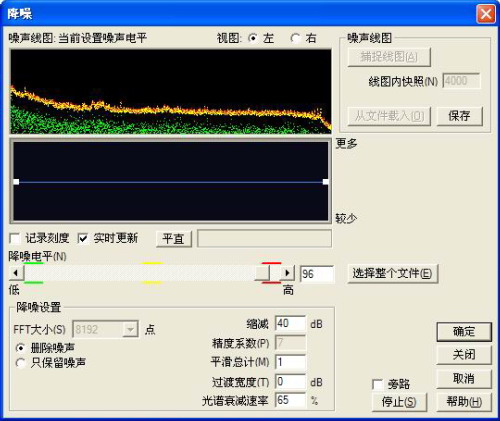
对话框中的“FFT大小”是设置采样点的数量的,一般选取8192或者4096;“精确系数”的数值越大波形的损失越小,但降噪效果会略有下降,一般设为6~10。如果背景噪音很大,也可以选择2以下的值。设置好后点击“捕捉线图”按钮,会出现噪音样本的轮廓图,此时可点击右下角的“预演”按钮进行试听。在试听的同时调整“降噪电平”滑块,直到噪音听不到为止,此时得到的是比较精确的噪音采样图。最后,在点击“选择整个文件”按钮后按下“确定”即开始对整段波形进行降噪处理。