大文件共享的高级武器
冲浪高手
经常上网冲浪的朋友可能都有过和网友共享文件的经历,对于一些体积较小的文件,可以使用QQ之类的即时通讯软件来传送,但遇到较大的文件就会发送缓慢,搞得双方都很着急。当然我们可以架设FTP服务器来实现共享(上期G6版《架设FTP传大片》),本文再给各位网上高手介绍一个不用架设服务器的简单方法:使用SendLink。
搜索IP即可共享主机
下载安装好SendLink并开启软件(下载地址:http://tjtt-http.skycn.net:8080/down/SendLink_Setup_14.exe),首先我们要对它进行一下简单的设置,执行“File→Settings”进入设置窗口(图1),在“IP Address”下会显示系统搜索到的本机IP地址,选择一个外网IP即用于连接互联网的地址,“Port”下的端口号采用系统默认的即可,如果需要的话还可以在“Host Name”中输入一个主机名,然后单击“OK”按钮,设置完毕。
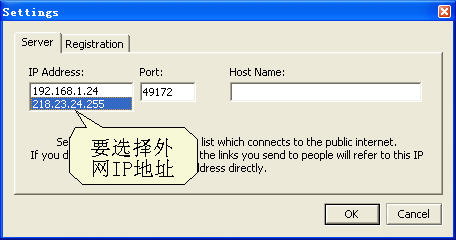
提示:使用ADSL动态IP地址上网的朋友,每次重新拨号后开启SendLink,因外网IP地址的改变,系统会弹出“Settings”窗口要求设置;使用内网的朋友虽然不能利用SendLink对外网共享文件,但可以在内网中实现共享,在“IP Address”下选择内网的IP地址即可。
发送链接即可下载文件
完成设置之后,找到要发送给好友的文件,直接拖动到SendLink的“共享文件列表框”内(图2),那么对方如何才能获得我们的文件呢?SendLink会将共享的文件生成一个链接,只要把这个链接告知好友,他就可以直接下载文件了,这是SendLink的特点,也是它区别于其它共享方法的最大优点。在本地的SendLink界面上可以在“文件发送状态框”中监视文件发送进度和状态。
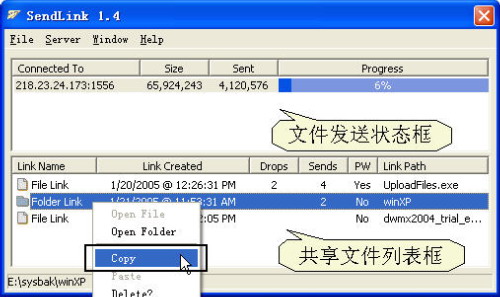
提示:发送链接时,我们还可以直接拖动“共享文件列表框”中的文件放置到QQ聊天窗口或邮件编辑窗口中获得链接地址;如果在公共聊天室中发布共享链接地址,我们可以在共享文件的右键菜单中执行“Password”设置密码进行加密。