服务器流量 心知肚明
冲浪高手
一名站长所做的工作不应该仅仅局限在服务器故障发生之后,亡羊补牢虽然不算太迟,但也会造成一定程度的损失。那如何预防服务器故障的发生呢?对服务器的流量进行监控就可以有效地解决。
通过本文我们将学会使用一台计算机监视服务器网卡的流量,如果服务器是一个Web服务器,我们还可以实时地监控访问该Web站点的流量数据,当数据发生异常时就能即时采取防护措施。
监控环境
想要对服务器进行监控,我们还须利用MRTG(Multi Router Traffic Grapher),它通过SNMP协议从设备端得到流量信息,从而监控通过服务器网卡的流量,还可以把流量数据以网页图表的方式显示出来。
MRTG下载地址:http://www2.pcdog.com/down4/mrtg-2.10.0pre7.zip
服务器操作系统:Windows 2000 Server,Web服务器,IP地址为10.91.103.2。
控制计算机操作系统Windows 2000 Pro,IP地址为10.91.103.5。
配置SNMP服务
配置描述:由于MRTG是使用SNMP协议管理及监控流量,所以需要在服务器上启用SNMP功能。
在服务器的控制面板中选择“添加或删除程序”,点击左边的“添加删除Windows组件”,在Windows组件中选中“管理和监视工具”,点击右下方的“详细信息”按钮。在“管理和监视工具”详细信息中选择“简单网络管理协议”(即SNMP协议)进行安装(图1)。
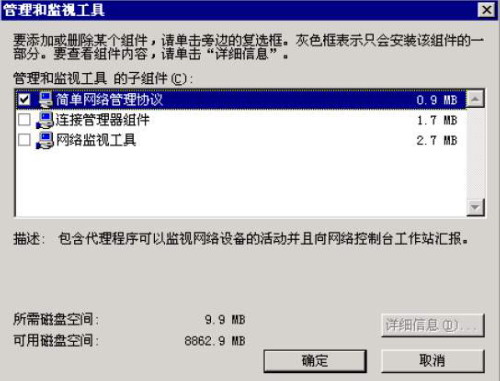
安装完毕后Windows 2000 Server系统会默认Community是通用的Public,虽然只有只读权限,不过出于安全考虑还是建议大家做进一步的设置。当然,如果安全性要求不是很高的话就可以到此为止结束服务器上的配置。为了保证安全我们继续打开“控制面板→管理工具→服务”,选择“SNMP服务”,双击进入属性对话框,选择安全选项卡标签(图2)。
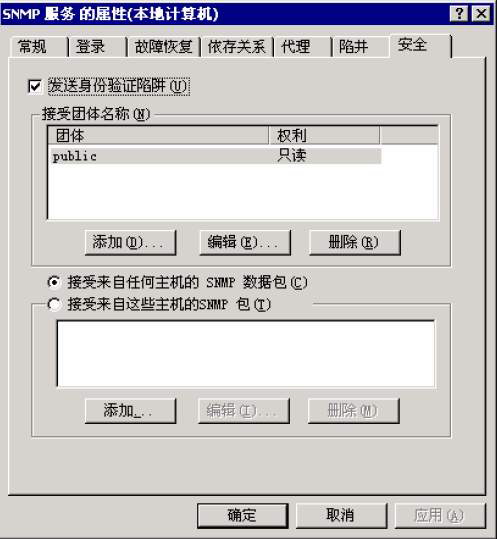
在SNMP服务安全标签中我们可以看到默认的只读权限Public团体,为了安全我们删除它,并添加自己希望的团体名并设置相应的权限,然后在上方的“发送身份验证陷阱”前打钩,保存退出即可。
配置Perl插件
配置描述:在Windows系统上安装MRTG需要Perl的支持,所以我们要在控制计算机上安装Perl插件,另外由于流量数据要以网页的形式体现,所以还要在计算机上安装IIS服务。
Perl的安装比较简单,目前使用的一般是Active Perl for windows插件,我们可以到http://downloads.activestate.com/ActivePerl/Windows/5.8/ActivePerl-5.8.0.805-MSWin32-x86.msi下载。当下载完毕后直接安装,遇到“是否使用PPM3发送个人信息至ASPN”时我们跳过此步骤即可,整个安装过程会比较长,安装完毕重新启动计算机让Perl生效。
安装MRTG程序,由于MRTG是一个Perl写的程序,所以不需要安装,下载后直接解压即可。这里我们解压到C:\MRTG目录。配置MRTG时,首先进入命令行模式,点击“开始→运行”,输入CMD,然后进入C:\mrtg\bin目录。输入如下指令:
1.perl cfgmaker public@10.91.103.2 --global "WorkDir: C:\www\mrtg" --output mrtg.cfg(团体名为public,10.91.103.2为Web服务器的IP,C:\www\mrtg为要生成的网页目录,同时也是在IIS中已经配置好的发布目录,完成该命令后会生成一个名为mrtg.cfg的配置文件)。
2.perl indexmaker mrtg.cfg>c:\wwwroot
\mrtg\index.htm(使用Indexmaker将mrtg.cfg文件中的内容转换成index.htm,方便我们进行浏览管理)。
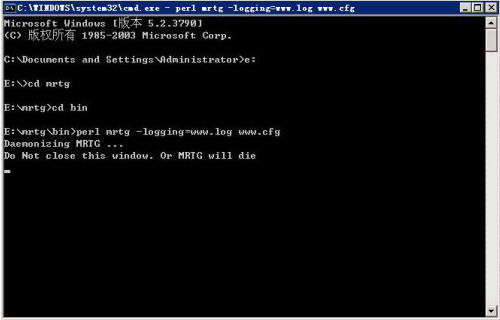
3.perl mrtg -logging=mrtg.log mrtg.cfg(从mrtg.cfg中读取配置并启动Mrtg程序,同时记录日志信息到mrtg.log中)。
执行完perl mrtg -logging=mrtg.log mrtg.cfg后就会发现命令行模式开始实时监控(图3)。
所有工作完成以后我们就可以通过Web浏览10.91.103.5,即时查看通过Web服务器10.91.103.2网卡的流量了。当然如果我们希望每隔一段时间监控一次的话,还需要用记事本编辑刚才生成的mrtg.cfg文件,在其最后添加如下两行内容:
runasdaemon:yes
interval:5
其中interval后的5表示每5分钟刷新一次进行监视,我们可以根据实际情况进行修改。
提示:在访问10.91.103.5查看流量时一定注意输入的地址要和IIS中配置的地址一致,这里还要注意虚拟目录的问题,只有输入正确的地址才能正常显示出流量图来。
间隔时间可以是5分钟,30分钟,2小时或1天等多个选项,对生成的网页通过一般的网页编辑软件也可以进一步修改和美工。图4为网页显示监控流量图。
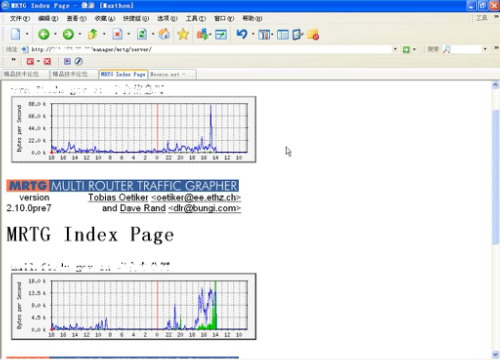
点评:读者朋友们可以从网页显示的监控流量图中查看我们对公网Web服务器实施的24×7小时监控,要想了解更多的分时分段图表还可以直接点流量图进一步查看。如果遇到流量突然增大的情况,应该提高警惕,对相应IP实施监控。另外生成的网页我们还可以使用Dreamweaver等制作工具进行修饰编辑,这样就可以制作出更美观大方专业的流量监视控制台了。