遗忘文档,一点就出来
办公族
大家是否有过这样的经历:用Word、Excel、记事本等软件编辑了一篇文档,却怎么也想不起文档放在哪里了。
经常使用Word的朋友最常用的命令恐怕就是“打开”命令。用它来打开文件进行编辑、打印等操作。但大家都很少注意到其中的“查找”功能,它可以在设定各种搜索条件的情况下,帮助你查找到所需的文档。如果你只记得以前编辑文档中的几个词,把这些词添加到搜索条件中去,Word就会帮你找到相关文档。
运行Word,单击工具栏中的“打开”命令,单击右边“工具”菜单中的“查找”命令,便会弹出“文件搜索”对话框(如图)。
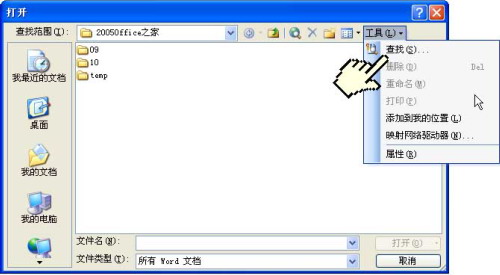
如何用查找功能:在打开的“查找”对话框中的“文件搜索”栏中选择“高级”标签。单击“属性”下拉列表(其中有各种搜索条件,可根据需要作相应选择),这里选择“内容”项。在“值”中输入你所编辑文档的任意关键字,比如你在文档中用过“协议”一词,在“值”中输入“协议”即可。单击“添加”按钮,再在“搜索范围”中选择你的文档所在磁盘盘符。当然,如果你还记得文档存放的具体文件夹,可以选择该文件夹。然后再设置搜索文件类型,最后单击“搜索”按钮,Word便开始搜索,一旦有了结果就会显示在结果框中。
最后,需要说明一点,如果你在文档中设置了各类密码,其存盘文件是经过了加密算法后存储的,Word就没有办法帮你找到了。任何未加密的文档,只要符合你的搜索条件,都将无处藏身。