一步一步学数学公式的输入
办公族
作为一名数学教师,相信让你在电脑里输入测验试卷中的公式就可以把你搞得头晕脑胀。文字编辑软件如Word、WPS Office等都提供了输入数学公式的方法,但笔者在这里推荐使用Word 。WPS Office有一个比较大的弊病:输入的公式不能随着格式的变化而相应地改变位置,这样你在设置试卷格式的时候,就需要把公式的位置重新变动,非常麻烦。这里笔者将以Word 2000版本为例教大家在Word里方便地输入数学公式。
必要条件:
安装Microsoft 公式3.0
我们安装Office 2000时,默认是不安装公式组件的。所以,我们需要另外安装公式编辑器。方法不难,将Office 2000安装盘放入光驱,在安装过程中选择“添加\删除功能”。并在随后弹出的对话框中单击“Office 工具”前的“+”,找到“公式编辑器”,左键选择“在本机运行所有程序”→“开始更新”,完成后重新启动计算机。现在,你打开Word,如果能看到“插入” →“对象” →“Microsoft 公式3.0”,就表示安装成功了。
弄清含意:
了解公式面板的图标
图1就是公式输入面板,其中共有19个图标,下面依次简单介绍一下:

(1)关系符号(2)间距和省略号(3)修饰符号(4)运算符号(5)箭头符号(6)逻辑符号(7)集合符号(8)其他符号(9)小写希腊字母(10)大写希腊字母(11)围栏模板(12)分式和根式模板(13)上标和下标模板(14)求和模板(15)积分模板(16)底线和顶线模板(17)标签箭头模板(18)乘积和集合模板(19)矩阵模板
各个图标的含义从字面意思上很容易理解,这里就不再赘述。
举例使用:
学会公式的输入
例1 插入简单公式

的步骤
(1)“插入”→“对象”→“Microsoft 公式3.0”,先确定该式为根式。点击图1所示的根号符号(分式和根式模板)。
从图1中很容易看出各个符号代表的意思。选择二次根号,可看到窗口中有了根号符号。
(2)直接输入3x-x 后,仍然在图1中选择“上标和下标模板”。
选择上标后,输入2,在公式外单击一下鼠标,完成该公式的输入了。
例2 插入复杂嵌套公式

的步骤
(1)“插入” →“对象” →“Microsoft 公式3.0”,先确定该式为根式,则选择分式和根式模板(如图2)选择二次根式。
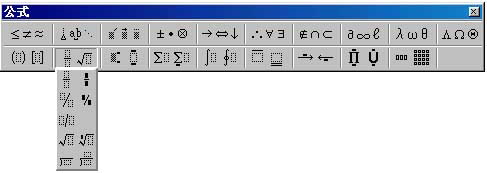
(2)二次根式里面为一个分式(下面叫做主分式),选择分式和根式模板,再选择分式。
(3)分式中的分母仍然是一个分式(在下面叫做嵌套分式),选择分式和根式模板中的分式。
(4)输入嵌套分式的分母3x-1,将光标移动到“x”与“-”之间,选择上标和下标模板,选择上标后输入2。
(5)输入嵌套分式的分子5x-3。
(6)输入主分式的分子,分子为一个根式,选择分式和根式模板,选择二次根式,输入根式内容x-3,再将光标移动到“x”与“-”之间,插入上标。在公式外单击鼠标,完成该公式的输入。
举一反三:
搞清公式输入原则
数学公式不外乎两种:普通公式和嵌套公式。在输入公式的时候有个原则:①全局考虑公式的性质;②对于嵌套的公式按照由主到次的顺序插入模板;③最后输入上标和下标。本着这样三个原则,相信你以后在输入数学公式时就不会再感到烦恼了。