樱桃好吃树难栽——谈协同办公系统搭建中的配置问题(1)
局域网·办公
现在,有条件的企事业单位为了让各部门在办公时提高效率,逐步采用了各种协同办公系统。这些协同办公软件虽然使用方法都不相同,但实现形式都基本相似。例如大都采用B/S结构,采用基于微软SQL Server技术的后台数据库技术等。因此,便捷的办公实现的关键就是设置,这才是协同办公系统的搭建和使用的难题。所谓“樱桃好吃树难栽”嘛。为了方便大家更好地配置自己的协同办公系统,我们就以采用SQL Server数据库技术的“协作2005”协同办公系统为例,介绍搭建中的配置问题,教你如何种好这棵树。
“服务”优先:相关服务器的配置
一般来说,协同办公系统的基础便是它们所依托的Web(现在一般采用的是Win2000/2003 Server下的IIS)和数据库(一般采用微软的SQL Server数据库)服务器。除了按照普通Web或者数据库服务器的设置方法进行安装设置外,还需要进行一些相关的设置。
IIS:动不起来,那是差“零件”
为了配合IIS服务器,现在的协同办公系统一般都需要安装ASP.NET。默认情况下,这一组件都没有装上。
所以当你的协同办公系统没办法“动”起来的话,赶快检查是不是ASP.NET组件没有安装!
如果没有安装该组件,可以依次点击“开始→控制面板→添加或删除程序”,然后在打开的“添加或删除程序”左侧窗口中点击“添加/删除Windows组件”,接着在弹出的“Windows组件向导”窗口中的“组件”列表中选中“应用程序或服务”,并点击下面的“详细信息”按钮,最后在弹出的“应用程序服务器”窗口下的列表中选中“ASP.NET”(图1),点击“确定”按钮返回,最后插入安装光盘并点击“下一步”,直到点击“完成”为止。
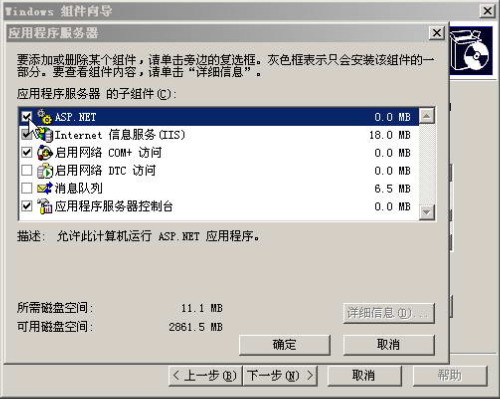
提示:由于在Windows 2003 Server中已经默认安装好了ASP.NET组件,因此我们不必像在低版本的服务器操作系统中一样特别安装它。另外,如果弹出文件后缀名有.aspx的下载窗口,而不是登录主页面,那么需要检查你的IIS服务是否配置正确。
SQL Server服务器:先升级再办事
如你安装的SQL Server 2000是它的SP2版本,在安装的过程中可能会出现“SQL Server 2000 SP2 and below不接受该版本的Windows支持”的提示。我们点击“继续”可以进行强制安装。但是SQL Server数据库的安全性不能得到有效的保障,因此最好是安装它的SP3升级补丁来增加数据库的安全性。
不安装更新包的后台数据库系统有数量夸张的注入漏洞,想让企业的重要数据外泄?那请跳过此步!
双击SQL Server 2000的SP3升级补丁程序,然后在弹出的窗口中确定程序的安装文件夹并点击“完成”,这时将可以安装SP3补丁程序,最后当出现“已成功传递软件包”提示窗口,表明已经安装好了SP3补丁程序。
当安装并升级了SQL Server 2000后,我们依次点击“开始→所有程序→Microsoft SQL Server→服务管理器”,然后在弹出的窗口中选中你的服务器名及服务(SQL Server)并点击“开始/继续”按钮,启动SQL Server 2000服务器。
管理员的艺术:组织与个人的划分
在协同办公系统的管理中,如果一开始就将每个用户和“组织”的相关角色合理划分,那么今后的使用会相当“舒畅”。
好了,管理员,用你的身份登录系统,然后在出现的页面左侧窗口中点击“系统管理”,开始发挥你的管理艺术吧。
设置组织机构
●组织结构图:一目了然的企业家谱
在“系统管理”栏中展开“组织机构→组织机构图”,在右侧窗口中我们可以设置企业的基本信息(图2),当填写好企业的基本信息后点击“保存”即可。
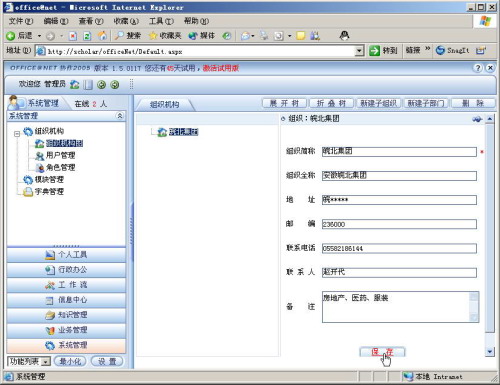
如果该企业下有子组织(分公司、处、科等),那么只要点击“新建子组织”,然后在出现的页面中输入子组织的基本信息,最后点击“保存”即可。如果某一组织下有它的部门,那么只要在“组织机构”图下,右击某一组织并在弹出的右键菜单中选中“新建部门”,然后在出现的“部门”栏里输入所属部门的信息,最后点击“保存”即可创建一个新的部门。
●创建用户:你的企业身份证
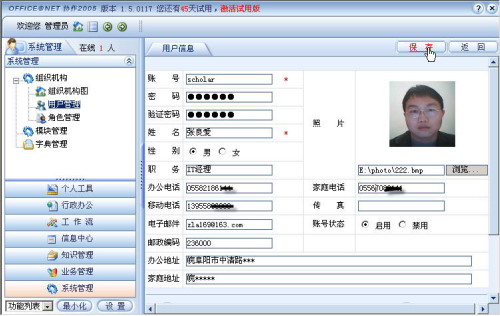
创建了企业的“家谱”——组织机构图后,需要创建企业进行协作办公的用户,具体方法是在“组织机构”下选中“用户管理”,点击右侧窗口中的“新建”按钮来创建新的用户,然后在出现的“用户信息”页面中输入所创建的用户的基本信息。这就是今后员工在系统上的“身份证”了(图3)。
●权责分明:创建企业角色
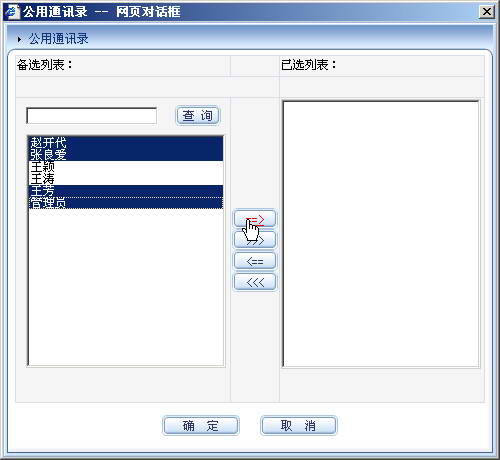
在企业里一般有“董事长”、“经理”、“部长”、“主管”、“办公室主任”和“职员”等角色,因此我们需要对添加的用户分配角色。具体方法是在“组织机构”下选中“角色管理”,然后在右侧的“角色列表”栏中点击“新建”,在出现的“角色信息”栏里输入角色的名称。例如输入“经理”,在“成员列表”项后点击“浏览”按钮,在弹出的“公用通讯录”窗口中的用户名列表中选中属于经理的人员,接着点击图4所示的增加所选项按钮,这时所选的用户被设置成了经理的角色。最后点击“确定”并在返回的窗口中点击“保存”即可。如果要设置其他角色并给所添加的协作办公人员赋予某一角色,那么操作的方法与之相似。确定了相应的角色,才好设置相应的权限!
●模块设置:分配工作的基础
通过模块设置,可以自定义协作办公的用户所能查看的模块内容。例如公共信息、新闻中心、通知公告以及资源中心等,也才能决定“什么人干什么事”。
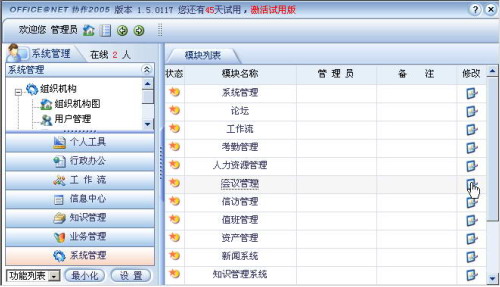
决定“什么人干什么事”,可以在“系统管理”栏下选中“模块管理”,然后在右侧窗口“模块列表”中找到需要修改的模块并点击相应的“修改”列表中的图标按钮。例如我们对“会议管理”模块进行设置,那么只要点击对应的“修改”图标按钮(图5)。
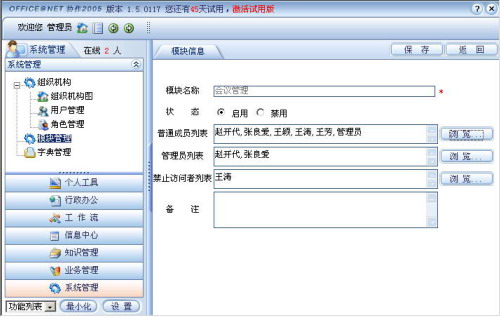
这时在右侧窗口中将会出现“模块信息”。如果你想对所有协作办公的用户启用这一模块,那么只要将“状态”设置为“启用”即可,否则就设置为“禁用”。点击“普通成员列表”对应的“浏览”按钮,这时将会弹出“公用通讯录”,在该窗口中我们可以添加具有“会议管理”功能的普通用户。点击“管理员列表”所对应的“浏览”按钮,则可以在弹出的“公用通讯录”窗口中,添加具有管理员身份的用户。如果你想禁止某些用户具有“会议管理”权限,那么只要点击“禁止访问者列表”所对应的“浏览”按钮,然后在打开的“公用通讯录”窗口中添加欲禁止的用户即可(图6)。
看看,设置虽然简单,但每一步还是需要仔细划分出明确的结构、权限,管理和配置协同办公系统,这的确是一门高超的艺术。