用NiBiTor轻松改显卡BIOS
应用百分百
使用X-BIOS Editor修改显卡BIOS中的对应参数,相信曾经是很多朋友的拿手好戏。不过由于显卡推陈出新的速度太快,X-BIOS Editor的版本升级太慢,已日渐“老迈”,而作为其“接班人”的NiBiTor应该是我们关注的对象。
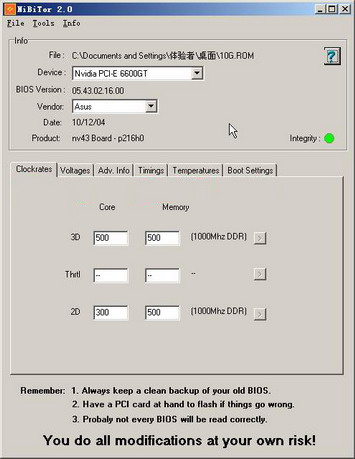
NiBiTor的最新版本为2.0(下载地址为:http://www.imodding.com/temp/NiBiTor.rar),它的主要“本领”有:1.支持自定义显卡的核心频率与显存频率。2.支持自定义显卡的核心电压。3.支持调整显卡的Timing值。4.支持温控功能,可以给显示核心设置一个最高的温度上限,如果超频后显卡的核心温度高于此预设值时,将会自动关闭显示核心,以保护硬件不受损坏(图1)。
1.时钟频率调节功能
用NiBiTor打开显卡BIOS文件后,在Clockrates(时钟频率)标签页中可以看到显卡的核心及显存频率(见图1)。现在的NVIDIA芯片显卡中都加入了2D/3D工作模式的转换,因此从BIOS中读取出来的显卡核心/显存频率一般有两个(也有一个的情况)。在这里修改好核心/显存频率后,把保存好的BIOS文件用NVFlash等程序写回显卡BIOS芯片中即可。
此外,这里的Thrtl表示过热保护触发频率,如果BIOS中含有这个频率,则可以对显卡超频加一道保险。如果显卡超频到一定程度后性能反而下降,那说明GPU的过热保护起作用了。
2.更改核心电压
我们知道,提高NVIDIA GeForce6系列显卡核心电压(Voltages)对超频相当有利(图2)。例如,笔者把6800LE显卡3D核心电压由1.3V改为6800 Ultra显卡的1.4V,然后将修改后的BIOS文件写回6800LE显卡BIOS芯片中,再配合PowerStrip使用,能很轻松地将核心/显存频率从300/700MHz超至399/930MHz。
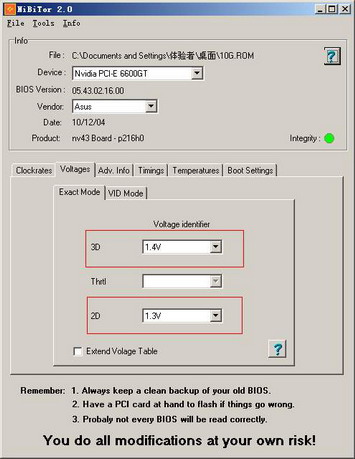
在修改电压时建议不要调得太高,还有就是备份好现有BIOS。
3.修改开机显示信息
这项功能和以前的X-BIOS Editor类似,具体修改可在“Boot Settings”标签页中进行。比如,我们可以将“GeForce 6800 Ultra BIOS Version 5.40.02.15.02 Copyright (C) 1996-2004 NVIDIA Corp.”修改为“GeForce 6900 Ultra BIOS Version 5.50.02.32.08 Copyright (C) 1996-2004 NVIDIA Corp.”。
4.温度监控功能
要实现NiBiTor的温度监控功能(Temperatures),必须配合NVFlash 5.13 使用。首先用NVFlash 5.13保存显卡BIOS,接着用NiBiTor 2.0修改BIOS文件,打开图3中被圈处的温度监控项,再用NVFlash 5.13将修改后的BIOS文件写回显卡BIOS芯片中即可。
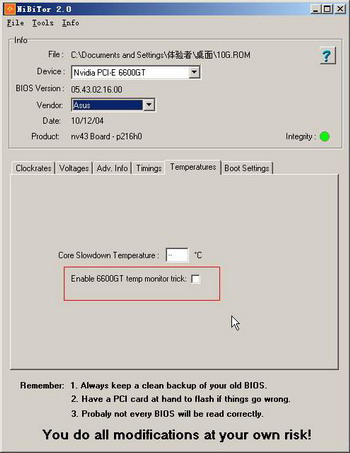
完成上述工作后,在驱动设置面板中将出现温度监控信息。
5.时序调节功能
调节显存的时序(Timings)无疑是提高显卡性能的一个有效手段,不过,由于调节显存时序的方法极易造成机器黑屏,因此建议大家在这里小心从事!
利用工具软件修改显卡BIOS来提升显卡性能,无疑是最经济有效的方法,而操作简便、功能强大的NiBiTor无疑是我们DIY爱好者的必备“武器”。不过,修改、刷新BIOS的风险也不容忽视,希望大家在修改前一定要备份好显卡的BIOS文件,并对显卡的超频性能有一个比较充分的认识。