美丽肌肤从这里开始……(1)
数字暗房
要学习照片处理,首先学习给照片美容,这就是“磨皮”功。“磨皮”功是人像处理的基本功。磨皮的处理技术有很多,每一种技术有它的优点,同时也有它的缺点,如果用相同的技术套用所有的照片,那最终的效果将是千篇一律,同时也失去了原来照片的真实性。如何针对不同照片的问题并采用相应的技术来处理,这是本次连载的目的。希望大家也成为真正的磨皮高手!
网络美女大揭秘
上手度:★★☆(难度值5★)
适宜对象:处理网络美女图片
主要技术:高斯模糊、橡皮擦工具的使用、图层特效和颜色的把握。
图1中的处理效果是典型网络中见到的美女图片,处理这种图片的软件非常多,它的处理技术也最常用,对这种“塑料面皮”似的美女处理技术也有很多技巧。这样的皮肤好处是看上去非常细腻、圆润光洁;缺点是少了点真实,没有皮肤质感。
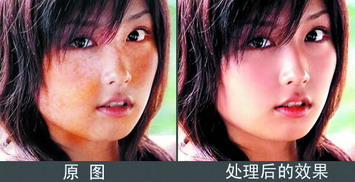
下面我们就来看看在Photoshop中实现这样的效果,到底有哪些技巧吧!
1.打开原始图片,在图层面板中将背景图层拖到图层面板下面的新建按钮上复制两层(图2)。
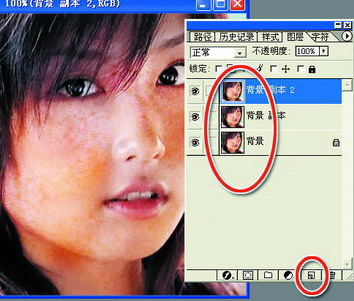
2.在图层面板中将复制的两个图层的眼睛关闭,激活背景图层,点菜单:“滤镜→模糊→高斯模糊”,在弹出高斯模糊的控制面板中设置半径值为“5”(根据需要,可以设置稍大一点),然后点“好”结束设置(图3)。
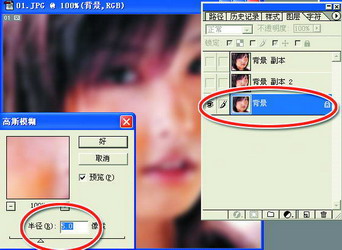
3.激活复制的第二个图层,并将显示的眼睛打开,选择工具箱中的橡皮擦工具,在橡皮擦的属性控制面板中选择一个柔边的笔头(笔头大小根据需要设置,不宜设置过大),将不透明度设置为60%左右,然后在人物的脸部小心涂抹(图4)。
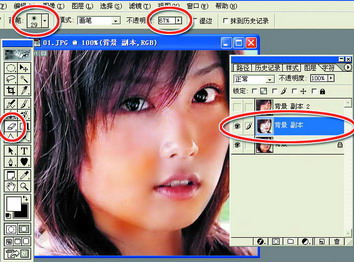
技巧提示:涂抹的时候要注意,在有头发、眼睛,五官有轮廓的地方不可涂抹。一些亮部的区域可将橡皮擦的不透明度设置得小一点,尽量保留一些真实的部位。
4.激活复制的第三个图层(最上面一层),点菜单:“图像→调整→去色”,然后选择图层面板中柔光模式(图5)。
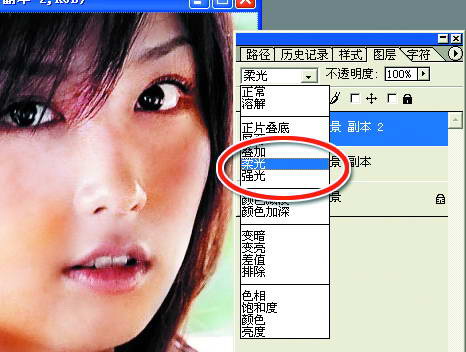
注:这里之所以要做去色处理是因为使用柔光模式后原来的图片颜色要变鲜艳,使用灰度图像可以减淡色彩。使用柔光模式的原因是尽量保持原来皮肤的真实性,使之看上去不会太假。即使原来的皮肤上有很多斑点,使用柔光模式后已经很淡了,适当地保留一些会使皮肤看上去更自然。
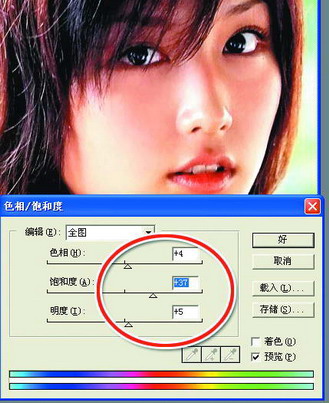
5.最后合并图层,现在可以使用色彩调整命令调整一下颜色,使之看起来更鲜艳、饱满。由于上一步的柔光模式使用的是灰度图像,所以这里你可以使用“色像/饱和度”(菜单:图像→调整→色像/饱和度)来调整,调整参数见图6。
现在所有的工作都做完了,比较一下吧,看看你哪些地方做得还不够好,对个别的地方可用选取工具圈选、羽化,然后做细节的调整,详细的方法就不介绍了。
编辑点评:对这种靠模糊处理的磨皮技术,有很多人喜爱这种效果,也有人鄙视这种效果(嫌不真实)。好与坏实在不好说。不过只要选择好对象,达到好的效果就行。本实例的处理方法有很多借鉴之处,作者没有将最终效果完全用高斯模糊处理后就了事,还是在尽量保持原来皮肤真实性的基础上下工夫,其中橡皮擦工具的妙用,和最后使用图层面板柔光模式的处理就是很不错的主意,只要在此基础上把握好,还是可以做出接近真实的效果来。