快速打造趣味线条签名动画
多媒体娱乐
如果你想在论坛的签名足够个性,那就自己做一个趣味线条动画签名吧。线条动画?很难吧?不难,在以前制作一个流畅的线条动画,不仅制作手段繁琐而且还需要很高的手绘技巧。现在你只要使用MorphInk(下载地址:http://www.pc123.cn/SoftView/SoftView_8229.html)这款小软件,很快你就能轻易地在场景里绘制线条并组成动画对象。简单得只需建立几个关键帧并通过旋转、拖曳、改变笔画方向等一些操作,就能做出高质量的线条签名动画。
一、设置动画参数
启动MorphInk后会自动建立空白动画,我们使用主菜单上的“Animation→Options”命令来设置一下相关的参数(图1)。
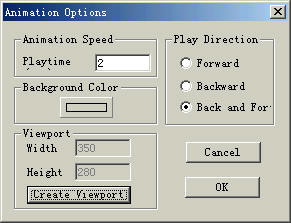
在“Animation Speed”里设置动画时间长度为2秒,在“Play Direction”里可设置动画的播放方式(向前、向后或反复播放);在“Background Color”里设置背景颜色;在“Viewport”里设置场景尺寸,默认200×200像素,通过“Create Viewport”进行更改。设置完毕后按OK退出。
二、绘制线条对象
MorphInk的工作界面很简洁,场景画布上方有一排快捷工具,选择“Draw”后就可以在场景里自由绘制线条对象了。线条的粗细和颜色均可以使用窗口底部的调节杆和颜色窗变更,以满足不同对象的需要。
在正式绘制之前,我们还需要设置一个重要参数,在工具栏以及窗口左下角均有“Polygons”和“Regular forms”模式的选择,“Polygons”可将你画在画布上的连续线段转化为直线折点,而“Regular forms”则会将线段转换为规则的圆滑的几何图形。后者是我们经常使用到的模式。
了解了MorphInk的绘图原理后,我们很方便地绘制出了线条对象,并使用工具栏上的填充工具对封闭的线条区域进行填色。这样一个调皮滑稽的卡通头像就产生了。
注:在绘制过程中,我们完全没必要小心翼翼地操纵鼠标来一气呵成,画得不好也没关系,可以使用工具栏里的“Edit stroke”工具进行多次编辑,直到我们满意为止。
三、实现动画效果
基本图形绘制完后,下面我们来实现动画效果。在MorphInk里动画的制作是通过“添加关键帧场景”和“对象变形及运动”两个步骤来实现的。
使用工具栏上的“Insert scene”按钮可通过复制前一个场景而产生新的关键帧场景,而动画变形操作则在新场景中进行。
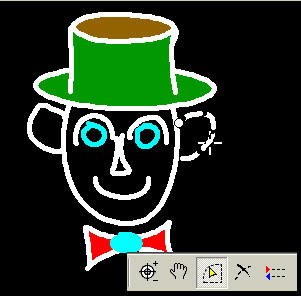
在新场景里使用工具栏“Edit stroke”工具,用鼠标激活画布上线条对象的某一部分线段(如耳朵),我们会看到这部分线段变成了一截截的可编辑的线条,用鼠标拉动即可重新编辑它们,比如把耳朵拉大。这就是变形动画(图2)。
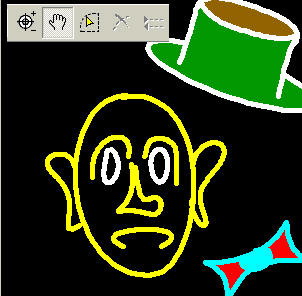
另一种动画方式是运动动画,我们这个动画里准备让人物的帽子和领结飞出画面再返回,可在新增关键帧场景后,使用工具栏上的“Drag/Rotate”工具,直接将相应的物件拖出画面外即可(图3)。
以上两种动画方式在实际创作中可以结合应用,比如卡通人像的帽子飞了之后,我们还可以使用变形方法调整其五官比例,产生有趣的表情呢。
完成多次添加关键帧场景和调整形状后,我们可以按下窗口右侧的预览播放按钮看一看效果了,如果不满意的话可重新激活相关的关键帧场景来进一步修改。至于关键帧之间的过渡帧就不劳使用者操心了,MorphInk会自动生成极为圆滑的中间帧的。
四、后期处理及作品输出
动画制作完后,我们可以使用“Ctrl+I”快捷键来给它添加背景图片。如果背景图片与动画尺寸出现不协调的话,可通过使用“Viewport”和“Drag/Rotate”两个工具,来分别调整动画与背景图片的重叠位置。
最后输出我们的作品。按下“Ctrl+B”快捷键之后调出输出窗口。在这里我们可设置动画的帧速、画面尺寸,并可以选择GIF、SWF等多种动画输出格式,选择好后可先使用“Play”键来看看效果,还能了解输出文件的尺寸大小让你进一步选择输出方式,选择好后按下“Export”键就会生成动画了。
使用MorphInk制作线条动画,不仅可以做个性动画签名,而且在很多动画制作之中你也可以应用得上。赶快去下一个试试吧!