自由掌控USB设备的使用授权
应用百分百
出于安全的需要,我们有时候并不想他人随意在自己电脑上使用USB设备。如果全面禁止,也给自己带来了不便,有没有办法解决这个问题呢?Mass Storage Stopper就是可以解决这个问题的一款软件。它不但可禁止用户使用USB设备和IEEE1394设备,还可设置白名单授权用户使用有限的USB设备。
软件名称:Mass Storage Stopper
最新版本:Beta 2
应用平台:Windows 9x/Me/NT/2000/XP
下载地址http://shareware.leenu x.org.uk/#downloads_anchor
如果你的系统中安装过Beta 1版本,那么在安装Beta2之前请首先完全卸载。另外,安装过程中会要求用户输入序列号(license key),我们可以使用如下试用密钥:
Name:BETA 2 TRIAL
Key:CJPC-W2GW-6T2C-HTJG
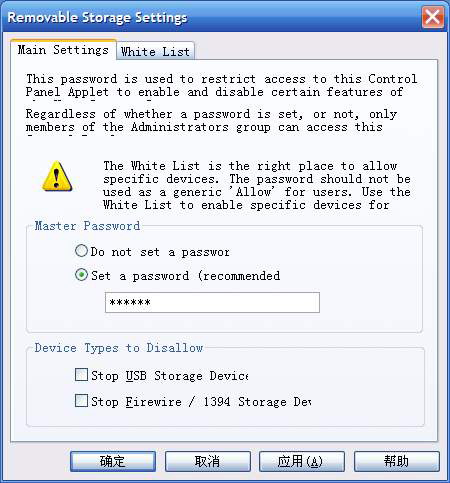
安装过程中,你可以选择是否停止USB设备、是否停止火线设备(IEEE1394),你可以根据需要决定。不过如果选中的话,需要重新启动系统后才能生效。安装结束后,我们可以在控制面板中找到新增加的Removable Storage Security项目,双击即可打开图1所示的主界面。
1.禁用高速存储设备
在图1窗口的底部有两个复选框,如果选中了“Stop USB Storage Device”复选框,确认后需要重新启动系统才能生效,此后所有USB设备都将无法使用,包括U盘、移动硬盘、MP3播放器、数码相机、iPod等USB设备,插入后将提示出错;如果同时选中了“Stop Firewire /1394 Storage Device”复选框,在插入IEEE1394设备时也将无法使用。
默认的选项是“Do not set a password”,即不设置密码,所有合法的登录用户均可进入图1窗口更改相关的设置。考虑到系统的安全,建议选中“Set a password(recommended)”项,然后设置一个安全的密码,确认后即可生效。
2.设置白名单
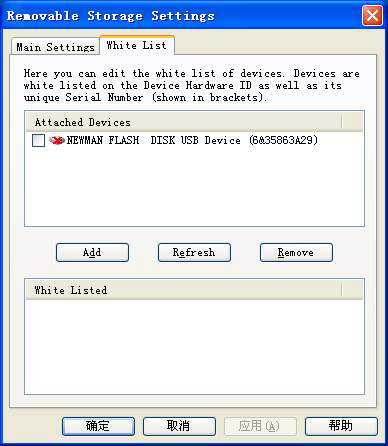
相信朋友们一定知道白名单的意思,我们可以将它理解为禁用后仍允许使用的USB设备名单。切换到“White List”标签页,如图2所示,如果已经停止了USB设备,那么此时我们将看到一个红色的“×”。点击“Add”按钮,将“Attached Devices”列表框中的USB设备添加到下面的“White Listed”列表中,这样就可以正常使用了,而不在此份白名单中的USB设备仍将无法使用。
如果你需要卸载Removable Storage Security,只需进入其安装文件夹,找到uninst.exe文件双击运行即可。
附:Windows XP SP2允许禁用USB设备的写入功能
如果你使用的是Windows XP操作系统,只要安装SP2后对注册表稍作修改,就可以让USB存储设备能读不能写,这样可以一定程度保证数据安全。
打开注册表编辑器,定位至HKEY_LOCAL_MACHINE\SYSTEM\CurrentControlSet\Control\,请查看这里是否有StorageDevicePolicies项,如果没有的话可以自行创建,然后在右侧窗格中新建一个名为WriteProtect的DWORD值,将该键的值赋为1即可。
以后,当用户向USB设备进行写入操作时,会弹出一个对话框,提示说“介质受写入保护”;如果需要解除只读属性,只需将WriteProtect的DWORD值重新赋为0就行了。