“随心换挡”你也行——AMD篇
应用百分百
尽管AMD移动版AthlonXP是在笔记本电脑中使用,但由于种种原因,DIY市场上也出现了不少这种CPU,台式机上也能使用。并且通过对“金桥”的改造,一些普通的AthlonXP也能变成移动版AthlonXP。下面我们就来看看移动版Athlon XP是如何“换挡”的。
1. 移动版Athlon XP“换挡”原理
移动版Athlon XP“换挡”是因为具备了PowerNow!技术。PowerNow!技术是一种电源智能管理技术,由于它能动态检测CPU使用状况,自动选择CPU的最佳工作频率和核心电压,达到减少发热,降低功耗的目的,在功耗与性能之间找到最佳平衡点。除了默认频率下的设置外,PowerNow!技术还为用户提供了另外三种电源管理模式:自动模式;始终以全速运行的高性能模式;以省电为目的始终以最低速度、最低电压运行的省电模式。这样用户就能够根据自己的需要自主地调节CPU速度和功耗。
在最新的WinXP SP2中已自带PowerNow!支持,无须安装其它驱动。进入电源选项,在电源使用方案一栏选择“便携/袖珍式”便开启了PowerNow!功能。这样PowerNow!就会自动对CPU的速度进行“换挡”来减少发热及能耗。另外我们还可以使用CBID工具判断PowerNow!是否开启(图1)。
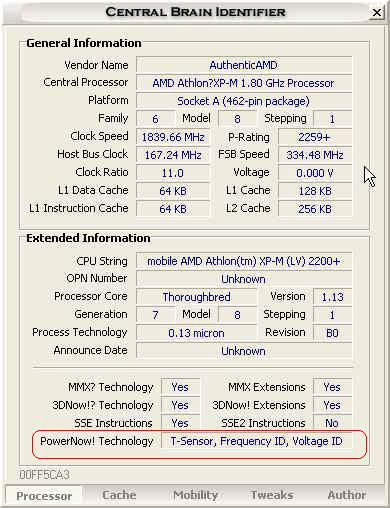
由于PowerNow! 技术仅提供固定的工作模式,且在WinXP中没有独立的菜单或页面,而使用第三方“换挡”软件则可以灵活地加以设定,更直观方便。
2.第三方“换挡”软件
①CrystalCPUID
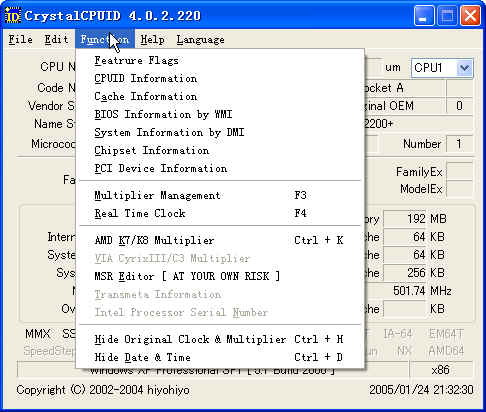
CrystalCPUID除了是一款处理器检测软件,还可调节K7/K8处理器及CyrixⅢ/C3处理器的倍频。通过CrystalCPUID→Function→AMD K7/K8 Multiplier(如图2),能够在Windows界面下直接调节移动版Athlon XP 及Athlon 64 (K8)处理器的倍频, 改变工作频率。
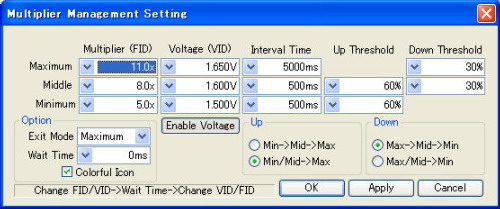
欲实现自动调节,可在CrystalCPUID Multiplier Management进行设定。图3为CrystalCPUID Multiplier Management设定范例:Multiplier (FID) 分别依Maximum/Middle/Minimum设定不同倍频。
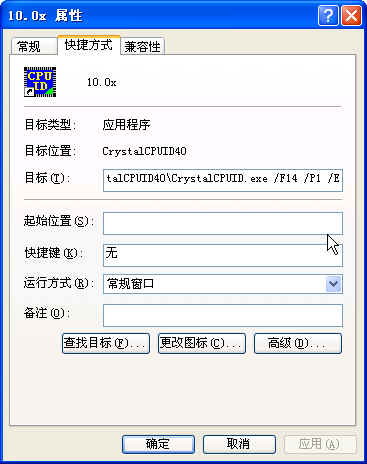
按照自己的想法设定后,当然希望每次开机都能自动运行Multiplier Management,这时可以通过Function(G)→AMD K7/K8 Multiplier→Create Shortcut on Desktop建立快捷方式(图4),让它可以开机自启动(注:由于自动生成的快捷方式命令行并未考虑到开机自启动,所以需小小地修改一下,删去链接处的/E同时追加/CQ /HIDE,这样才算大功告成。下回开机你就可以享受自动“换挡”的便利了)。
②RMClock
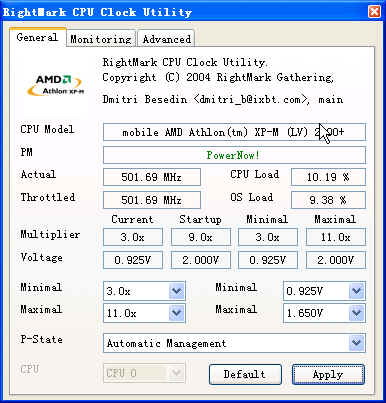
RMClock utility 在第6期《P4换挡篇》中已有介绍,这个软件不但P4可以用,对移动版AthlonXP同样适用。目前最新版本支持AMD内嵌Cool‘n’Quiet 技术的K8处理器和内建PowerNow!技术的 移动版Athlon XP处理器,软件运行以后出现信息窗口如图5所示。我们可以通过点击系统托盘中RMClock 图标,通过P-state的四种管理模式(默认设置;自动模式;高性能模式;省电模式)实现自动“换挡”(建议将电源管理模式设定在自动模式)。
PowerNow!技术配合相应的软件,无疑极大提高了整机的“冷静”效能,同时又保证了CPU的性能不会因此受到太大的影响,享受技术原来就是这么简单!
附CrystalCPUID下载地址http://crystalmark.info/?lang=en