五分钟学做Web服务器
站长空间
想不想自己开拓网页空间?想不想把自己精心打造的网页展示给别人?如果你要实现这些梦想,就学做Web服务器吧!本文以Windows Server 2003操作系统为例讲解如何打造Web服务器。
安装IIS服务
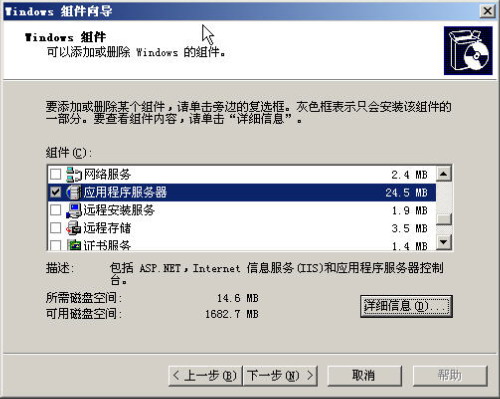
IIS是Internet信息服务(Internet Information Server)的缩写,以下简称IIS。它是一种Web服务,它使在Intranet(局域网)或Internet(互联网)上发布信息成了一件很容易的事。在默认情况下,IIS是没有安装的,具体的安装步骤是打开“控制面板→添加或删除程序→添加/删除Windows组件”,在出现的对话框中勾选“应用程序服务器”(图1),打开“详细信息”可以看到其中有“Internet信息服务”这一项,在IIS子组件里的默认方式是将“万维网服务”选中的,最后点击“下一步”按钮就可以进行安装了。
主目录的设置
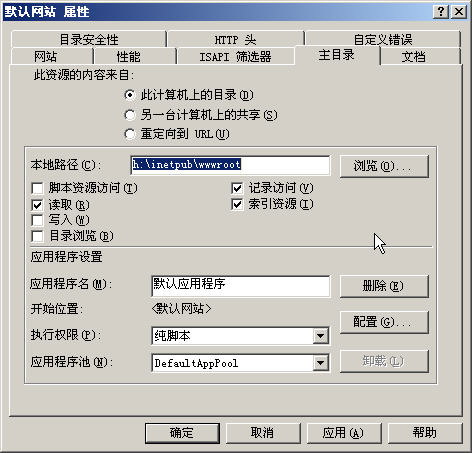
打开“管理工具→IIS管理器”,在出现的窗口中点击“网站”,从而展开“默认网站”;接着在“默认网站”上点击右键,然后单击“属性”,将会出现“属性”窗口;点击“主目录”选项卡(图2),我们可以根据需要选择存储网页的目录。如果网页内容是存储在本地服务器中,那么可选择“此计算机的目录”,而后将本地路径更改为存储网页的路径即可。默认路径为h:\Inetpub\wwwroot(注:h为系统所在盘符)。其它两个选项分别是“另一台计算机上的共享”和“重定向到URL”,其中“重定向到URL”表示如果你的网页内容存储在另一个Web地址上,只要在“重定向”栏后键入正确的Web地址就可以打开网页了。通常情况下,用户的访问权限选择默认的“读取”和“运行脚本”选项即可。
提示:如果选择“另一台计算机上的共享”,必须保证另一台计算机已连入网络并能实现网络共享,而且必须将要使用的目录共享。
选择唯一的IP地址
由于一块网卡可绑定多个IP地址,所以利用浏览器打开其中任何一个IP地址都可以实现访问网页,这样就不利于对Web服务器的管理了,所以我们要给Web服务器指定唯一一个可以访问的IP地址。在“属性”窗口中打开“网站”选项卡,在“IP地址”下拉列表中选择用于访问Web服务器的IP地址即可。
设置用户验证
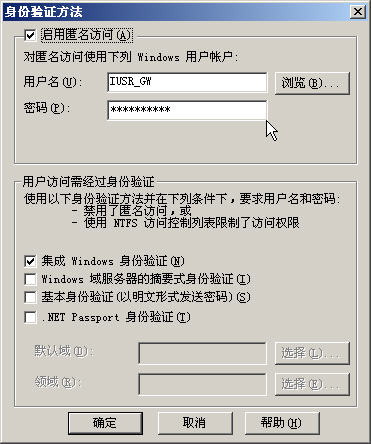
设计的网页是为了让别人看的,不要人为地设置障碍,这就需要启用匿名身份验证。在“属性”窗口中打开“目录安全性”选项卡,单击“编辑”按钮,选中“启用匿名访问”复选框(图3),在默认情况下会出现一个账户及密码。不必理会它,它只在Windows中使用。在“用户访问需经过身份验证”下勾选“集成Windows身份验证”复选框,点击“确定”完成匿名身份验证。
默认文档的设置
在“属性”窗口中打开“文档”选项卡,在这里我们可以自定义添加默认文档。例如由于默认文档里没有“index.asp”,所以要手工添加它,以方便打开该文档时不需要指定它的文件名,而只打开网站的一级域名就可以了。
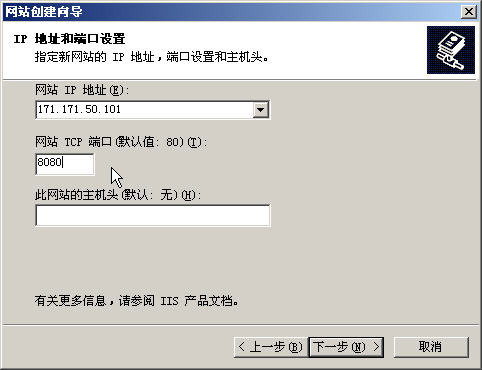
那么如何为同一IP地址指定多个不同的主页呢?最简单的方法就是在“默认网站”上点击右键,依次打开“新建→网站”,根据向导选择同一IP地址和不同的端口号(图4),完成一个新的网站创建。当在浏览器中输入“http://IP地址:对应的端口号”后就可打开主页了。
提示:用此种方法只能输入IP地址而不能输入域名。
本文所讲述的是一些简单的设置,有兴趣的朋友不妨自己动手做一下,其它更复杂的设置我们会陆续为大家介绍。经过以上设置我们就可在Windows Server 2003中搭建起一个简单的Web服务器,通过它就能建造免费的网上家园了。