方便管理FTP服务器中的文件
欢乐冲浪
当用户使用FTP客户端或IE浏览器登录服务器进行文件下载时,若是服务器的文件列表很多,那么在众多文件中去查找自己想要下载的文件就显得非常麻烦;而对于服务器管理员而言,对众多文件进行管理,同样也显得不太容易。
其实要解决这些问题,只需利用一款文件容量只有109KB的小工具就可以了,它就是“FTPList”(下载地址:http://www.newhua.com/soft/22572.htm)。该软件为绿色软件,无需安装。下载解压后,只需双击文件夹中“FtpList.exe”,便可开启程序主界面。
连接FTP服务器
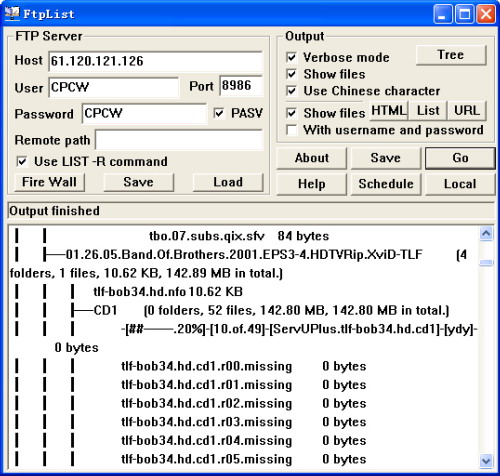
步骤1:在“FTP Server”区域的“host”一栏中我们可填入FTP服务器的IP地址或域名,在“Port”栏目中输入FTP服务器的端口号,一般默认为“21”。
步骤2:若登录的FTP服务器不支持匿名登录,那么必须分别在“User”、“Password”栏目中输入登录时所需的账户名称和密码。
小提示:一些用户成功登录到可提供文件列表的FTP服务器后,却无法看到其上的文件列表,可以在该主界面中勾选“PASV”选项。
步骤3:在界面右侧的“Output”区域中,主要是设定文件列表的输出方式。我们可在此处分别勾选“Verbose mode”、“Show files”、“Use Chinese character”这三个可选项,以便列出更为详尽的文件列表。当设定完成后,单击“Go”按钮,就可以连接FTP服务器了。
生成文件列表
当成功登录到FTP服务器后,便可在下方的浏览框中出现该FTP服务器中所有的文件列表(如图)。此时只要单击右侧面板中的“Save”按钮,就可以将FTPList生成的树形目录图保存为文本文件,这样便于日后进行管理。
对于其他用户而言,此时可以单击右侧面板中的“HTML”按钮,将文件列表保存为HTM格式的Web文件。当打开该文件后,会发现所有的文件目录都会以链接的形式列于其中。这时可以利用Web页面工具栏上的“编辑→查找”选项去查找打算下载的文件。当找到欲下载的文件后,只要双击该链接便可调用电脑中的下载工具去进行下载了。
小提示:在下载不支持匿名下载的文件时,还需要在下载工具中输入用户名和密码才可下载。
此外,它除了可以列出FTP服务器上的文件目录外,还能列出本地硬盘分区或文件夹的文件列表。只要单击右侧面板中的“Local”按钮,在出现的窗口中选择相应的分区盘符或选择要列出目录的文件夹,单击“确定”后即可。而若是将文件列表生成HTML文件,同样可以在该Web页面中直接打开列表中的文件,非常方便。