该锁的都给它“锁”起来
软件强档
客户部小张的电脑是唯一被Boss默许可以无限制上网的电脑,享受着这份特殊照顾的小张却是一脸的苦恼——闲暇时间同事都到他这里,就连小张偷写给女友的情书也被同事用Google Desktop Search搜了出来,碍于同事关系又不好设置开机密码,可真把小张给愁坏了。听了小张的抱怨后,女友小静笑弯了腰:“就因为这点事呀,不过是小菜一碟!”
程序加密——把BT精灵锁进保险柜
“你想加密些什么呢?”“你先帮我把BT精灵锁住吧,同事老来我这里用它下载电影,一点也不爱惜我的新硬盘。”小张抱怨道。“现在正下载着的《火影忍者》是你建的BT任务吧,都107集了,你怎么不爱惜呀?”听了女友的打趣,小张不好意思地挠挠头,正待辩解一下,小静已为他打开了软件Program Protector的下载页。
Program Protector 档案
软件信息:1.3MB/共享软件
下载地址:http://www.hanzify.org/?Go=Show::List&ID=6805
软件亮点:专业的程序文件加密工具,可直接拖放程序进行加密,甚至还可以记录被保护程序的使用日志。
安装后运行Program Protector(以下简称PP,以汉化版为例),在界面正中的列表框,是当前所有受到PP保护的程序,要对BT精灵进行加密,首先需要将该程序添加进来(图1)。
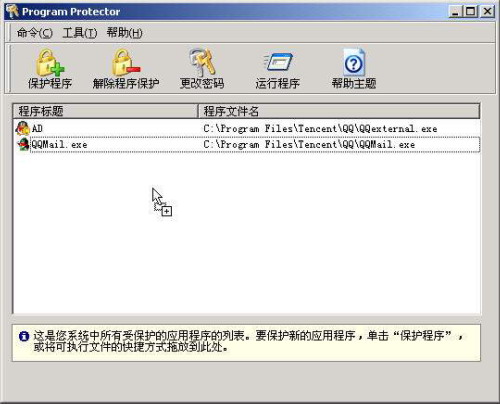
点击工具栏上的“保护程序”图标,在弹出的程序设置框中点击“浏览”按钮找到程序目录中的运行文件(图2),或者你也可以把程序文件直接拖进保护列表框中(拖进来的文件如果是快捷方式,PP会自动找到所对应的运行文件),然后在出现的设置窗口中输入访问密码即可。
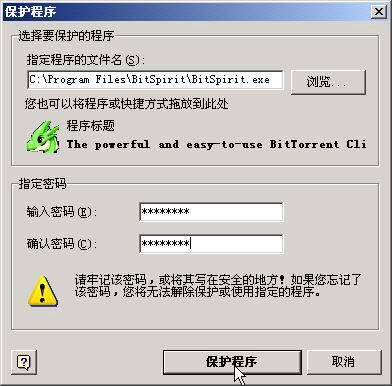
完成设置后让小张又爱又恨的BT精灵便出现在受保护程序的列表中,此后若是再对该程序进行访问,便会遭到密码验证框的拦截,没有密码任何人都会被拒之门外。
提示:工具栏上还有“解除程序保护”与“更改密码”两个功能选项,可分别用于终止程序保护和改变程序的访问密码,当然,全部需要有目标程序的访问密码才能进行。
PP还有一个很贴心的功能——日志记录,想知道自己的程序“受欢迎”程度,选择主菜单“工具→设置”,在弹出对话框中勾选上“记录”功能区的开启选项启用该功能(这里还可以修改一下密码拦截框的提示内容,如图3所示)。
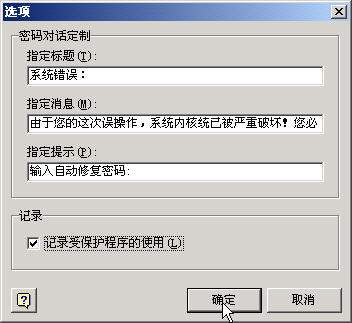
此后所有对被PP保护程序的访问操作都将会被记录在案。选择“工具→受保护程序日志”可查看日志。
文件加密——我的秘密你别看
“咦,我向加密列表中拖Word文档怎么不弹出设置框呀?”小张一脸茫然。“笨,程序加密器当然只对EXE文件起作用啰。”小静笑道。“这、这可不够用呀,同事们老是偷看我写给你的情……不,老——老板让我保护好那些客户文档。”小张一紧张差点把实情说出来,在GF面前这可是有损面子的事呀。
Hide Files and Folders 档案
软件信息:792KB/共享软件
下载地址:http://www.hanzify.org/?Go=Show::List&ID=5544
功能亮点:一款操作灵活的文件加密管理工具,能帮你保护或隐藏私人文件,安全可靠。
第一次运行Hide Files and Folders(简称HFF)会弹出输入框向你索要管理密码。默认的密码为admin,输入密码,单击“OK”即可进入软件主界面。HFF采用的是一个密码控制所有加密文件的管理方式,因此需要我们立即对管理密码进行修改,确保安全。
HFF的界面大致可分为文件目录区和加密列表区两部分(图4),通过在右上端的文件目录我们可以浏览并找到需要加密保护的文件夹。小张的情书喜欢藏在FlashGet的安装目录,打开该文件夹,文件夹内的所有文件便出现在目录右侧的方框内,点选其中需进行保护的文件或文件夹后,单击界面正中的“+”按钮或直接把文件拖至下方(注:不支持快捷方式),并在弹出的确认框单击“OK”按钮,文件便被添加到了下端的保护列表之中。
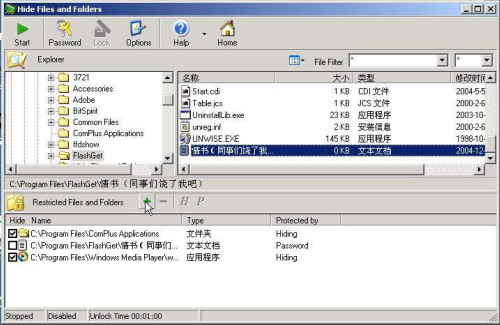
提示:如果文件夹中文件过多,难以定位目标文件,我们可以通过右上角的文本输入框以“?”或“*”为通配符对文件进行过滤显示,方法类似通常的查找文件。
默认情况,所有新添加进保护列表的文件都会被设定为隐藏加密,如果不想隐藏文件可以在目标文件前的“hide”复选框中,点击取消小对钩,对文件的保护功能便会自动切换到了密码加密方式(访问密码是HFF的管理密码),完成各文件的加密设定后,单击工具栏“Start”按钮使设置生效,这下电脑就可以放心地让朋友、同事使用,而无须担心隐私文件外泄。
提示:如果自己使用电脑,打开HFF后单击“Stop”按钮,所有文件的加密保护都会暂时失效,就无须你逐个进行解密来使用了。
个人密盘——来去皆无影的“天外硬盘”
试用了两款加密软件,小张又抱怨起来:“要是我需要把文件装在移动硬盘里,难道还要我带着它们两位到处给人装在电脑上?”“那你想怎么办?”小静有些气恼。“最好是能像闪存一样,用时它就出现,不用时就消失,里面的文件自动加密,当然还需要能在移动硬盘上用!”砰!小张的头被“重重”敲了一下,小静又拿出了另外一件宝贝。
个人密盘 档案
软件信息:675KB/共享软件
适用平台:Win2000以上
下载地址:http://www.skycn.com/soft/15380.html
功能亮点:在硬盘上建立一个特殊的加密区,并虚拟成一个磁盘盘符,存入虚拟盘内的文件会被自动保护,退出程序时盘符隐藏。对多用户管理及移动硬盘支持有过人之处。
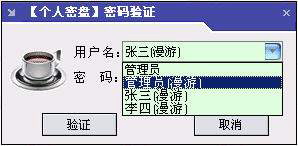
与上面两款软件不同,个人密盘是一个绿色软件,解压后可直接运行。该软件采用“管理员”和“用户”两种级别来控制使用权限,第一次运行管理员密码为空(请注意及时修改),如果是普通用户登录则需要管理员在进入主界面后单击“用户管理”选项添加用户ID后才行。
提示:小静现在用的是自己的移动硬盘,在小张电脑上使用时她的管理员和用户ID后面都带有“漫游”字样(图5),表示非本机密盘用户,仅可以对所在的移动硬盘进行操作。
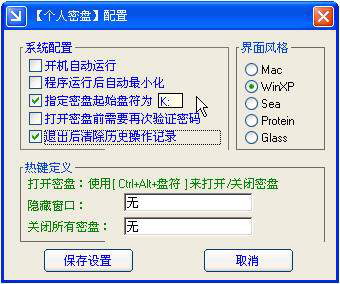
个人密盘建立的加密区是挂靠在真实的硬盘分区之上,我们单击右侧“系统配置”按钮,在随即弹出的对话框里指定一下虚拟盘符的开始字母,本例选的是从K盘开始(图6)。
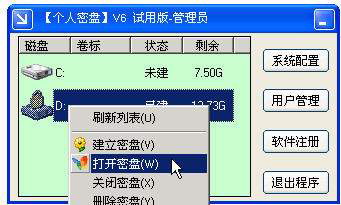
单击“OK”保存返回,接着在磁盘列表中点选一个真实分区如D分区(建议选一个可用空间大的分区),单击鼠标右键选择“建立密盘”功能选项(图7)。稍等片刻,一个加密区便会成功地建立在所选的硬盘分区之中,而被挂靠的分区图标上会多出一个金锁标志。
在“我的电脑”中此时便会多出一个新的磁盘盘符K。这是进入密盘的入口,你完全可以把它当成一个真实的硬盘分区来操作,所不同的是在退出个人密盘时该分区便会被自动隐藏起来,里面保存的文件将会随之在硬盘中“蒸发”不见。即使是他人知道加密区所在的真实分区,也找不到一丁点蛛丝马迹。
为了应对突然的“来访”人士,个人密盘还允许你设置打开/关闭密盘的快捷键。这下小张可高兴了,以后写情书时再也用不着因为Boss的突然到来而手忙脚乱地保存关闭了。
提示:大家在使用以上软件时,请务必记住你所设定的解锁密码,丢失了密码可要比文件被好朋友偷看严重许多。