卸载软件的小选手——MyUninstaller
软件强档
在卸载软件时,某些软件在“开始”菜单上的程序列表中没有提供卸载选项,在“添加或删除程序”中也找不到该程序的文件名称,让人无从下手。此时不妨选择MyUninstaller这款软件(下载地址:http://www2.skycn.com/soft/16136.html)。尽管它的个头很小,只有41KB,但它同样可以将那些没有显示卸载选项的软件轻松卸载。
一、将不要的软件“踢”走
作为一款免费绿色软件,它无须安装,只要执行文件夹的myuninst.exe文件便可让它运行。在首次运行时,它会分析系统中所安装的程序。
当分析完毕后,就可以在程序主界面中出现所有能被卸载的软件列表(图1)。若打算卸载其中的软件,只要依次打开主菜单“文件→卸载选定的文件”就可以了。而选中某一文件名称后,依次打开菜单“文件→打开软件安装目录”,就可以直接进入程序的安装目录。
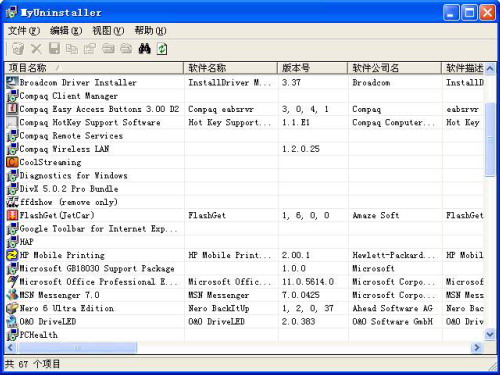
提示:若想让MyUninstaller在打开时,不进行自动分析以便节省启动时间,可以打开主菜单“视图”选项,在弹出的菜单列表中勾选“安全模式”即可。在进入程序主界面后,可按下键盘上的F5键刷新软件列表。
二、获取软件的“身份证明”
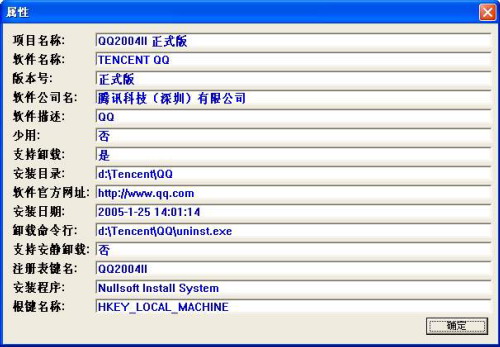
双击列表中的文件名称,可在出现的窗口中看到该程序的具体信息。比如软件名称、安装时间、安装路径、软件官方网址、注册表键名、根键名称,甚至制作该安装程序的软件名称等(图2),这样便可让我们了解该软件的基本信息。
若想将这些信息都记录下来,可以依次打开主菜单“视图→创建HTML报告→全部项目”或“视图→创建HTML报告→选定项目”,这样就能把列表中所有文件或选定文件的具体信息创建成HTML文件,然后就可以打开所创建的HTML文件去进行浏览查询了。
三、卸载软件也玩“一箭双雕”
若要卸载多个程序时,使用默认的单个卸载方法就显得过于麻烦了。我们可以打开主菜单“视图”选项,在出现的列表中勾选“专家模式”。然后进入主界面的文件列表中,在按下“Ctrl”键的同时,选择多个打算卸载的软件,最后再打开主菜单“文件→卸载选定的文件”选项,就可以将所选择的多个软件一并卸载。