创造Photoshop更大的工作空间
多媒体娱乐
Photoshop的工具栏和设计面板都是浮动式的,它们占用着宝贵的桌面空间,为了获得最大的工作空间,我们往往需要把这些工具栏关闭或者最小化,用的时候再打开。这样反复地在关闭和打开之间切换,耽误时间不说,往往连创作思路也会被打断,很不方便。如果你有Photoshop Interface Assistant(下载地址:http://www.drivermagician.com/pia.htm),一切就方便多了。它能够把这些设计面板隐藏到屏幕的边缘,当你需要使用的时候,只需要把鼠标移过去,这些面板就会自动出现,而移走鼠标以后又会自动隐藏。
软件安装很简单,不像一些Photoshop插件那样需要选择安装路径,可以按照默认进行,只要按“是”、“好”或者是“下一步”即可完成。打开该程序后会出现如图1所示的窗口。
对于该软件的窗口,我们重点看一看中间的设置部分:
图1中箭头①所指向的是设置隐藏的类型,共有三种:Type1、Type2、Type3。在某类型前的单选框中单击,即可选用该种类型。同时,在它的上方会有对应的效果预览。如图1中箭头②指向的框中所示。
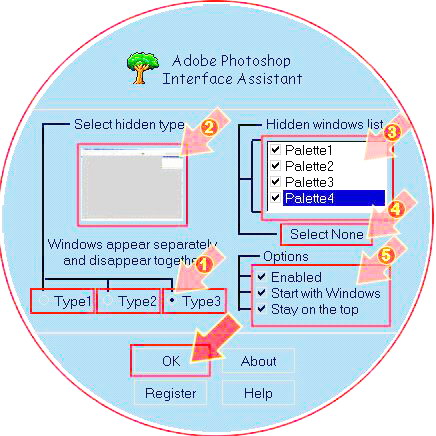
Type1设置Photoshop的工具栏或设计面板以组的方式共同出现或消失。当鼠标指针移到工具栏或设置面板时,它们便一齐出现;当鼠标指针移离工具栏或设置面板时,它们一齐消失。
Type2设置Photoshop的工具栏或设计面板以个别的方式出现或消失。当鼠标指针移到工具栏或某个设置面板时,所指向的对象出现;当鼠标指针移离工具栏或某个设置面板时,所指向的对象消失。
Type3设置Photoshop的工具栏或设计面板以个别的方式出现,以组的形式整体消失。当鼠标指针移到工具栏或某个设置面板时,所指向的对象出现;当鼠标指针移离工具栏或某个设置面板时,所呈现的对象消失。
现在,我们在Type3前的单选框中单击,选中该种类型,单击“OK”按键,然后打开Photoshop。
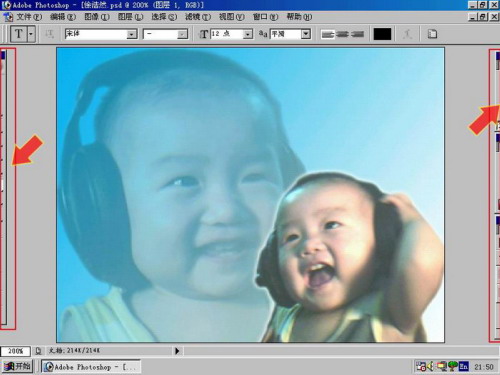
这时我们可以看到Photoshop的工具栏和设计面板已经被分别隐藏到工作区域的左边和右边,且只能看到一点点。绘图的工作区域空间明显增大(图2)。
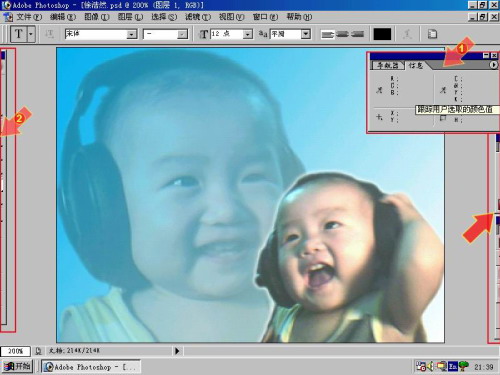
这时,当鼠标指针指向“导航器”和“信息”的设计面板的左侧边缘时,该设计面板出现(如箭头①所指向),你可以正常使用该设计面板;而其它设计面板和工具栏仍保持隐藏状态(图3)。
经过一番设置,当你再次使用Photoshop时你就会发现它的确不错,很了不起。Photoshop的工具栏和设计面板招之即来挥之即去,思绪不中断,想像更广阔。