CorelDRAW进阶——我的卡通女友(上)
动漫天地
因为喜欢漫画,最近我迷上了画插图,第一个想到画的主题当然就是我的女友了:)画插图的软件我选择了CorelDRAW,当然,插画领域中强大的工具还有Adobe公司的Illustrator(AI)。在上期插图预备区里,我学到了用CorelDRAW绘制线条的基本用法,那这期我们看看用CorelDRAW绘制卡通的进阶内容。
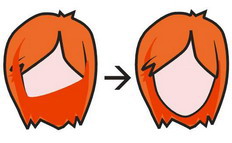
我可爱的女友卡通化后的样子很有特色吧(图1),那它是如何画出来的呢?

1. 绘制女孩轮廓
女孩的轮廓大致可以分为两个部分,即头发部分和面部部分。先用CorelDRAW左侧工具栏中的“贝兹曲线工具”绘制出头发的轮廓线。绘制完毕以后在工具栏中选择“造型工具”,对曲线进行调节。然后选中轮廓线,在色盘中单击橘红色,为轮廓进行颜色的填充。
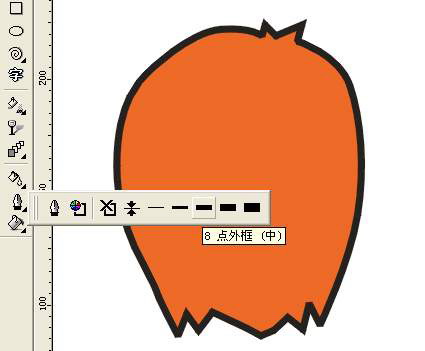
为了突出女孩卡通效果,需要把轮廓线加粗。选中已经填色的实体,按住左侧工具栏中“外框工具”不放,在弹出来的隐藏面板中,选择第7个“8点外框”(图2),这时会看到实体的外轮廓线已经变粗了,更接近于卡通图案中的线条了。
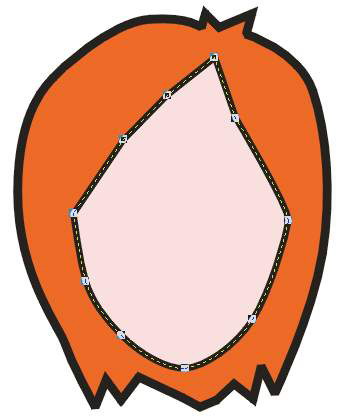
仍然使用“贝兹曲线工具”曲线绘制,再使用“造型工具”进行调节,并在右侧的色盘中,为面部选择一款适合的肤色。再对面部轮廓线进行加粗的处理(图3)。
2.组合头部雏形
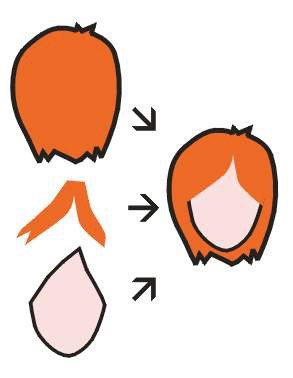
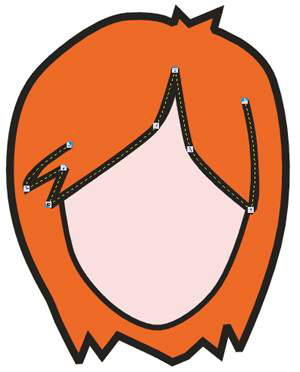
现在开始做额发部分,按照此前的方法创建轮廓并填色,这时不要再对它的轮廓线进行加粗处理。为它填充上与头发部分相同的颜色,让这两部分看起来是一体的。这样,就由三大块组成了头部的雏形(图4)。
接下来沿着头发与面部接触的部位画上一条轮廓线,并进行加粗的处理。选中这条线,执行“安排→转换外框成曲线”,也可以使用快捷键“Ctrl+Shift+Q”命令来完成这一操作。执行完命令以后,这条曲线在CorelDRAW中就已经不再是曲线,已经成为了一个面了,就可以对它进行填充和描边处理了。然后按下F10键,使用造型工具对它进行点的调整,将这个轮廓线编辑成更加轻松明快的线条(图5)。
3.增添头部细节
再给“女友”加一些立体感,使用“贝兹曲线工具”绘制头发的背光面,选择一款红色给它填充上。选中它,并按下右键,在弹出的对话框中选择“排列→置于此物体前”,然后鼠标会变成一个大的箭头符号,单击一下后面的头发部分,会看到刚刚绘制好的头发的背光面就跑到了头发的前面,面部的后面了(图6)。