让打印机不再“自作主张”
外设领域
在使用打印机的过程中,我们常常会遇到打印机“自作主张”的现象。例如网络打印机自动被WinXP系统设置为默认打印机,就容易导致自己的打印作业无法在本地打印机输出;打印机自作主张地安装默认驱动程序时,容易导致打印机性能得不到充分发挥……如何让打印机不再“自作主张”呢?
让打印机不自动安装默认驱动
大家知道,当打印机连接在Windows 2000以上版本的操作系统中时,打印机一般都会被系统自动搜索到,并自动安装系统内置的默认驱动程序。可是默认驱动程序考虑到设备兼容性方面的原因,往往无法“驱动”打印机工作在最理想的性能状态。为此,你可以按照下面的办法阻止打印机被系统自动识别:
依次单击“开始→程序→管理工具→服务”命令,在打开的服务列表界面中,选中“Plug and play”服务选项,并用鼠标双击之,在弹出的设置窗口中,单击“启动类型”处的下拉按钮,并从弹出的下拉菜单中选中“已禁用”选项,再单击“确定”按钮,并将计算机系统重新启动一下,这样打印机就不会自动安装默认驱动程序了。以后,你可以通过手工方法,将打印机的原装驱动程序安装到系统中,这样就能确保打印机工作在最佳状态了。
提示:此方法也会禁止系统识别其他设备并安装驱动程序,最好作为临时措施使用,安装完成后,还是把Plug and play服务恢复为自动启动为好。
让打印机不自动设为“默认”
在Windows 2003系统中打印文件时,常常会发现自己打印的文件 “莫名其妙”地从其他共享打印机中输出,而不是从本地打印机中输出,这是为什么呢?
原来Windows 2003系统具有自动搜索局域网中的共享打印机功能,因此局域网中的网络打印机有时会不经“主人”的同意,就自作主张地成为本地计算机的默认打印机,这样你在本地计算机中打印的文档内容就常会从其他计算机中输出了。
为了避免网络打印机自作主张地成为本地系统的默认打印机,你可以按照下面的方法,取消Windows 2003系统的自动搜索共享打印机功能,这么一来共享打印机就不会自动设为“默认”了:
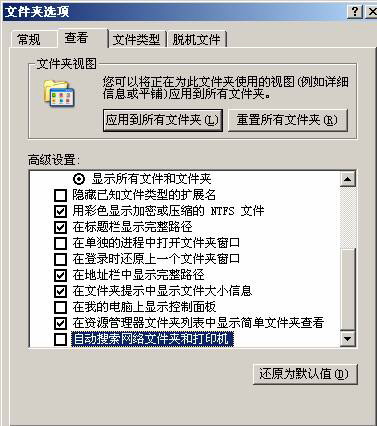
依次单击“开始→控制面板”命令,在弹出的控制面板窗口中,单击“工具”菜单项,从弹出的下拉菜单中单击“文件夹选项”;在其后出现的文件夹选项设置界面中,单击“查看”选项卡,并在接着出现的选项设置页面(如图)中,将“高级设置”处的“自动搜索网络文件夹和打印机”选项取消,最后单击“确定”按钮就OK了。
让打印机不自动重装旧驱动
打印机驱动程序由于病毒或其他方面的原因被意外破坏时,许多人都会在系统设备管理器窗口中先将打印机设备卸载掉,然后再通过“添加新硬件”方法,重新在系统中安装一下打印机设备驱动。
可是,“添加新硬件”方法往往会自动搜索以前安装在系统中的旧打印驱动,并将它重新安装一遍。这么一来,重新安装的打印机驱动仍然有可能不能正常工作。为了阻止打印机自动重装旧驱动,你应该在添加新打印机之前,先进入资源管理器窗口,再分别展开“windows\inf”文件夹、“windows\inf\other”文件夹、“winnt\inf”文件夹,并在各自文件夹窗口中找到与打印驱动程序相关的旧“inf”文件,接着将这些文件都删除掉,这样日后系统就无法自动搜索到旧打印驱动程序了。以后你可以用手工定位的方法,将打印驱动的搜索路径指向原始安装光盘或软盘,如此一来系统就能重新安装新的打印驱动了。