音乐CD刻录快速导航
应用百分百
在网上,我们会发现除了MP3、WMA、RA之类的音乐文件下载以外,还会有APE格式的音乐文件下载(其中不少是CDImage.ape,整张CD光盘的镜像)。其实利用这些APE文件,我们可以轻松制作原汁原味的CD音乐光盘,在普通家庭音响上播放,效果远远超过在电脑上使用。那如何将APE文件刻录成CD光盘呢?
小知识:什么是APE?
如果想把一张74分钟的音乐CD保存在电脑上,直接采用软件抓轨(由于在Windows系统中并不能直接看到CD光盘的具体音乐信息,将CD光盘上的信息保存到电脑硬盘中就叫“抓轨”)得到的WAV文件有650MB,平均一首歌曲也在50MB左右。尽管音质好但文件体积太大了。于是,针对音乐文件的各种各样的压缩技术出现了,最有名的当数“MP3”了,此外还有“RM、WMA”等格式,普通一首歌曲只需要4MB~5MB的存储空间。但这些音乐格式是属于“有损压缩”,是牺牲音质换体积,在电脑上播放还没什么问题,如果使用稍微好一点的功放和音箱来播放,歌曲高、低音浑浊不清的毛病立马原形毕露!那么如何在文件大小和音质好坏之间取得最好的平衡呢?采用APE文件即可。它可以将庞大的WAV文件压缩成一半大小!音质不但全面超越MP3,而且更重要的是,通过软件还可以将APE文件“原封不动”地再转换为WAV文件,从这个意义上说,APE是一种“无损压缩”。自然我们可以将还原的WAV文件刻录成CD,在普通家庭音响中的CD/VCD/DVD机上播放,这可比MP3转刻成CD的音质好多了。
准备
我们这里主要用最常见的刻录软件——Nero Burning ROM来实现APE音乐刻录成CD的工作。但Nero并不直接支持APE格式,需要安装Nero的插件包(下载地址http://www.onlinedown.net/soft/978.htm)。
下载得到的是一个压缩包,将压缩包解压后会得到很多DLL文件,将它们全部拷贝到“X:\Program Files\Common Files\Ahead\AudioPlugins”目录中去。这里的X盘指的是操作系统所在的硬盘盘符。
特别要注意的是,对于6.0以上版本的Nero而言,这些DLL文件拷贝的路径与5.5.9.0以上版本的5系列Nero不同,并不是拷贝到Nero的安装目录,千万不要弄错。
做好了这一步可能还不够,刚才安装的是一整套插件,可以支持多种格式。对APE格式而言,其中的“nxMyAPE.dll”文件才是最重要的。值得注意的是,APE文件版本更新还是比较快的,如果遇到新版本编码器编码的APE文件,较老版本的“nxMyAPE.dll”就失去作用了,此时就应该再更新“nxMyAPE.dll”文件。可以去Nero官方网站寻找,笔者这里提供一个1.0.0.37版本“nxMyAPE.dll”文件的下载地址http://neroplugins.cd-rw.org/files/nxmyape.zip。1.0.0.37版本可以支持到3.99版的APE。
小知识:这里的DLL文件,开头两个字母必须是小写的“nx”,不然Nero是不会自动识别插件的,如果插件在使用上出现问题,请检查此处。
除了装好Nero插件外,这里还要需要对*.CUE文件作一个介绍。通常我们得到的由整张碟压成的APE文件都会附有一个相应的*.CUE文件。这个文件是一种镜像信息文件,若用记事本打开,就能清楚地看见这里面记录的是这张碟中各音轨起始时间等信息。用Foobar等播放软件直接导入*.CUE文件,只要信息没错,就可以对这张APE Image碟实现选曲播放。而用Nero等刻录软件,导入*.CUE文件就可以对光盘进行正确的刻录了。
刻录
接下来打开Nero的主程序,跳出向导模式,在主菜单中依次选择“文件”、“打开”就会看到如图1所示的界面。
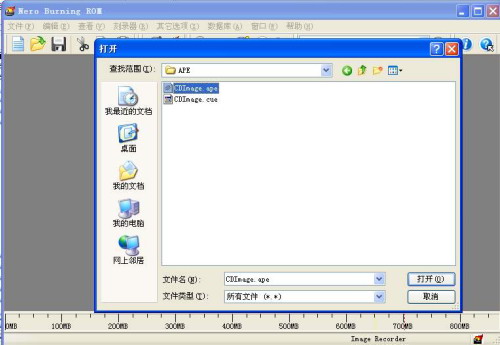
选择APE和CUE文件所在的目录时我们是看不到任何文件的,此时需要将“文件类型”设为“所有文件”,再选择与要刻录的APE文件配套的CUE文件,然后按“打开”按钮即可。
接着就会出现如图2所示的界面,在这里我们就可以清楚地看到一个单一的APE文件包含的所有音轨,甚至可以看到音轨的具体信息。
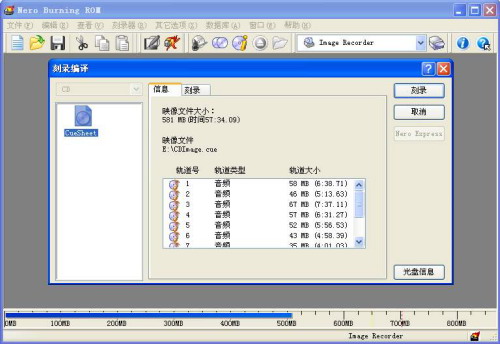
在图2中我们已经看到原来CD面貌的重现,此时只需要在刻录界面中做好相关设定,选择尽可能低的速度刻录,等上一段时间,一张标准的CD就制作成功了。