自建SMTP发送大容量邮件
站长空间
如今,到处都是免费的G容量邮箱,不好好利用一下实在有点可惜。但免费的邮箱有两个缺陷,一是发送邮件速度慢,二是对附件大小有限制。有的邮箱的SMTP服务还加了一些限制,不能对某些域名发送邮件。如果能在本机建立SMTP服务,发送邮件就不受域名和容量限制了,而且速度够快。下面我们就来介绍@Focusexe邮件系统在本机建立SMTP服务的详细步骤。
建立SMTP邮件系统
该软件附带有其他邮件服务功能,安装时大概需要50MB的硬盘空间。建议放到C盘以外,因为它还支持开多个邮箱,如果使用过程中有更改,一旦操作系统崩溃,这些设置就要重新来了。软件下载地址:http://soft.0zones.com/SoftView/Soft View_2490.html
1.设置邮件服务系统
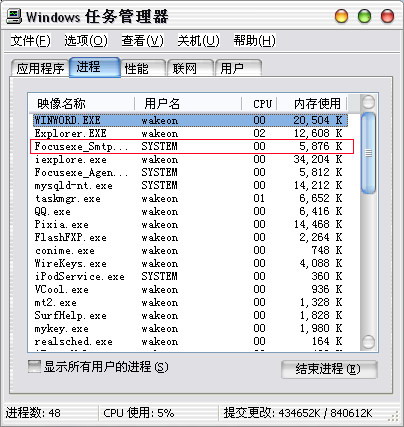
首次运行软件,它会在内存中驻留SMTP、POP3等服务,并弹出一个对话框确认服务启动成功,在任务管理器中你可以看到Focusexe字样的进程(图1)。首次启动进入管理的密码是@Focusexe,注意区分大小写,在下拉菜单中还可选择不用内码语言启动界面。这个只是管理软件服务设置用的密码,不是实际使用邮箱密码。设好之后不需要再打开这个管理界面了。如果@Focusexe服务没有启动,你可以用操作系统的“服务管理器”来启动它,并将它的启动方式设置为自动。具体操作是依次点击“开始→程序→管理工具→服务”,启动服务器。@Focusexe服务在服务管理器中显示为“@Focusexe Agent Server”、“@Focusexe Smtp Server”、“@Focusexe Pop3 Server”。
点击用户管理,进入设置界面(图2),在用户管理里选增加新用户,设置你想要的用户ID、密码等。邮箱大小是指在本机硬盘上划出一部分空间用作邮件的存放。因为该软件同时提供邮件服务器的功能,可以在局域网内为多个用户建立可管理的邮件系统。但作为普通用户,我们不需要这些,随便填一个数就行了。每新建一个用户,就会相应添加一个邮箱。
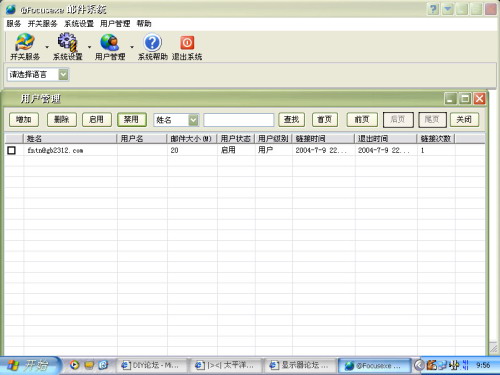
这个软件的SMTP服务是自动启动的,在单机上使用不必再专门设置,只要在邮件程序里添加你刚才建立的账号,就能用这个账号进行本机的SMTP发送了。
2.发送程序的设置
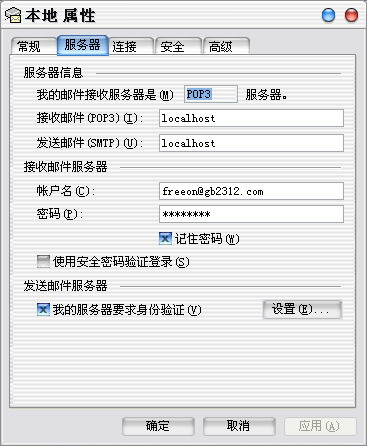
这里以Outlook为例,打开软件后点击“工具→账号→新建账号”,在服务器选项内填入刚才设置的账号及密码(图3)。注意这个账号必须整个邮箱名带有@的全称,而不只是一个ID。SMTP和POP3都填localhost,意思是把本地主机作为服务器。另外,记住在“我的服务器要求身份验证”上面打钩,然后把它设为默认的邮箱。现在就能用这个邮箱发送大邮件了。
需要特别注意的地方
建好SMTP邮件系统后我们就可以在本地快速发送大容量邮件,大家还可以参考以下几点须要注意的地方,以便更顺利地发送邮件。
1.邮件回复地址
使用这样的邮箱发出邮件后,对方直接点选回复邮件就会将回复邮件发送到你设置在Outlook里的回复地址。如果你没有公网IP或自己的域名,请不要填这个邮箱作为回复地址,否则别人的回信就会石沉大海了。应该在回复设置里填入一个有效的邮箱,如果发信带有签名档,给对方说明一下更好。
2.网络不畅通
由于自建SMTP主机的原理是转换成邮件程序的格式,转换完成就显示发送完毕,实际上还是在后台跟对方的邮件服务器连接发送,如果失败就重新发送。在网络畅通的时候没什么问题,而在网络不畅通的时候,当超过限定的重复次数后就会自动放弃而不出现提示。故此,如果网络有时断时续的情况,还是换到免费邮箱的SMTP进行发送,保证邮件传输的正常。
3.对方邮箱限制
在本机自建SMTP发信时,自己这一方的附件大小是没有限制的,只要网络畅通,保证能以最快速度发送,5MB~6MB的邮件,在12秒钟就能处理完毕。不过,必须注意对方邮箱的限制,如果超过了容量,邮件还是会被打回。
编后:使用了@Focusexe后,系统资源会相应地有所下降,但获得了任意快速发送大邮件的功能,还是比较值得的。我们在不使用的时候也可以在邮件管理界面里关闭服务。账号的备份和Outlook中的操作是一样的,没什么特别,只要在重装系统前导出备份,完成后再导入就可重新使用。