用好无线网卡配置软件
无线一派
在购买无线网卡之后,如果你只是利用网卡进行简单的无线连接,那么无线网卡便得不到充分利用。怎样才能用好无线网卡呢?其实,你可以使用无线网卡随机附带的配置软件用好无线网卡。下面,笔者就以TL-WN220M所使用的配置软件为例,向大家介绍一下这类配置软件的一些重要功能。
网络状态尽在掌握中
在使用过程中,对无线网络的状态进行了解是必不可少的。有了配置软件的帮助,我们只要进入“网络状态”选项卡便可对无线连接的所有信息一目了然(见图)。
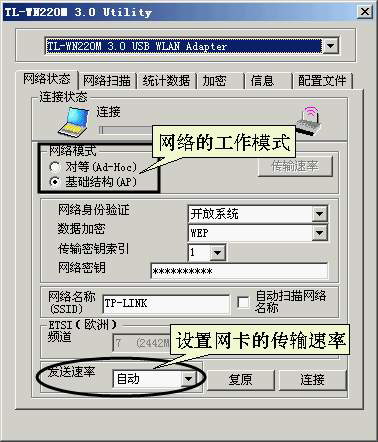
在“网络状态”选项卡中,我们可以看到无线网络的连接模式、网络名称、频道以及传输速率等信息。当然,我们并不是完全被动地接受这些信息,而是可以对这些信息进行更改的。
如果我们觉得默认的传输速率并不理想,可以在“发送速率”旁的下拉菜单中选择一个最佳速率。需要注意的是,如果你选择了“对等”网络模式,那么系统中的各个无线网卡的速率参数必须一致。
网络扫描
既然已经安装了无线网卡,那么周围的无线工作站的相关信息也是我们必须了解的。尤其是当你来到一个陌生的环境,想要找一个合适的连接点进行无线上网时,“网络扫描”就能够帮上大忙了。
进入“网络扫描”选项卡,软件会将无线网卡所探测到的本区域内的所有无线工作站的信息显示出来,包括连接点类型、网络名称、频道、传输速率等信息。选择其中的某个连接点,如果该连接点是加密的,那么就必须在“传输密钥索引”和“网络密钥”等栏目中填写正确的内容,然后点击“连接”按钮即可和该无线接入点进行连接。
提示:如果列表中没有你所需要的SSID,在确定所需SSID的设备工作正常后,可以点击“刷新”按钮进行多次查找。
加密
如果在本区域中同时存在多个无线加密连接点,那么配置软件所提供的为无线网卡设置多个密钥的功能便可以帮上大忙了。我们可以和网络中密钥不同的无线路由器或无线AP进行通信,而不用再去反复更改网卡的密钥。
选择数据加密的类型“WEP”,然后根据需要设置的密钥数量选择“传输密钥索引”的数目。如果你不使用多种加密密码,可以将该数值设定为“1”。接下来,便可以在下面的密钥输入框中输入相应的密码了。
以上所介绍的只是配置软件所提供的几个比较重要的功能,大家可以好好研究一下自己的无线网卡的配置软件,让它使你的无线网卡更加勤快地工作,千万别忽视了这个近在咫尺的“好帮手”。