108Mbps的诱惑——试用TL-WR641G+TL-WN610G套件
网络设备
Super G技术推出已有些日子,号称108Mbps传输速率的无线网络设备,在市场中如今已是琳琅满目。尽管无线之风已经狠刮了两年,但或许是对无线技术缺乏认同感和信赖感,而且碍于相对有线高昂的价格,很多消费者均抱持币观望的态度。
108Mbps的无线产品是否值得购买?为此我们试用了大家相对熟悉的网络设备主力军TP-LINK的TL-WR641G无线宽带路由器和TL-WN610G笔记本无线网卡套件,从无线产品的稳定性、传输速率、信号等人们关注得最多的话题谈谈试用感受,为大家购买提供参考。
域展、速展
TL-WR641G无线宽带路由器和TL-WN610G笔记本无线网卡套件包含TP-LINK厂家两大技术卖点——域展和速展技术。
域展是指支持TP-LINK域展无线传输技术的WLAN设备的接收灵敏度最高可达105dB。一般情况下,WLAN的传输距离在300米左右,而采用了域展技术后,传输距离最远可达830米(视环境而定);速展其实就是指其基于Atheros Communications研发的Super G技术而获得108Mbps的百兆级传输速度。将两条无线通讯管道“结合”为一条模拟通讯管道进行数据传输,从而在理论上达到了双倍于“单通道”传输方案的速度:108Mbps。其传输距离及效率相对于普通802.11g会有较大的提高。
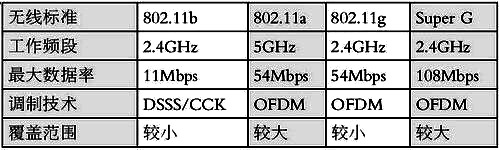
目前大家在市面上看到的多数牌子推出的是采用Super G技术的产品。无线网络协议及对应速率等数据见下表。
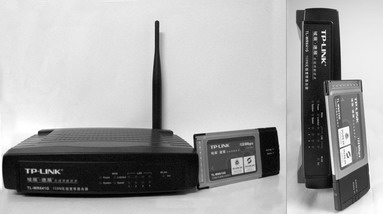
外观略显沉闷
TL-WR641G无线路由器采用塑料外壳,卧式设计,但用户可根据需要将它立置或挂在墙上。外形尺寸(L×W×H)为186mm×146mm×44mm,与其它同类产品外观相较而言,它的个头不算小。外观设计显得比较稳重和朴实。如果体积能更小、外观更活泼一些,相信能增色不少(图1)。
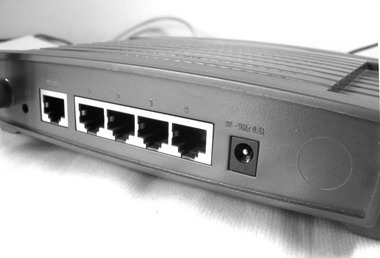
TL-WR641G的前面板设计较为典型,有以太网、无线、电源状态灯;背部则提供1个10/100Mbps自适应以太网(WAN)接口,可接ADSL或以太网交换机/路由器,并提供4个10/100Mbps自适应以太网(LAN)接口(图2),与内部局域网连接,支持端口自动翻转(Auto MDI/MDIX)。
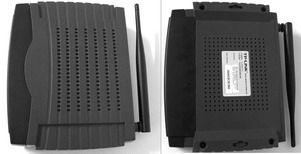
TL-WR641G在散热设计上很不错,顶部和底部均有大量散热孔。在小编试用过程中,从未有过烫手感(图3)。背部的双极子全向天线,可手动调节方向,天线增益为3dB。
同绝大多数笔记本无线网卡一样,TL-WN610G网卡的Status和Activity指示灯位于网卡尾端。小编感觉TL-WN610G笔记本无线网卡同路由器一样,设计中规中矩。发热量也不大,使用4个小时以上没有烫手的感觉。
人性化的管理功能及软件设计
在初次进行了路由器设置操作后,小编的第一感觉就是该套件路由器管理界面设计得非常人性化。全中文的界面设计、易用的设置向导和详尽的帮助功能,能让普通用户迅速上手。路由器管理页面中的关键字采用了加红加粗的方式,同时专业网络技术名词还配以中文解释,甚至举例说明了设置方法和用途。路由器功能方面也非常全面,无线设置、加密方式、安全设置、路由功能等该有的功能都有,满足一般用户的应用需求是没有问题的。
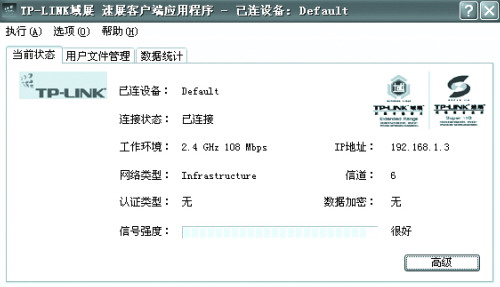
笔记本无线网卡的应用软件依然具备路由器软件简洁、实用的风格,可以让用户对当前无线状态和网络情况迅速掌握(图4)。
浪得虚名的108Mbps?
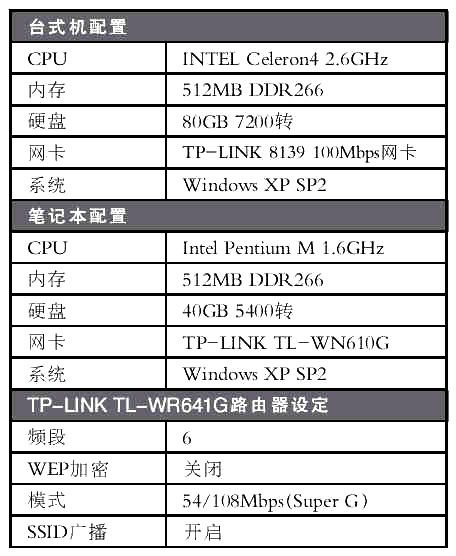
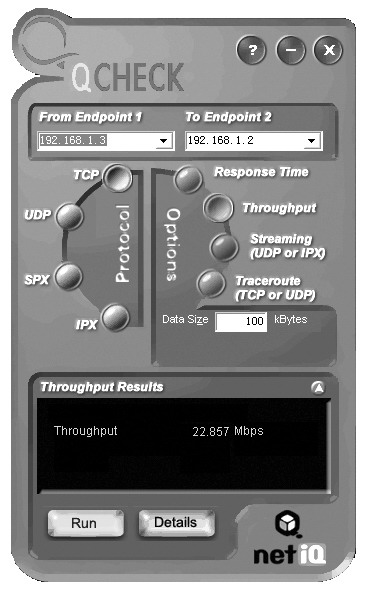
108Mbps传送速率到底如何?小编在试用的时候进行了实测。 小编的试用环境采用了目前较为普遍的家庭网络结构——台式机与无线路由器连接,无线网卡与笔记本连接。为了更直观地表现该套件108Mbps模式时的实际情况,小编在几种不同的网络环境下,分别将无线模式设为了54Mbps和108Mbps,利用无线网卡自带的应用程序查看信号强度,再通过网络专用测试工具——QCHECK测试双机的TCP的响应时间及传输速率(所有测试均进行了5次并以平均值为结果),然后进行数据对比。台式机、笔记本和无线宽带路由器的配置见下表。
1.零距离
本项测试是为了获得实际的最佳环境中该套件能达到的最高速度,测试距离在1米内,也就是无线传输的“零距离”。
用QCHECK测试的双机TCP响应速度为1ms;再测试了双机的传输速率为20.391Mbps。将无线模式改为108Mbps后,响应速度没有变化,但双机传输速率为38.520Mbps,接近于成倍增长。
其实这个速度属于正常范围。108Mbps的最高传输速率仅仅是理论值。在几次反复发送虚拟数据包后,双机传输速率基本上在35.770Mbps~45.530Mbps之间,传输速率相当稳定。
2.隔墙
隔一墙是家庭无线用户比较典型的应用环境。本次试用的TP-LINK的该套件,在隔一墙并关闭门窗后,在54Mbps模式时,双机TCP响应速度为1ms,信号和响应速度较之零距离未受任何影响,在传输速率方面有微弱下降,表现为18.667Mbps。108Mbps模式与54Mbps模式的情况基本相同,传输速率增加了9Mbps左右。
在将笔记本移动至距无线路由器约10米,隔两墙的房间后,无线信号开始减弱,54/108Mbps的信号强度分别为88%和98%。传输速率分别为12.500Mbps和22.857Mbps(图5),108Mbps接近两倍于54Mbps的传输速率,表现还很不错。
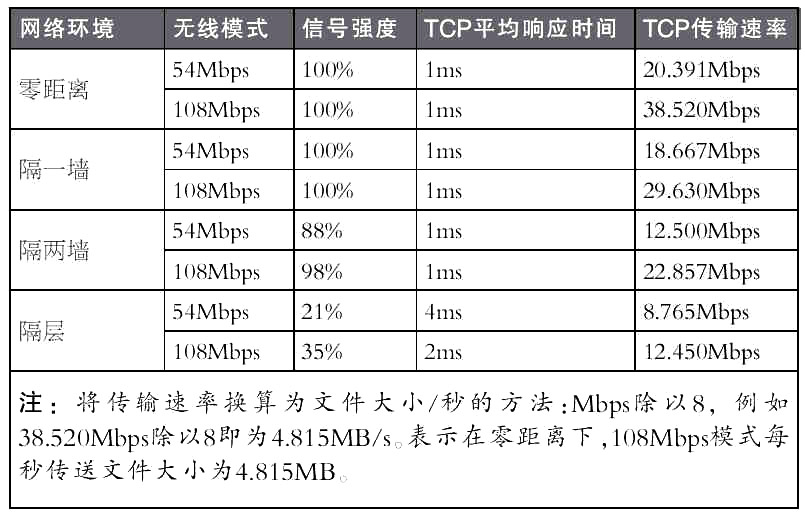
对一些跃层或宿舍住房环境的用户而言,无线网络在隔层方面的表现就显得尤为重要。在小编试用时,关闭了所有门窗,将笔记本搬至楼下一层进行测试。无线网络虽然仍可连接使用,但小编不推荐此种上网方式。在54Mbps模式下,无线信号强度降为了21%,双机响应速度为4ms,传输速率已降为了8.765Mbps。而将路由器更改为108Mbps模式后,情况虽然有所好转,信号强度为35%,响应速度为2ms,传输速率为12.450Mbps,但此种情况下可能会影响用户对网络的正常使用。所有测试结果数据对比详见下表。
稳定性尚可
在零距离和隔一墙的环境下,该套件稳定性较好,信号强度一直为100%。隔两墙后,在54/108Mbps两种模式下,无线信号均有一定幅度波动,不过在连接一段时间后渐趋平稳,对网络连接影响不大。隔层后信号波动则很大,极易受环境干扰,不太理想。
综合比较而言,该套件的稳定性表现尚可。在标准的家庭网络环境和隔两墙的情况下,仍然能保持无线网络连接的稳定,能满足绝大多数用户的需求。
总 结
虽然108Mbps模式并未如TP-LINK厂商广告宣称双倍于54Mbps的速率,不过那毕竟只是理论值,较之于其它产品,该套件的表现已属上乘。而且无线传输速率仅与局域网传送数据有关,对于目前家庭用户较为普及的网络环境——ADSL、小区宽带网等的10Mbps以内的连接带宽而言,双机或多机无线上网是足够应付的了。
在零距离下,该套件平均传输速率为38.520Mbps ,虽然与100Mbps有线网络90Mbps左右的平均传输速率相比仍然有不少差距,不过相对国内其它品牌产品而言,这样的表现算不错了。
另外,由于无线产品先天的不稳定性,可能不同的户型、空间环境和房屋结构均对无线传输有一定影响,所以在前面小编提到的该套件产品测试数据,均表现小编测试环境下的效果,不同环境肯定是有差别的。