资源共享,善用工作组
欢乐冲浪
查询工作组,准备要充分
有些读者重新安装Windows操作系统后,发现在“网上邻居”中找不到提供共享资源的工作组或其他用户的机器。这是令很多“初出茅庐”的新手头痛的问题。碰到这种问题,首先要检查机器的Windows设置是否合理,如你的机器处于哪个网段,需要的协议和服务组件是否已经安装。
1.合理设置网段
e博士在此提醒大家,要想访问工作组中的共享资源,最基本的条件就是机器所在的网络和工作组中的其他机器所处的网段必须是相同的。很多读者在安装Windows系统时忽略了这个关键性的问题,从而导致用户无法访问工作组中的共享资源。
其实,配置机器所处的网段非常简单,通过手工设置TCP/IP配置信息就可以做到。在用户机器的Windows系统中,进入“网络连接”窗口,右键点击连接局域网的“本地连接”图标,选择“属性”,进入“本地连接属性”对话框,接着进入“Internet协议(TCP/IP)属性”对话框。
假如工作组中的所有机器都在“192.168.1.×”这个网段中,那么你的机器也必须配置在这个网段内。在“Internet协议(TCP/IP)属性”对话框中选中“使用下面的IP地址”单选项,并在“IP地址”栏中输入你所使用的IP地址(如“192.168.1.82”),接着输入子网掩码 “255.255.255.0”,最后点击“确定”按钮,即可完成对TCP/IP信息的配置。
提示:如果局域网中存在DHCP服务器,自动为客户机分配了IP,这时用户就不用进行手工配置,只要勾选“自动获取IP地址”即可。
2.添加必要的协议和服务
通过以上配置,可让你的机器和工作组中的其他机器处于同一网段,但只是具备这个条件还是不能实现工作组中的资源共享,你还得为自己的机器添加必要的协议和服务组件。
以Windows XP系统为例。在“本地连接属性”对话框中,点击“安装”按钮,弹出“选择网络协议组件”对话框,双击“协议”选项,弹出“选择网络协议”对话框,选中“NWLink IPX/SPX/NetBIOS……”选项,点击“确定”按钮,完成协议的安装。接下来,在“本地连接属性”对话框中,按照以上方法,完成“Microsoft网络的文件和打印机共享”服务的添加。
提示:如果你的系统使用的是Windows 98/Me/2000,那么你需要添加的是“NetBUEI”协议。
进行上述操作后,就可以在“网络邻居”中找到提供共享资源的工作组了。
应急访问,提升Guest权限
很多朋友可能碰到过这样的情况,当别人访问你所提供的共享资源时,却出现“权限不足,无法访问”的提示。这种问题一般出现在用Windows 2000/XP组建的对等网中。当然,出现这种问题的原因比较多,如访问控制列表(ACL)设置不正确、组策略配置有问题、启用了个人网络防火墙、禁用了Guest账号等。
然而,在实际工作中,某些同事可能急需访问你的共享资源,但你当时又找不出问题出现的原因。那该如何应对?下面,e博士就传授给大家一个应急的小技巧,这就是提升Guest账号权限。
在提供共享资源的客户机中,进入“管理工具”,运行“计算机管理”。依次展开“计算机管理(本地)→系统工具→本地用户和组→用户”,找到Guest账户,打开该账号的属性对话框。切换到“隶属于”标签页(图1),点击“添加”按钮,将“Administrators”用户组添加到列表框中,最后点击“确定”按钮。这样就提升了Guest账户的访问权限,能够解决用户因权限不足,无法访问本机共享资源的问题。
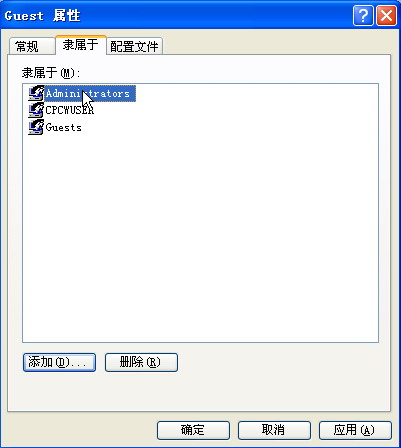
提示:由于提升Guest账户的访问权限具有一定的危险性,因此只建议大家在应急时才使用这个小技巧。当其他用户完成对本机共享资源的访问后,应立即将“隶属于”标签页中的“Administrators”用户组删除掉。
合理规划,划分工作组
作为网管,你真的用好工作组这个功能了吗?如果没有合理利用它,很可能导致对客户机提供的共享资源的管理一片混乱。默认情况下,Windows系统的客户机都加入到“WORKGROUP”这个工作组中,但随着此工作组中的机器数目不断增多,其中的共享资源也变得越来越多。所有的共享资源都处于同一个工作组中,非常不利于用户对共享资源的查找和使用。
在Windows工作组中,要学会善用工作组功能。大家可以按照Windows客户机提供的不同种类的共享资源,将它们划分到不同的工作组中。
例如,某个单位有多个部门,并且每个部门的客户机都提供了大量的共享资源,这时就可以以部门为单位,进行工作组的划分。将财务处的机器统一划分到“财务”工作组中,人事处的机器统一划分到“人事”工作组中。这样一来,局域网用户使用共享资源时,就会对所有共享资源一目了然,能轻易找到所需的资源。
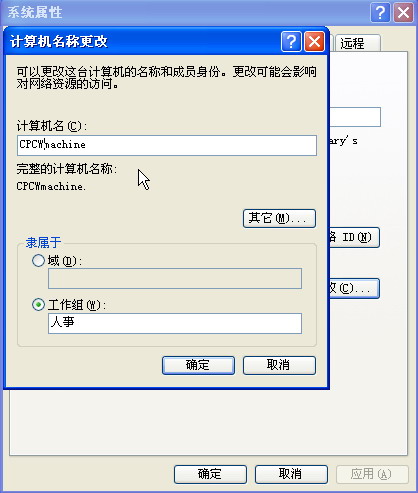
Windows客户机默认加入“WORKGROUP”工作组,如何让它们加入到不同的工作组呢?以Windows XP系统为例。现在要将某个客户机加入到“人事”工作组中。在该客户机中右键点击“我的电脑”,进入“系统属性”对话框中的“计算机名”标签页,点击“更改”按钮,弹出“计算机名称更改”对话框(图2)。在“隶属于”框中选中“工作组”单选项,然后在下面的栏中输入工作组名称“人事”,最后连续两次点击“确定”按钮,这样该机器就加入“人事”工作组了。
针对工作组还有很多应用技巧,e博士只是简单介绍了用户经常碰到的一些问题,有兴趣的朋友可以查看有关技术资料,相信会获得更多的知识和经验。