绝对控制自启动程序
软件强档
每次开机,电脑还未完全进入操作系统,便会有一些程序自动运行起来,如杀毒软件的实时监控、腾讯QQ等,随系统启动的程序过多,就会影响系统的启动速度。当然,系统如果不干净,木马病毒也会在此时被“叫醒”,因此,无论从开机速度还是安全方面考虑,对众多自启动程序做到绝对控制,无疑显得非常重要。
ActiveStartup 档案
软件信息:700KB/共享软件
下载地址:http://www.hexilesoft.com/activestartup.html
软件亮点:查看、修改随机自运行程序,优化开机速度。
由于Windows的高度开放性,在Windows中能让程序随机自运行有很多的途径,Windows启动组、注册表、Win.ini或批处理文件都是可以的,手工“寻访”下来可不是件轻松的差事!不过,这些事情对ActiveStartup来说只不过是小菜一碟,通过功能强大的ActiveStartup,查找自启动程序来简直易如反掌!
1.“点兵”自启动程序
运行程序后,在界面右侧的“Sections”目录框,ActiveStartup会将能让程序自运行的各种系统项一一列出(图1),例如“startup menu”对应Windows启动组(即运行msconfig看到的启动列表),“Win.ini”选项下的run、load两个子项则是在Win.ini文件中加载程序的关键项。
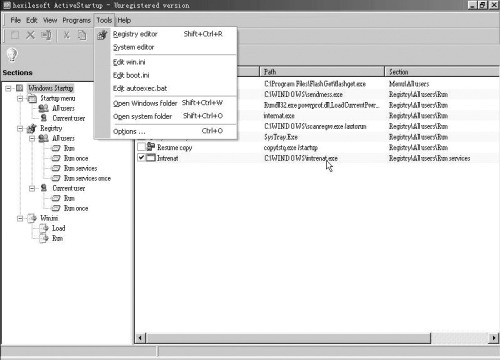
现在,我们用鼠标点击目录树上任意一项,对应的功能项下所“管辖”的自启动程序便会出现在右侧列表框之中,各种程序的名称、图标、路径等信息一清二楚,便于进行查看和管理!另外,选择打开“tools”主菜单,还可以单独调出Win.ini、Autoexec、Boot.ini等系统文件(夹)进行查看。
2.控制自启动程序
在列表框中每一个自启动程序名前都会有一个复选方框,如果你发现有十分可疑或不喜欢的程序夹杂其间,只须用鼠标将其名前方框中的钩点去,便可禁止这个“倒霉”的程序在系统启动时自运行。不过,要提醒大家,不少程序如internat(这是输入法程序)都是相当重要的系统级程序,下手前你可要认明了啊。
提示:开始修改前,可以选择菜单“File→Backup configuration”提前做一下备份,一旦因修改启动项而导致系统出现错误,只须再选择“File→Restore …”导入备份的 .ASC文件,系统便可恢复如初了。
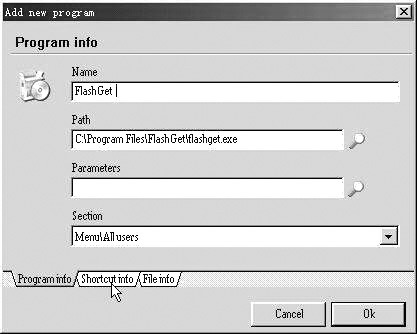
除了清除随机加载的程序外,我们还可以将一些程序添加进来使它们随机自运行。这里我想让FlashGet开机就运行。首先,在左侧的目录框中为程序挑选一间栖身的“房间”(以何种途径运行);然后,在工具栏中单击“Add program”按钮或按下“Ctrl+N”组合键,在随后弹出的窗口中设置一下名称与FlashGet程序文件的路径(图2);最后单击“OK”按钮就完成了该程序的添加。
以上我们所做的操作,还仅仅是保存在内存中的数据,确认修改无误后,需要在工具栏上单击“Apply all changes”按钮保存设置,ActiveStartup才会正式对系统做出修改。这么方便精巧的程序,你是否已然心动了呢?