送给音乐爱好者的利器——MP3音乐猎手
软件强档
在网上“当”歌、听歌是很多网友的一大爱好,此次《电脑报》原创软件大赛的获奖作品——MP3音乐猎手提供了从搜索、播放到下载音乐的一系列方案,可作为音乐爱好者的必备工具。
一、MP3搜索无极限
1.输入关键词
运行MP3音乐猎手,在主窗口上方的空白区域输入歌手或歌曲的名称,比如输入“周杰伦”。也可以是歌手+歌曲的关键词,比如要搜索光良的《童话》这首歌,可以输入“光良 童话”,这样可以更准确地搜索到歌曲。
2.选择搜索方式
默认情况下,MP3音乐猎手在搜索音乐的时候是在WWW上搜索,如果没有找到你要搜索的歌曲,还可以选择使用软件提供的P2P搜索和在本地硬盘搜索等方式。我们可以单击“SEARCH”按钮旁边的“高级搜索”下拉箭头按钮,在弹出的菜单中单击相应的搜索方式,比如在P2P网上搜索。
提示:因为MP3音乐猎手提供的P2P网络主要是KaZaA、Gnutella和OpenFt等站点,所以建议在搜索英文歌曲的时候使用该搜索方式。
3.选择音乐格式
默认情况下,可以搜索到MP3、WAV、WMA、RM格式的音乐,如果只需要搜索MP3,可以单击“SEARCH”按钮旁边的“高级搜索”下拉箭头按钮,勾选“MP3、WAV等格式”选项即可。
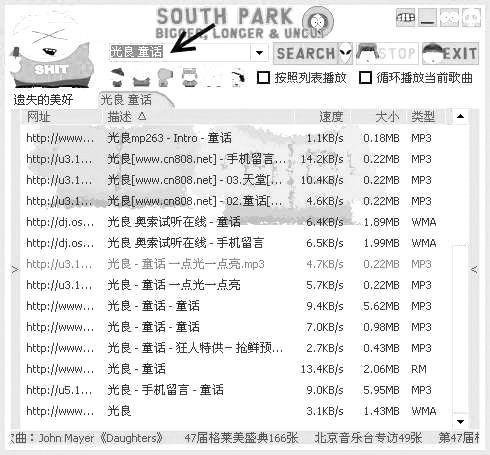
最后,单击右侧的“SEARCH”按钮开始进行搜索。默认情况下,在下面的窗口中会显示搜索到的结果(图1)。可以进行多次搜索,通过标签来切换搜索窗口。如果搜索到的结果比较多,可以单击“STOP”按钮来强行停止搜索。
二、MP3播放无局限
1.歌曲随意点
MP3音乐猎手本身内置了Media Player和RealOne Player两种播放器,可以播放主流的各种格式音乐。播放音乐的方法很简单,在搜索到的歌曲结果中,双击任何一个搜索结果就可以切换到播放窗口中进行播放,MP3歌曲使用Media Player来播放。
如果要从播放窗口切换到搜索窗口,可以通过主窗口上方的以关键词命名的标签来切换;要切换到播放窗口,可以通过主窗口左右侧的侧边栏来切换。
如果要播放多首搜索到的歌曲,可以在搜索窗口中通过右键菜单中的“清除选中的内容”命令删除不需要的播放文件。选中“按照列表播放”复选框可以播放列表中的歌曲;选中“循环播放当前歌曲”复选框可以按照网址、速度、大小排序,并播放歌曲。
提示:为了保证歌曲播放的流畅,在播放之前点击搜索窗口中的“速度”栏,双击速度最快的链接来播放歌曲。
2.卡拉一样OK
除了播放歌曲功能外,MP3音乐猎手还提供了自动搜索歌词和以卡拉OK方式滚动显示歌词的功能,这样在播放歌曲的同时,可以根据歌词来卡拉OK。显示歌词的方法很简单,只要在搜索列表中右键单击某个正在播放的歌曲,选择“滚动歌词”,然后就会打开窗口显示歌词(图2)。

3.好歌要收藏
通过MP3音乐猎手提供的收藏夹功能,我们可以将搜索到的好歌添加到收藏夹中,以便于下次播放、下载。要将歌曲添加到收藏夹,只要在搜索窗口中右键单击某个结果,选择“添加到收藏夹”,这样就可以将当前的结果添加到收藏夹中。另外,还可以选择“保存列表”,将搜索到的结果保存为MLS列表或RealPlay、Winamp列表文件。
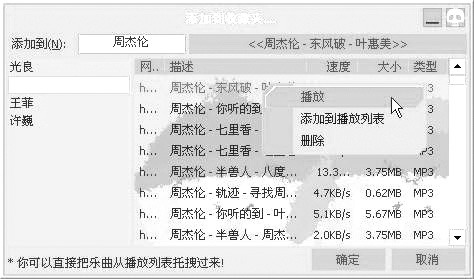
右键单击任务栏中的图标,选择“我的收藏夹”打开(图3),在其中可以进行播放、删除文件的操作。
三、MP3下载无界限
1.使用工具下载
在搜索窗口中,右键单击某个搜索到的结果,如果已经安装了FlashGet或NetAnts,选择右键菜单中的“用FlashGet下载”或“用NetAnts下载”命令,然后打开下载工具进行歌曲的下载。
如果使用了其他的下载工具,我们可以右键单击该搜索结果,选择“复制所选网址”,然后在下载工具添加新任务,将该网址添加到新任务中下载即可。
2.P2P下载
另外,MP3音乐猎手还内置了P2P搜索和下载功能,使用这些功能之前,可以右键单击任务栏图标,选择“P2P选项”。接着在打开的选项窗口中,可以单击相应的“浏览”按钮来更改下载文件和未完成文件的目录,单击“确定”按钮即可。
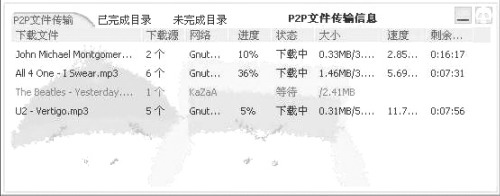
在下载之前,首先输入关键词,选择在P2P网上搜索;接着右键单击搜索到的结果,选择“下载”;然后,右键单击任务栏图标,选择“我下载的文件”,在打开的P2P文件传输信息窗口中可以看到当前文件的下载状态(图4)。
提示:要获取最快的下载速度,在搜索窗口中可以单击“网址”栏,选择提供的下载数目最大的链接进行下载。
如此强大的MP3利器一定让你心动了吧?有兴趣的朋友可以登录http://www.newhua.com/soft/28626.htm下载该软件。